Meu iPhone continua dizendo que o armazenamento está cheio, mesmo com o iCloud ativado, e eu achava que minhas fotos e arquivos estavam sendo salvos lá. Estou confuso sobre a diferença entre o armazenamento do iPhone e o armazenamento do iCloud, e preciso de ajuda para entender por que isso está acontecendo e o que posso apagar com segurança sem perder nada.
Seu iPhone exibindo o alerta “Armazenamento Cheio” é péssimo. Passei por isso em um iPhone 13 há algum tempo, e o celular piorou rápido. Os apps travavam. A câmera demorava uma eternidade para abrir. Uma foto rápida virou espera. Uma ou duas vezes, o celular reiniciou sozinho. Pelo que vi, o iOS fica estranho quando não tem espaço de sobra para arquivos temporários e processos em segundo plano.
A primeira coisa que eu verificaria é o que está consumindo o espaço, não o que parece culpado. As pessoas tendem a culpar os apps primeiro. No meu caso, não eram os apps. Eram vídeos antigos em 4K, lixo de mensagens e uma parte do cache do sistema que eu tinha esquecido que existia.
Abra Ajustes > Geral > Armazenamento do iPhone. Dê um minuto. Às vezes, a divisão demora para carregar. Você verá a barra no topo mostrando o que está ocupando mais espaço: Fotos, Apps, Mensagens ou a vaga categoria “Dados do Sistema”.
Se você paga pelo iCloud e seu celular ainda diz que está cheio, sim, isso confunde muita gente. O iCloud não é automaticamente espaço extra no celular. Ele só ajuda se o Fotos estiver configurado corretamente.
Vá em Ajustes > Fotos e verifique se “Otimizar Armazenamento do iPhone” está ativado.
Se estiver desativado, o celular mantém as versões completas no aparelho. Se estiver ativado, o celular mantém cópias locais menores e deixa os arquivos em resolução completa no iCloud. Grande diferença.
Tentei fazer a limpeza manualmente primeiro. Péssima ideia. Perdi tempo demais fuçando no álbum Apagados, que ainda conta no seu armazenamento por 30 dias. Depois comecei a separar duplicatas borradas uma por uma. Horrível.
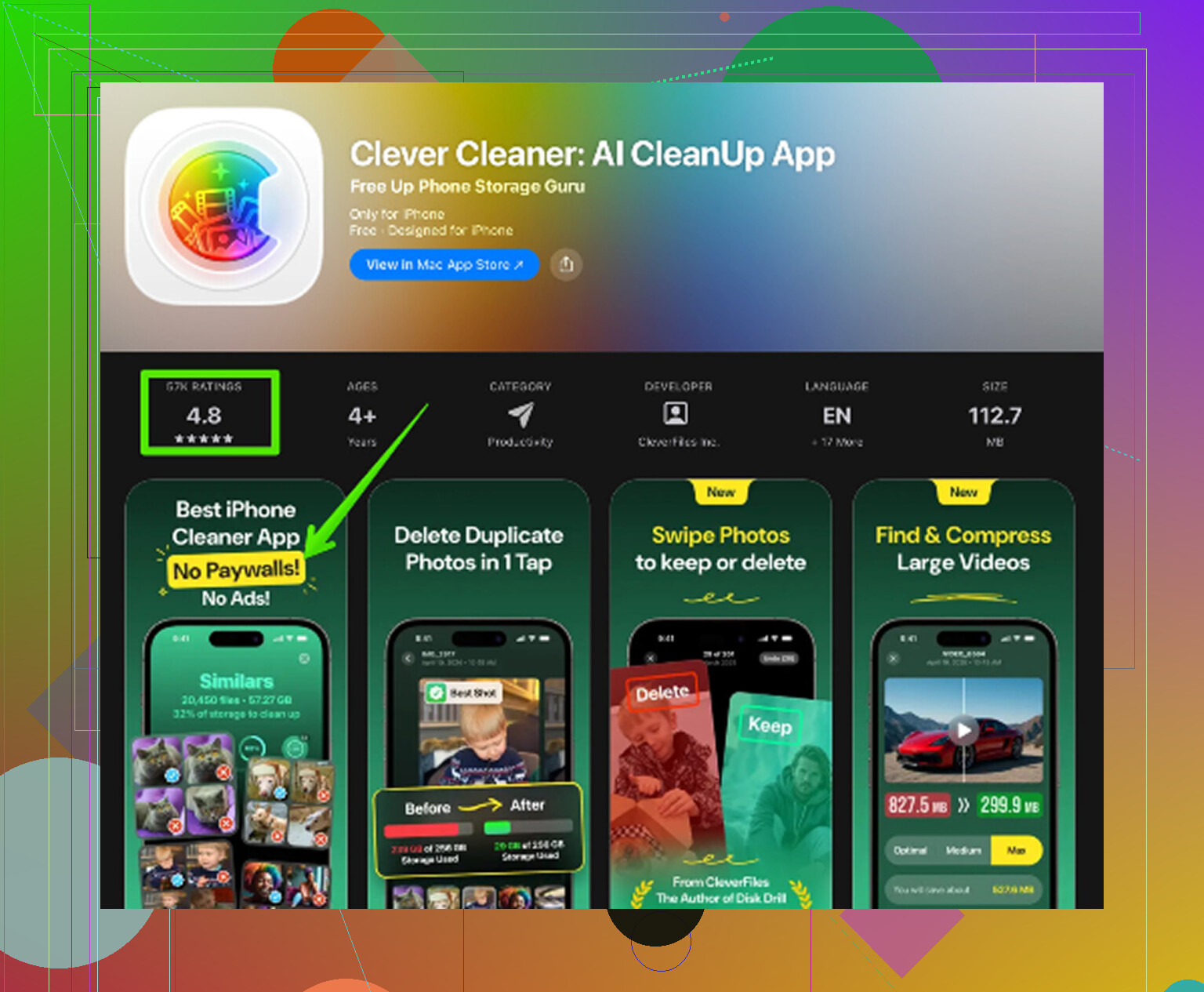
O que resolveu para mim foi usar um app de limpeza, embora eu não confiasse neles no início. O que acabei mantendo foi o Clever Cleaner.
Por que fiquei com ele:
- Ele classificou primeiro os maiores arquivos, então encontrei vídeos antigos ocupando vários GB em minutos.
- Ele agrupou fotos semelhantes, o que ajudou com aquelas sequências de fotos quase idênticas.
- Ele também mostrava o tamanho das capturas de tela, e as minhas estavam uma bagunça. Memes antigos, recibos, QR codes, lixo aleatório.
- Ele fazia a varredura no próprio celular, o que pareceu menos suspeito para mim.
Liberei cerca de 12 GB com ele. Depois disso, a lentidão sumiu. O celular voltou ao normal. Não foi mágica, continuava sendo o mesmo celular, mas voltou a ficar utilizável.
Se o armazenamento ainda estiver apertado depois de uma boa limpeza, verifique estes pontos também.
Mensagens
Vá em Ajustes > Geral > Armazenamento do iPhone > Mensagens. Procure por Anexos Grandes. Vídeos antigos, GIFs e sequências de imagens acumulam muito. O meu tinha coisas de anos atrás.
Safari
Vá em Ajustes > Safari > Limpar Histórico e Dados dos Sites. Na maioria das vezes isso não libera um espaço enorme, embora eu já tenha visto liberar algumas centenas de MB.
Música e Podcasts
Abra esses apps e verifique os downloads. Álbuns offline e episódios de podcast vão se acumulando em silêncio. Eu tinha playlists baixadas das quais tinha esquecido completamente.
Mais uma coisa que muita gente deixa passar. Depois de apagar fotos e vídeos, esvazie Apagados em Fotos. Se você pular isso, o espaço ainda não volta, e parece que nada mudou.
Se o seu celular estiver lotado, eu faria nesta ordem:
- Verificar o Armazenamento do iPhone
- Ativar Otimizar Armazenamento do iPhone
- Apagar vídeos grandes primeiro
- Limpar fotos duplicadas ou quase duplicadas
- Revisar Anexos Grandes em Mensagens
- Limpar os dados do Safari
- Remover downloads offline de música e podcasts
- Esvaziar Apagados
Fazer tudo isso manualmente levou uma eternidade. Usar um app de limpeza reduziu isso para talvez 15 minutos na primeira limpeza séria. Depois disso, ficou fácil manter sob controle.
O iCloud estar ativado não significa que seu iPhone ganhe espaço local extra. Essa parte confunde muita gente.
O armazenamento do seu iPhone é o espaço físico dentro do aparelho, como 64 GB ou 128 GB.
O armazenamento do seu iCloud é um armazenamento online vinculado ao seu ID Apple.
Eles funcionam juntos, mas não são o mesmo espaço.
Exemplo:
Se o seu celular tem 64 GB e está cheio, comprar 200 GB de iCloud não transforma o aparelho em um celular de 264 GB. Seu dispositivo ainda precisa de espaço local livre para o iOS, apps, cache, atualizações, fotos em uso e arquivos temporários. Se o armazenamento local chegar a zero, o celular começa a apresentar falhas e lentidão.
Um ponto em que eu discordo um pouco do @mikeappsreviewer é a ideia de que o Fotos do iCloud resolve a maior parte disso sozinho. Ajuda, mas só depois que a sincronização termina, que Otimizar Armazenamento do iPhone está ativado e que o celular tem espaço livre suficiente para gerenciar a troca. Se o seu armazenamento já estiver lotado, às vezes o iCloud atrasa e parece inútil.
Algumas coisas para verificar que são diferentes do conselho habitual de apagar fotos primeiro:
-
O iCloud Drive não descarrega tudo
Arquivos no app Arquivos, especialmente itens marcados como Downloaded, ainda ficam no seu celular. Abra Arquivos, procure pastas grandes e remova downloads locais que você não precisa mais. -
Os dados dos apps permanecem locais
Apps como TikTok, Instagram, Netflix, Spotify, YouTube e Google Maps armazenam cache e downloads no dispositivo. Desinstalar o app mantém documentos e dados. Apagar e reinstalar geralmente libera mais espaço do que desinstalar. Irritante, mas verdadeiro. -
Anexos de e-mail se acumulam
Se você usa muito o app Mail, anexos antigos e mensagens em cache consomem espaço. Remover e adicionar novamente a conta de e-mail às vezes limpa dados inúteis mais rápido do que ficar procurando nos menus. -
O backup do iCloud não é um limpador de armazenamento
Muita gente pensa: Meu celular está com backup no iCloud, então posso ignorar o armazenamento sem problema. O backup protege os dados. Ele não limpa arquivos locais do iPhone. -
Álbuns compartilhados e mídia sincronizada ainda ocupam espaço
Se você sincroniza mídia de um Mac ou PC, ou salva muito conteúdo do Mensagens e do WhatsApp, esses arquivos ainda ficam no celular, a menos que sejam removidos.
Se você quiser uma verificação rápida, acesse Ajustes, seu nome, iCloud, Gerenciar Armazenamento da Conta e compare com Ajustes, Geral, Armazenamento do iPhone. Se o iCloud tiver bastante espaço livre, mas o Armazenamento do iPhone estiver em vermelho, o seu problema é apenas armazenamento local.
Se as fotos forem a principal causa, o Clever Cleaner vale a pena para encontrar vídeos grandes, duplicatas e capturas de tela inúteis mais rápido. Eu ainda verificaria os caches dos apps depois, porque limpar fotos sozinho não resolve todo aviso de Armazenamento Cheio.
Se você quiser um bom guia sobre apps de limpeza para iPhone, este resumo é útil:
melhores apps de limpeza com IA para iPhone, testados para limpeza real de armazenamento
Versão curta:
O iCloud armazena cópias e sincroniza dados.
O armazenamento do iPhone faz o celular funcionar.
Quando o armazenamento do iPhone está cheio, ter o iCloud ativado não resolve isso sozinho.
O iCloud estar ativado não significa que seu iPhone para de usar o armazenamento local. Essa é a parte que a Apple explica meio mal.
Pense assim:
- armazenamento do iPhone = o espaço real dentro do seu celular
- armazenamento do iCloud = sincronização/backups/armazenamento online vinculados ao seu ID Apple
Então, se o seu iPhone está cheio, ele ainda pode reclamar de armazenamento mesmo quando o iCloud ainda tem muito espaço livre. @mikeappsreviewer e @yozora estão certos nessa parte, mas eu questionaria um pouco a ideia de que isso é sempre principalmente um problema de Fotos. Às vezes não é. Às vezes são apenas dados de apps inflados e os Dados do Sistema causando confusão.
Algumas coisas que as pessoas deixam passar:
- Backup do iCloud não remove coisas do celular
- Mensagens no iCloud ainda podem manter cópias locais/caches
- WhatsApp/Instagram/TikTok podem acumular gigas de lixo localmente
- Arquivos baixados no app Arquivos ficam no dispositivo até serem removidos
- Arquivos de atualização do iOS com falha também podem ficar ali ocupando espaço
Além disso, se o seu celular estiver MUITO cheio, a sincronização do iCloud pode travar. Então as pessoas pensam mas deveria estar tudo no iCloud, enquanto o celular está entupido demais para terminar a arrumação. Bem Apple, muito legal.
Uma coisa que eu faria e que não foi realmente enfatizada o suficiente: reinicie o iPhone depois de liberar espaço. Parece bobo, mas eu já vi categorias de armazenamento serem recalculadas depois de uma reinicialização e, de repente, alguns GB voltarem.
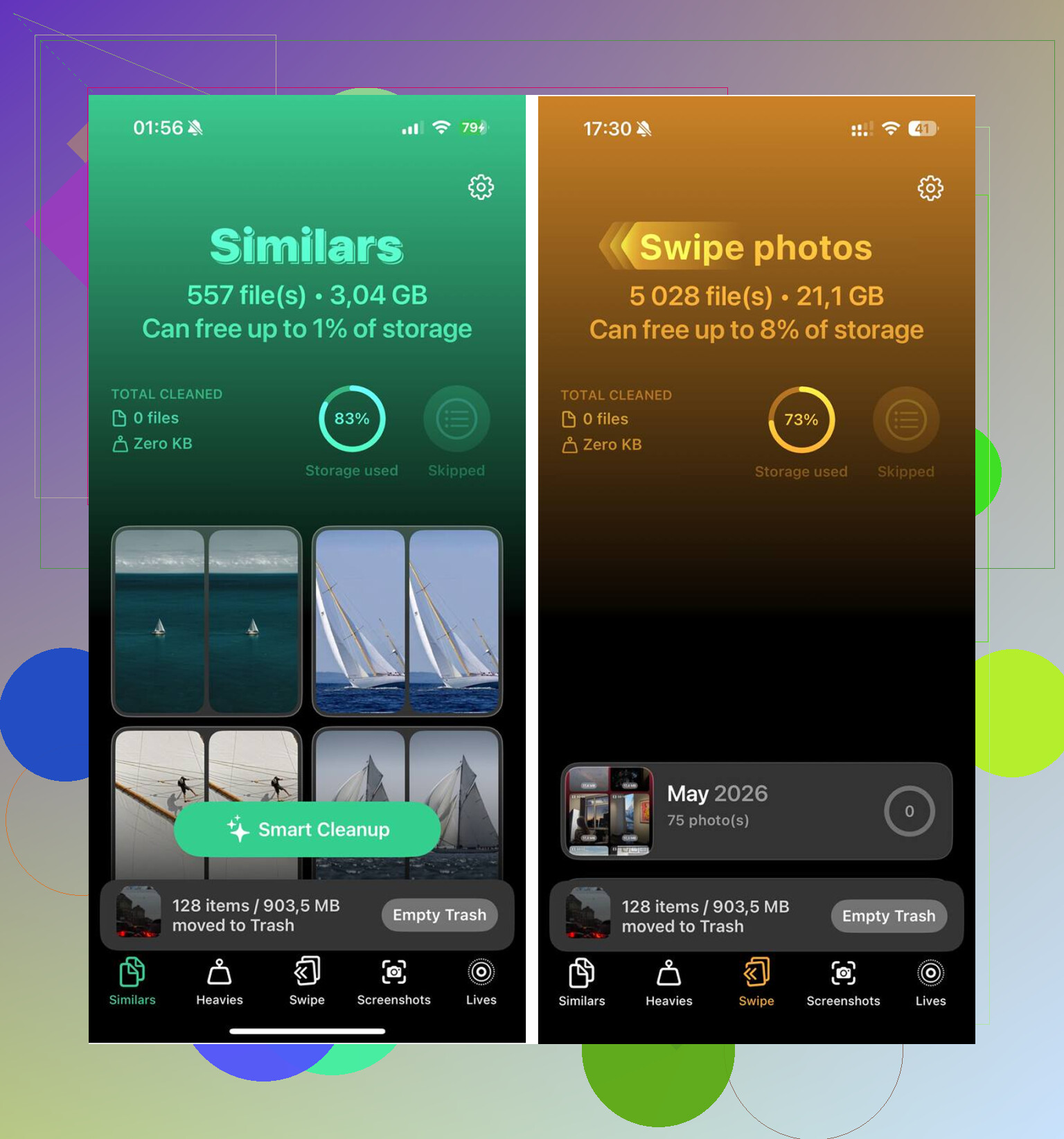
Se Fotos/vídeos forem o problema, o Clever Cleaner é realmente útil para encontrar vídeos gigantes, fotos duplicadas e bagunça de capturas de tela mais rápido do que vasculhar a galeria como um homem das cavernas. Não é mágica, mas é bem mais rápido.
E se você quiser um passo a passo visual, este é um ótimo guia passo a passo para liberar espaço no iPhone e corrigir o aviso de armazenamento cheio.
Versão curta: o iCloud ajuda a armazenar e sincronizar. Ele não substitui o chip de armazenamento dentro do seu celular. São coisas totalmente diferentes e, sim, isso confunde quase todo mundo no começo.