Mi iPhone ha empezado a congelarse y a retrasarse de forma aleatoria, incluso cuando solo hago cosas sencillas como enviar mensajes, navegar o abrir aplicaciones básicas. He intentado reiniciarlo y cerrar las aplicaciones en segundo plano, pero el rendimiento sigue siendo muy lento y entrecortado. Me preocupa que haya algún problema con el software o el hardware. ¿Qué podría estar causando esto y qué debería hacer para solucionarlo?
Los bloqueos y el lag aleatorio en iPhone suelen venir de unas pocas cosas comunes. Yo revisaría esto paso a paso y vería en qué punto falla.
- Revisa el almacenamiento
- Ve a Ajustes > General > Almacenamiento del iPhone.
- Si tienes menos de 5–10 GB libres, el teléfono se ralentiza mucho.
- Borra vídeos grandes, chats antiguos con mucha multimedia, apps que no uses.
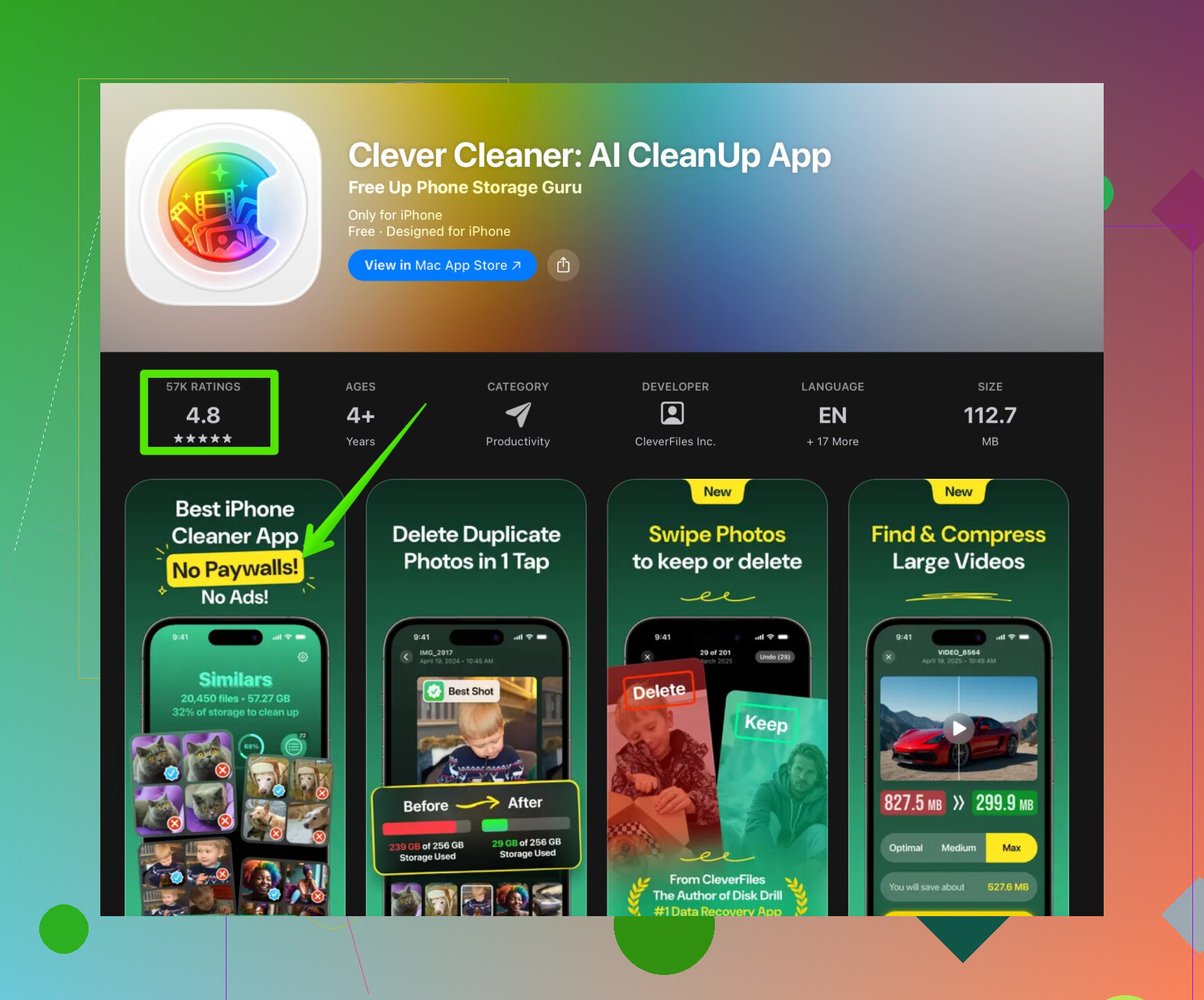
Si tus fotos y archivos basura son un desastre, prueba una herramienta de limpieza. Algo como la Clever Cleaner App ayuda a eliminar fotos duplicadas, capturas de pantalla y basura de caché.
Puedes descargarla aquí: limpia rápido el almacenamiento de tu iPhone. Ese tipo de limpieza suele arreglar el lag aleatorio.
- Revisa la salud de la batería y el estrangulamiento de rendimiento
- Ajustes > Batería > Salud y carga de la batería.
- Si la Capacidad máxima está por debajo de ~80 %, o ves que se ha aplicado “Gestión del rendimiento”, iOS reduce la velocidad del teléfono para evitar apagados.
- Si está mal, la única solución real es cambiar la batería.
- Actualiza iOS
- Ajustes > General > Actualización de software.
- Instala la última versión estable. Algunas versiones de iOS tienen fallos de lag feos que luego se corrigen.
- Reduce procesos pesados en segundo plano
- Ajustes > General > Actualización en segundo plano. Apágala para las apps que casi no usas.
- Ajustes > Notificaciones. Desactiva las notificaciones spam.
- Ajustes > Siri y Buscar. Desactiva las sugerencias de Siri para las apps que no te interesan.
- Limpia Safari y la basura de las apps
- Ajustes > Safari > Borrar historial y datos de sitios web.
- En apps como Instagram, Facebook, TikTok, se acumula una caché enorme. Elimínalas y vuelve a instalarlas si se sienten lentas.
- Apaga algunos efectos visuales
- Ajustes > Accesibilidad > Movimiento > Reducir movimiento ACTIVADO.
- Ajustes > Accesibilidad > Pantalla y tamaño del texto > Reducir transparencia ACTIVADO.
Esto reduce mucho la carga de la GPU en iPhones más antiguos.
- Prueba en un estado “limpio”
- Forzar reinicio.
• Modelos con Face ID: Subir volumen, Bajar volumen y luego mantener Encendido hasta que salga el logo.
• Modelos con botón de inicio: Encendido + Inicio hasta que salga el logo. - Si sigue con lag, haz una prueba tipo Modo seguro borrando las apps problemáticas que instalaste cuando empezó el lag.
- Revisa temperatura y red
- Si el teléfono está caliente, se estrangula. Quita la funda gruesa, evita usarlo mientras carga.
- Una mala red a veces se siente como lag, especialmente en apps que dependen de datos.
- Últimos recursos
- Restablecer todos los ajustes: Ajustes > General > Transferir o restablecer el iPhone > Restablecer > Restablecer todos los ajustes. Esto conserva tus datos pero corrige errores de configuración.
- Si sigue igual, haz copia de seguridad en iCloud o Finder, luego “Borrar contenidos y ajustes” y configúralo como nuevo durante un día. Si el lag desaparece estando como nuevo, tu copia de seguridad antigua tiene basura o una configuración de app dañada.
- Cuándo sospechar de hardware
- Si ves reinicios aleatorios, fallos gráficos o se cuelga en menús básicos incluso tras una restauración limpia, apunta a hardware, como problemas de almacenamiento o memoria. Entonces toca Apple Store o un servicio técnico.
Yo tuve un iPhone de 64 GB que iba lentísimo cuando se quedaba en 1–2 GB libres. Después de borrar medios viejos de WhatsApp y usar un limpiador para eliminar duplicados y fotos basura, además de desactivar algunas animaciones, pasó de congelarse al escribir a ir fluido otra vez. Tu problema suena parecido a esa mezcla de falta de almacenamiento más saturación en segundo plano.
Mi iPhone se sigue congelando y quedándose lento de forma aleatoria, incluso cuando solo estoy escribiendo mensajes, navegando por la web o abriendo apps sencillas. Ya he probado a reiniciarlo y cerrar apps en segundo plano, pero sigue siendo lento y con tirones, y los problemas de rendimiento no han desaparecido.
@andarilhonoturno ya cubrió muchos de los conceptos básicos, así que intentaré no repetir la misma lista. Algunos ángulos extra que podrías revisar:
-
Detectar una sola “app problemática”
A veces no es todo el sistema, sino una sola app mal optimizada:- Fíjate si el bloqueo suele ocurrir después de usar una app concreta (teclados, VPN, redes sociales, algún juego dudoso, etc.).
- Elimina temporalmente esa app durante un día y comprueba si el lag aleatorio disminuye mucho.
- Lo mismo con teclados de terceros. Vuelve al teclado predeterminado de iOS y haz pruebas.
-
Comprobar si iCloud / Fotos está saturando el teléfono
Si recientemente:- Cambiaste de iPhone
- Activaste Fotos en iCloud
- Te uniste a un álbum compartido grande
el teléfono puede ir lentísimo mientras indexa y sincroniza. - Abre Fotos y déjalo enchufado al cargador y en Wi‑Fi durante un rato.
- En Ajustes > Tu nombre > iCloud > Fotos, mira si sigue en “Actualizando…” o “Subiendo…”.
Cuando termina esa indexación en segundo plano, el rendimiento suele mejorar muchísimo.
-
Lag específicamente al escribir
Como mencionas problemas al escribir:- Ajustes > General > Teclado: desactiva cosas que no necesites (Predictivo, Puntuación inteligente, etc.) solo para probar.
- Si usas algún teclado “avanzado” de terceros, elimínalo y usa el predeterminado un tiempo.
El lag al escribir suele tener más que ver con el teclado / diccionario / predicciones que con “el móvil se está muriendo”.
-
Mirar análisis del sistema en vez de adivinar
Ve a:- Ajustes > Privacidad y seguridad > Análisis y mejoras > Datos de análisis
No hace falta entender cada registro, pero: - Si ves el mismo nombre de app repetido con “JetsamEvent” o similar, esa app está rompiendo el sistema a nivel de memoria.
- Muchos registros de tipo “panic” pueden apuntar a problemas de hardware más profundos.
- Ajustes > Privacidad y seguridad > Análisis y mejoras > Datos de análisis
-
Matizando el tema de los limpiadores
@andarilhonoturno mencionó una herramienta de limpieza y, sí, liberar espacio ayuda bastante si el dispositivo está lleno. Solo iría con cuidado con las expectativas de “limpiador milagroso”. iOS gestiona bastante bien su propia caché. Donde una herramienta sí puede ayudar es con cosas pesadas como fotos duplicadas y archivos basura que ya no recuerdas que existen.En ese contexto, una app como Clever Cleaner App puede ser realmente útil para:
- Encontrar fotos duplicadas o casi duplicadas
- Borrar capturas de pantalla inútiles, fotos borrosas y contenido similar
- Liberar espacio sin tener que recorrer manualmente cada álbum
Si quieres acelerar el móvil liberando almacenamiento de una forma menos pesada, prueba con herramientas inteligentes para limpiar el almacenamiento de tu iPhone. Solo ten en cuenta que no va a arreglar por arte de magia una batería agotada o un fallo de hardware.
-
Revisar perfiles raros o cosas de VPN
- Ajustes > General > VPN y gestión de dispositivos
Si ves perfiles de configuración que no reconoces (perfil antiguo del trabajo, algún “ayudante de Wi‑Fi” raro, perfil de bloqueo de anuncios, etc.), elimínalos y reinicia.
Algunas VPN y perfiles pueden causar lentitud general en todo el sistema y cuelgues extraños cuando fallan.
- Ajustes > General > VPN y gestión de dispositivos
-
Indexación de Spotlight y Siri
Si actualizaste iOS hace poco o restauraste desde una copia de seguridad, la indexación de Spotlight puede generar lag aleatorio:- Ve a Ajustes > Siri y Buscar
- Desactiva temporalmente “Mostrar en Buscar” y “Mostrar contenido en Buscar” para las apps no esenciales.
Eso reduce un poco la carga de indexación y puede suavizar el rendimiento.
-
Prueba de hardware en casa
Antes de asumir que “solo es viejo”:- Conéctalo a un ordenador con Finder (macOS) o iTunes (Windows).
- Haz una copia de seguridad.
- Usa la opción “Restaurar iPhone” y, para probar, configúralo como iPhone nuevo (sin restaurar la copia) e instala solo 1–2 apps básicas.
Úsalo así durante unas horas: - Si sigue congelándose y con lag en ese estado súper limpio, probablemente se trate de un problema de hardware (almacenamiento o RAM).
- Si va fluido, entonces el culpable está en tu configuración anterior (apps, datos, ajustes).
Si comentas qué modelo de iPhone tienes, qué versión de iOS y si el lag pasa más con Wi‑Fi, datos móviles u offline, es más fácil acotar si se trata de “el móvil ya es viejo”, “fallo de software” o “una app maligna arruinándolo todo”.
Lo primero: no supongas todavía que el teléfono es solo viejo. Los bloqueos aleatorios durante tareas ligeras suelen significar que algo concreto está ahogando el sistema.
Aquí van enfoques que @andarilhonoturno no tocó realmente, además de una perspectiva distinta sobre un par de cosas que comentó.
1. Revisa la salud del almacenamiento, no solo el espacio libre
La gente ve “X GB libres” y piensa que está a salvo. El problema real es cómo se está usando el almacenamiento.
- Si tu almacenamiento está por encima de ~85–90% de uso, iOS puede volverse lentísimo incluso en tareas simples porque está moviendo datos del sistema todo el rato.
- Ve a Ajustes > General > Almacenamiento del iPhone y fíjate en:
- Tamaño de “Datos del sistema”. Si es absurdamente grande (decenas de GB en un iPhone de poca capacidad), puede apuntar a acumulación de registros o cachés corruptas.
- Apps con “Documentos y datos” enormes.
Si “Datos del sistema” es sospechosamente grande, soluciones drásticas como copia de seguridad → restauración completa mediante ordenador suelen hacer más que cualquier ajuste menor.
2. Sobrecarga de actualización en segundo plano y notificaciones
En lugar de buscar solo una “app mala”, fíjate en cuántas apps tienen permiso para despertarse en segundo plano.
Prueba esto durante un par de días:
- Ajustes > General > Actualización en segundo plano:
- Desactívala globalmente y luego activa solo las pocas apps que realmente lo necesitan (mensajería, mapas, quizá correo).
- Ajustes > Notificaciones:
- Desactiva notificaciones para apps ruidosas: compras, juegos, redes sociales que casi no usas.
- Cada push puede generar pequeños picos de CPU / red / interfaz. Muchos de ellos se acumulan y provocan lag.
Esto ayuda especialmente a iPhone antiguos y modelos de poca capacidad.
3. Estrangulamiento térmico y problemas con la funda
El lag aleatorio al hacer cosas simples puede ser térmico, sobre todo si:
- El teléfono se nota caliente cerca de la zona de la cámara.
- Usas una funda gruesa o lo cargas mientras lo usas.
Algunas pruebas:
- Usa el teléfono 20–30 minutos sin funda, sin cargar, en una habitación fresca.
- Si el rendimiento de pronto es más fluido, probablemente estás sufriendo estrangulamiento térmico con tu configuración habitual.
En ese caso, evita jugar o usarlo de forma intensa mientras se carga, y considera una funda más fina o más ventilada.
4. Fíjate en las ralentizaciones relacionadas con la red
Mucha gente confunde la lentitud de red con “lag del teléfono”, sobre todo en apps de mensajería y apps sencillas.
Prueba en estas condiciones:
- Modo avión activado, Wi‑Fi apagado:
- Solo abre Ajustes, Fotos, Notas, Cámara y desplázate.
- Si todo va fluido sin conexión pero con tirones en Wi‑Fi o datos móviles, entonces:
- Prueba a desactivar Asistencia para Wi‑Fi (Ajustes > Datos móviles).
- Elimina temporalmente VPN y apps de filtro DNS.
- Restablece los ajustes de red (Ajustes > General > Transferir o restablecer el iPhone > Restablecer > Restablecer ajustes de red).
@andarilhonoturno ya mencionó VPN y perfiles, lo cual está bien, pero añadiría: algunas apps de “seguridad” o “aceleración” pueden engancharse al tráfico de red y hacer que todo se sienta inestable.
5. Face ID / Touch ID y lag en la pantalla de bloqueo
Algunos bloqueos suceden realmente al desbloquear:
- Si los picos de lag aparecen justo después de activar la pantalla o al deslizar hacia arriba para ir al inicio, prueba con:
- Otro fondo de pantalla (imagen estática sencilla, no una Live o dinámica).
- Quitar widgets complicados de la pantalla de bloqueo y de inicio.
Widgets que se actualizan constantemente (por ejemplo, noticias, actividad física, widgets de tiempo muy pesados) pueden causar caídas de fotogramas en gestos muy básicos.
6. Sobre las apps de limpieza y Clever Cleaner App
No estoy del todo de acuerdo con la idea de confiar por completo en iOS para gestionar toda la basura. Sí, es razonable, pero:
- No limpia tus fotos duplicadas feas, vídeos inútiles, viejas grabaciones de pantalla ni memes antiguos acumulados en chats.
- Ignora mucho contenido de “me olvidé de que esto existía” que sigue ocupando espacio.
Aquí es donde algo como Clever Cleaner App puede ser realmente útil, siempre que haya expectativas realistas.
Ventajas de Clever Cleaner App:
- Encuentra rápidamente fotos duplicadas o casi duplicadas para que no tengas que comparar miles de tomas a mano.
- Ayuda a borrar fotos borrosas, capturas accidentales y contenido prescindible.
- Puede liberar muchos GB de espacio con poco esfuerzo, lo que a menudo hace que iOS tenga menos tirones si tu teléfono estaba casi lleno.
Desventajas de Clever Cleaner App:
- No es mágica: no va a arreglar una batería agotada, memoria flash dañada o RAM defectuosa.
- Debes revisar lo que propone borrar, o podrías eliminar fotos que realmente te importan.
- Si ya tienes bastante espacio libre, el impacto en rendimiento puede ser pequeño.
Así que me gustan estas herramientas como parte del enfoque, no como solución milagrosa.
7. Renovación profunda del software sin borrarlo todo
En lugar de ir directamente a una restauración completa “configurar como nuevo”, prueba antes un reinicio más ligero pero serio:
- Haz copia de seguridad en iCloud o en un ordenador.
- Ajustes > General > Transferir o restablecer el iPhone > Restablecer > Restablecer todos los ajustes.
- Conserva tus datos, pero restablece preferencias de sistema, diccionarios del teclado, Wi‑Fi, etc.
A veces ajustes corruptos o configuración basura causan lag raro, y esto es menos agresivo que borrar todo.
Si eso no cambia nada, entonces la restauración completa + probar como nuevo que describió @andarilhonoturno cobra más sentido.
8. Cuándo sospechar de hardware
Si nada de esto funciona y, sobre todo, si notas algo de esto:
- Reinicios aleatorios.
- La pantalla se queda en negro brevemente o muestra colores extraños antes de recuperarse.
- Registros de análisis llenos de entradas “panic-full” (ya lo mencionaron, y es importante).
- Lag enorme incluso en Modo avión y en apps básicas sin conexión tras una restauración limpia completa.
Entonces probablemente estás fuera del terreno de “solo software”. Desgaste del almacenamiento, RAM defectuosa o incluso problemas de alimentación en la placa pueden causar tirones que ningún ajuste va a arreglar.
En ese punto, un diagnóstico en una Apple Store o servicio técnico autorizado es el único siguiente paso realmente útil.
Si puedes compartir el modelo exacto de iPhone, cuánto espacio libre tienes y si va igual de lento en Modo avión solo con apps de serie, es mucho más fácil saber si estás en territorio de “optimizar y limpiar” o en “toca pensar en reparar o cambiar de teléfono”.