Eu excluí alguns arquivos importantes, esvaziei ou alterei a Lixeira e depois reiniciei meu PC com Windows antes de perceber que ainda preciso deles. Estou tentando encontrar a maneira mais segura de recuperar arquivos excluídos da Lixeira após uma reinicialização sem sobrescrever nada.
Se você já esvaziou a Lixeira, não continue usando essa unidade se o arquivo for importante. Arquivos excluídos muitas vezes não são apagados imediatamente. O Windows geralmente apenas remove o ponteiro para o arquivo e trata esse espaço como disponível novamente. Quando algo novo é gravado por cima, a recuperação fica muito mais difícil ou pode não ser possível.
Primeiro, verifique a Lixeira novamente por via das dúvidas. Pesquise pelo nome do arquivo, mas também procure a pasta em que ele estava. Se o arquivo foi excluído dentro de uma pasta, pode ser mais fácil encontrá-lo assim. Se você o encontrar, clique com o botão direito nele e escolha Restaurar.
Se ele realmente não estiver mais na Lixeira, procure um backup antes de tentar ferramentas de recuperação. Vá até a pasta onde o arquivo ficava, clique com o botão direito na pasta e escolha Restaurar versões anteriores. Se houver uma versão de antes da exclusão, abra-a e copie o arquivo de volta.
Você também pode acessar o Histórico de Arquivos aqui:
Painel de Controle > Sistema e Segurança > Histórico de Arquivos > Restaurar arquivos pessoais
Use as setas para navegar por datas de backup mais antigas e, em seguida, restaure o arquivo de que você precisa se ele aparecer.
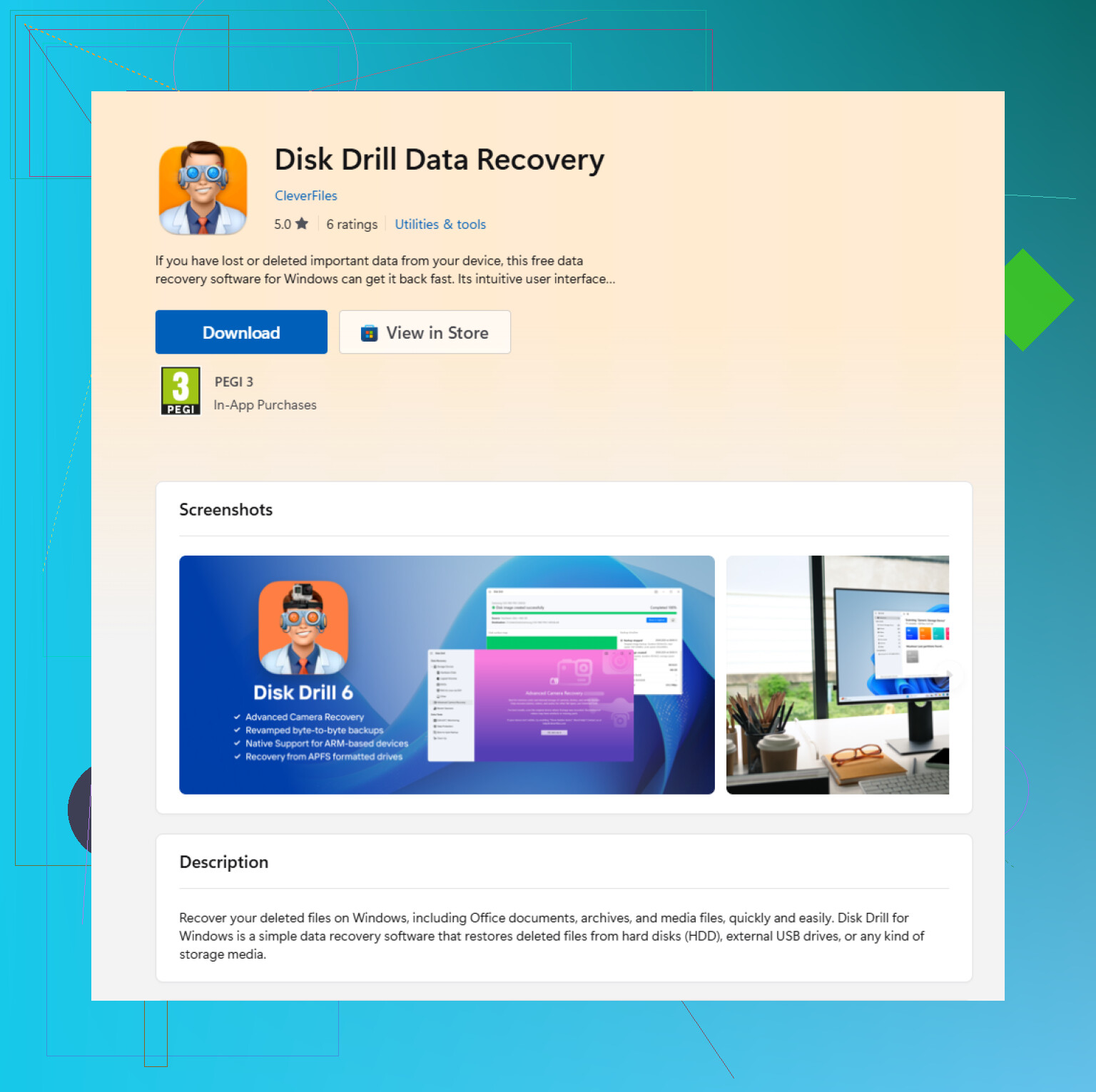
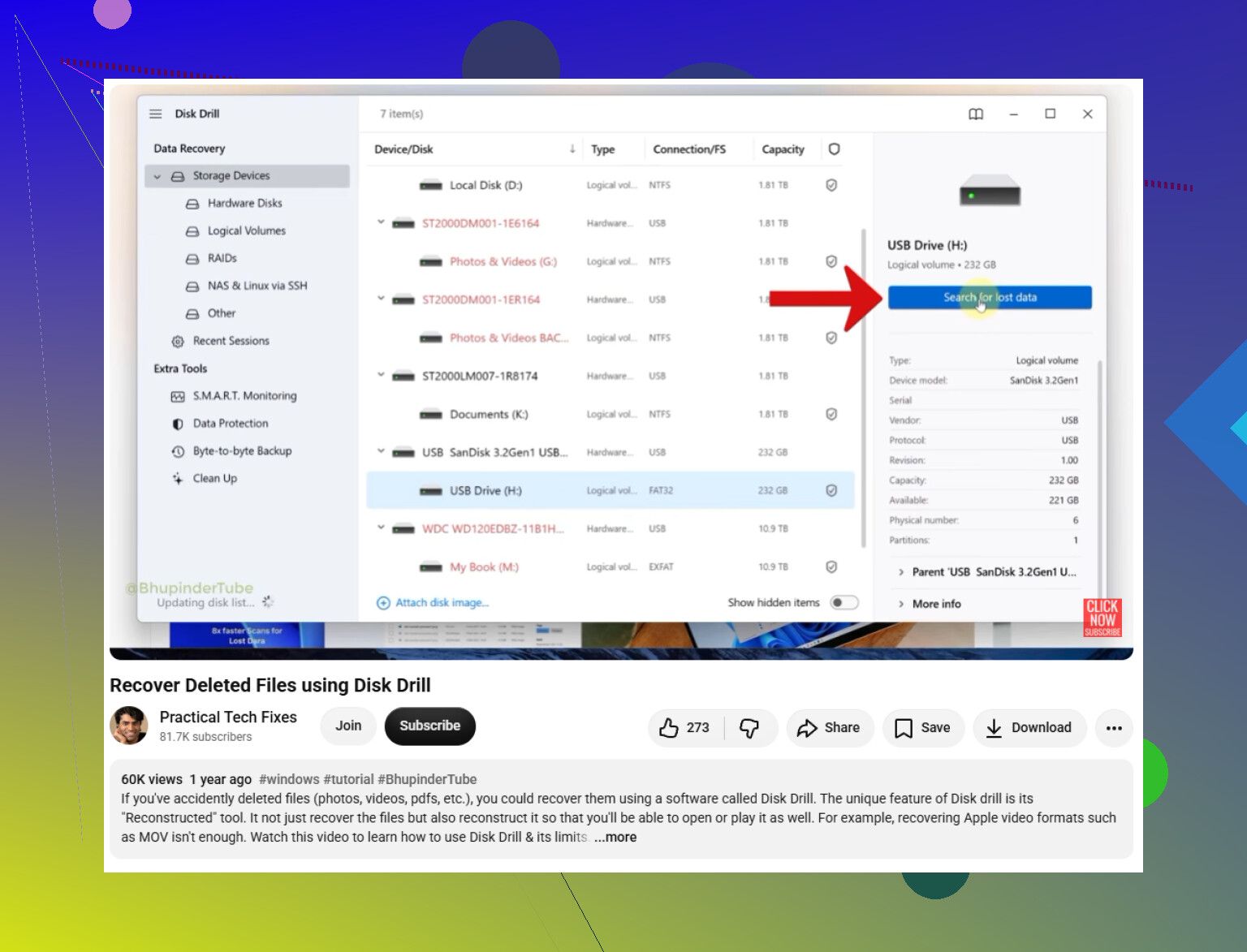
Se você não tiver um backup, o próximo passo é usar um software de recuperação. Uma ferramenta como Disk Drill pode procurar arquivos excluídos que o Windows não lista mais.
A parte importante é onde você instala e salva as coisas. Não instale o aplicativo de recuperação na unidade da qual você está tentando recuperar os arquivos e não recupere o arquivo de volta para essa mesma unidade. Use outra unidade, se possível.
Uma tentativa de recuperação típica é assim:
Selecione a unidade da qual o arquivo foi excluído.
Execute a verificação Procurar dados perdidos.
Visualize os arquivos encontrados, se houver visualização disponível.
Escolha os itens de que você precisa.
Recupere-os para uma unidade diferente.
Uma verificação profunda ainda pode encontrar dados mesmo que o nome original ou o caminho da pasta tenham desaparecido. A visualização ajuda, mas não presuma que o arquivo está bom até abrir a cópia recuperada e verificá-la.
O Disk Drill pode incluir alguma recuperação gratuita no Windows, mas esse limite pode mudar, então confira a cota atual no aplicativo ou no site oficial.
Mais uma coisa: se isso foi em um SSD, a recuperação pode funcionar ou não. Muitos SSDs usam TRIM, que pode limpar blocos de dados excluídos após a exclusão. Se o TRIM já fez isso, as ferramentas de recuperação podem não ter nada utilizável para trazer de volta.
Resumindo: pare de usar a unidade, verifique os backups, depois faça a verificação a partir de outra unidade e recupere para outro local. Quanto menos você gravar na unidade afetada, melhores serão suas chances.
Não execute limpeza de disco, desfragmentação/otimização, chkdsk nem comece a instalar aplicativos de recuperação na mesma unidade em que estavam os arquivos excluídos. Esses são os tipos de etapas normais de correção que podem piorar isso, porque criam gravações ou movem dados.
Um reinício por si só não significa que os arquivos desapareceram automaticamente. Significa apenas que o Windows teve outra chance de gravar logs, atualizações, arquivos temporários, cache do navegador, miniaturas e outros arquivos inúteis na unidade. Se os arquivos estavam em uma segunda unidade, suas chances ainda podem ser razoáveis. Se estavam na sua unidade principal C:, o reinício pode ter reduzido suas chances, mas não torna a recuperação inútil.
@mikeappsreviewer está certo em verificar os backups primeiro. Eu teria um cuidado extra com a etapa da ferramenta de recuperação, porém. Se você usar algo como Disk Drill da Microsoft Store, não o instale na mesma unidade da qual você está tentando recuperar os arquivos, se puder evitar. Se os arquivos perdidos estavam na C:, pode ser mais seguro parar de usar esse PC, remover a unidade e escaneá-la em outro computador, ou inicializar por outra unidade se você souber como fazer isso. Recuperar os arquivos de volta para a unidade original é outro erro comum, já que isso pode sobrescrever exatamente os dados que você está tentando salvar.
Ajuste também as expectativas: depois que a Lixeira é esvaziada, você pode recuperar arquivos com nomes ausentes, pastas erradas ou corrupção parcial. Visualizar um arquivo é útil, mas o teste real é abrir a cópia recuperada a partir de outra unidade e verificar se o conteúdo está realmente intacto.
Não mantenha a sincronização na nuvem em execução enquanto você faz testes, especialmente se os arquivos excluídos estavam na Área de Trabalho, Documentos, Imagens ou em outra pasta com backup no OneDrive. Muitas pessoas pensam que Lixeira só significa a lixeira do Windows, mas se OneDrive, Dropbox, Google Drive ou algo semelhante estava envolvido, pode haver uma segunda área de lixo/lixeira online. Pause a sincronização primeiro, se puder, depois verifique a versão web desse serviço e os arquivos excluídos ou o histórico de versões.
Concordo com @jeff que a reinicialização em si não é a parte fatal. O verdadeiro problema é o que foi gravado depois. Mas vale a pena verificar a questão da nuvem antes de analisar o disco, porque é mais limpo e não corre o risco de sobrescrever nada. Se o arquivo foi sincronizado, talvez você consiga restaurar o nome exato e o caminho da pasta a partir da lixeira da nuvem, em vez de obter uma pilha de fragmentos recuperados sem nome de uma verificação profunda.
Se você alterou as configurações da Lixeira, como reduzir o tamanho dela ou configurá-la para excluir imediatamente, não presuma que isso diga o que aconteceu com todos os arquivos antigos. Cada unidade tem seu próprio comportamento da Lixeira, e pastas sincronizadas também podem ter seu próprio caminho de recuperação separado. Eu verificaria a lixeira da nuvem, outros dispositivos que ainda possam ter uma cópia, anexos de e-mail, listas de arquivos recentes e pastas de salvamento automático específicas do aplicativo antes de executar um software de recuperação. Se nada disso encontrar algo, então use uma ferramenta de recuperação a partir de outra unidade e salve os resultados em outro lugar, como já foi mencionado.
Se os arquivos forem realmente importantes, trate a unidade como uma evidência e faça uma cópia dela antes de fazer muita coisa. Escanear a unidade original repetidamente costuma ser menos arriscado do que gravar nela, mas isso ainda mantém a máquina em funcionamento, e o Windows pode continuar fazendo alterações em segundo plano enquanto você “só tenta mais uma coisa”.
A abordagem mais segura é desligar o PC, conectar essa unidade a outro computador e fazer uma imagem ou clone da unidade afetada em um disco separado. Depois, execute um software de recuperação na imagem ou na cópia clonada. Assim, se a primeira tentativa de recuperação for confusa, você ainda terá a unidade original na mesma condição, em vez de ir lentamente acabando com suas chances.
Isso importa mais para a unidade C: do que para uma segunda unidade de armazenamento. Se os arquivos perdidos estavam em D: ou em um disco rígido externo, muitas vezes você pode ser menos dramático: desconecte-o, não salve nada nele e escaneie-o em outra máquina. Se estavam em C:, cada inicialização normal pode criar logs, atualizações, alterações no índice de pesquisa, cache do navegador, arquivos de miniaturas e outros lixos no mesmo espaço livre onde seus arquivos excluídos podem estar.
Disk Drill ou uma ferramenta de recuperação semelhante pode ser útil, mas eu não faria o primeiro experimento na única cópia da situação danificada se os arquivos realmente importam. Escaneie a partir de outra unidade, recupere para outra unidade e presuma que os arquivos recuperados podem precisar de organização. Às vezes você recupera os nomes das pastas. Às vezes você recebe uma pilha de resultados do tipo “file000123.docx” e precisa abri-los um por um.
Para algo barato e rápido, verifique primeiro as duplicatas óbvias: anexos de e-mail enviados, pastas de downloads, cópias no telefone, pendrives, listas de documentos recentes e pastas temporárias/de autorrecuperação de aplicativos. Isso pode economizar horas. Mas, se não houver backup e o valor dos arquivos for alto, pare de mexer no Windows e faça uma imagem da unidade ou entregue-a a uma empresa de recuperação. A reinicialização não arruinou tudo automaticamente, mas o uso normal contínuo é o que geralmente faz isso.