Minha unidade de repente mudou para uma partição RAW, e eu não consigo abri-la nem acessar arquivos importantes. Tentei executar o CHKDSK, mas ele falhou e não corrigiu nada. Preciso de ajuda para descobrir a maneira mais segura de recuperar dados de uma unidade RAW sem piorar o dano.
Quando o Windows transforma uma partição em RAW, eu não clicaria em Formatar. Eu sei que esse aviso fica ali como a solução óbvia, mas se os seus arquivos importam, esse é um péssimo primeiro passo. RAW normalmente significa que o Windows deixou de entender o sistema de arquivos. Não significa que seus dados desapareceram.
Eu sempre divido isso assim. Com o que você se importa mais agora, com os arquivos ou com a própria partição? Se os arquivos importam, eu trataria a partição como algo secundário e tiraria os dados dela primeiro.
Esta é a ordem que eu seguiria:
- Não faça nada na partição RAW.
- Copie os arquivos para outra unidade.
- Tente reparar a partição somente depois da recuperação.
- Se o reparo falhar, recrie a partição e formate-a.
Recupere os arquivos primeiro
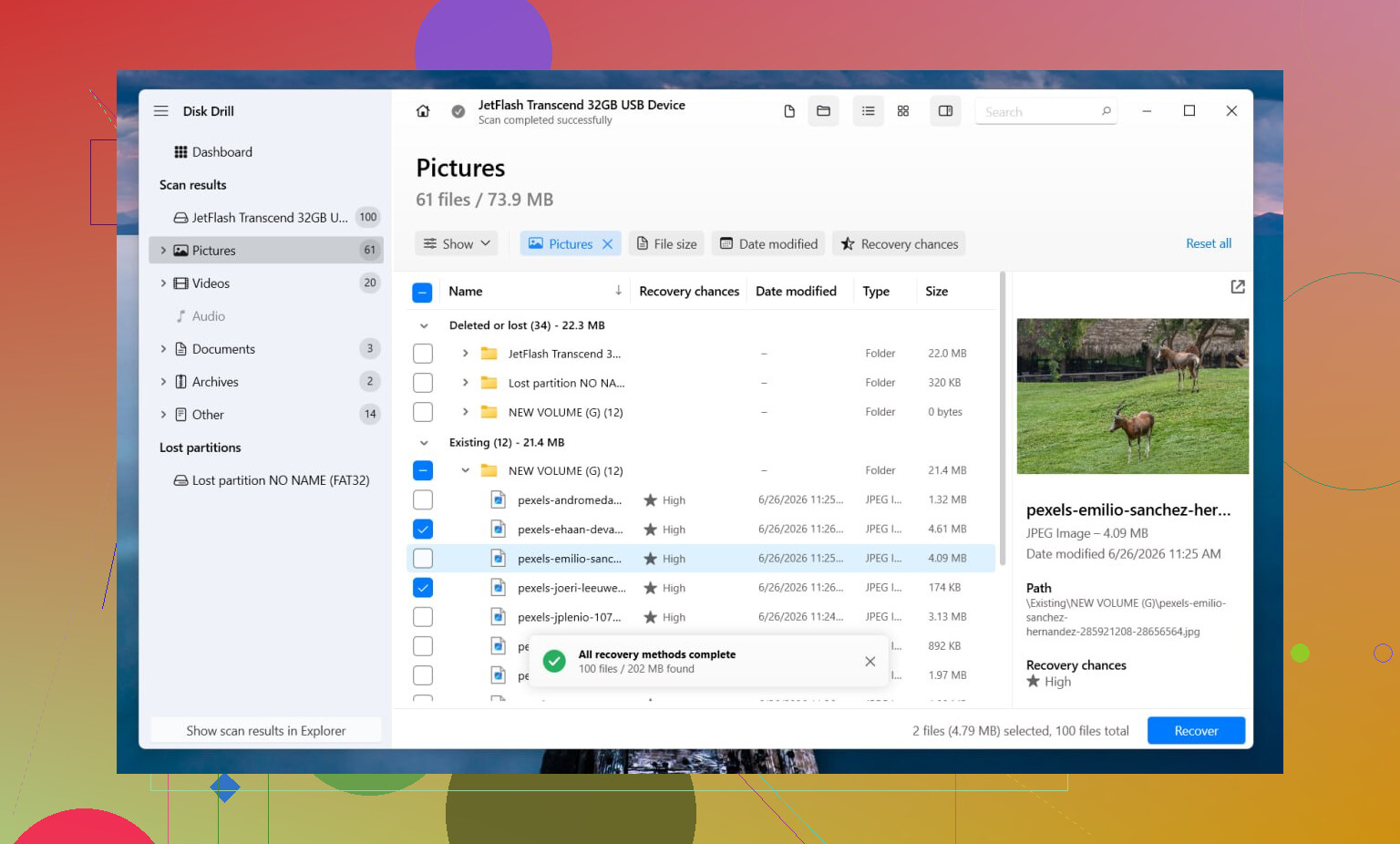
Eu começaria com o Disk Drill. Usei uma vez em uma unidade que o Windows jurava estar ilegível, e ele fez um trabalho decente organizando a bagunça sem exigir muita configuração. Um motivo pelo qual tendo a usá-lo primeiro é porque ele tenta várias abordagens de recuperação em uma única passagem. Se partes do sistema de arquivos antigo ainda existirem, ele costuma recuperar os arquivos com pastas e nomes intactos. Se o sistema de arquivos estiver danificado demais, ele recorre à varredura por assinatura de arquivos e procura uma longa lista de tipos de arquivo. O recurso de visualização também ajuda, porque eu não gosto de recuperar 200 GB de lixo só para descobrir depois que metade dos arquivos está corrompida.
O que eu faria:
- Instale o Disk Drill em outro lugar, não na unidade danificada.
- Abra-o e selecione o disco ou partição RAW.
- Clique em Procurar dados perdidos. Em uma unidade externa, use Verificação universal se ele solicitar. Eu só mudaria para Recuperação avançada de câmera no caso de gravações de câmeras, drones ou equipamentos semelhantes.
- Deixe a verificação terminar. Não a interrompa no meio, a menos que a unidade esteja apresentando problemas.
- Visualize os arquivos com os quais você se importa.
- Recupere tudo para outra unidade.
Se a unidade estiver se desconectando, travando o Explorer ou fazendo o sistema congelar, eu criaria uma imagem dela primeiro. O Disk Drill tem uma opção de backup setor por setor, e eu prefiro trabalhar com uma cópia do que continuar mexendo em uma unidade que parece instável. Aprendi isso da maneira mais irritante. Um disco com falhas geralmente piora enquanto você ainda está decidindo qual ferramenta usar.
Somente após a recuperação, tente corrigir a partição
Quando seus arquivos já estiverem seguros em outro lugar, aí sim eu mexeria com ferramentas de reparo.
Se o sistema de arquivos original era NTFS, vale a pena tentar o CHKDSK. Às vezes ele repara danos no setor de boot ou problemas nos metadados do NTFS bem o suficiente para trazer a partição de volta. Se a partição era FAT32 ou exFAT, eu pularia o CHKDSK neste caso. Ele não vai ajudar da mesma forma. E eu não o executaria antes da recuperação, já que ele grava alterações no sistema de arquivos.
Se o CHKDSK não levar a lugar nenhum, eu passaria para o TestDisk.
- Execute o testdisk_win.
- Crie o log.
- Selecione a unidade afetada.
- Aceite o tipo de tabela de partição detectado.
- Escolha Analyse.
- Execute Quick Search. Se necessário, depois faça Deeper Search.
- Se ele encontrar a partição perdida corretamente, escolha Write e reinicie.
Se o TestDisk ainda não encontrar nada, eu pararia por aí. Já vi pessoas queimarem um fim de semana inteiro empilhando ferramentas de reparo aleatórias uma atrás da outra, e isso geralmente só vira ruído. Se os dados já tiverem sido recuperados, eu abriria o Gerenciamento de Disco, criaria um Novo Volume Simples, faria uma formatação rápida e copiaria os arquivos recuperados de volta.
Coisas que vale a pena levar a sério
SSDs são um pouco diferentes. Se esta partição RAW estiver em um SSD e você planeja recuperar dados, eu não a deixaria parada por dias. O TRIM pode apagar blocos em segundo plano e, quando isso acontece, a recuperação fica complicada rapidamente ou simplesmente falha.
Além disso, se a unidade fizer cliques, desaparecer aleatoriamente ou aparecer apenas às vezes, eu pararia com a tentativa por conta própria. Esses são os tipos de sintomas que já vi antes de uma unidade morrer completamente. Nesse caso, um laboratório de recuperação faz mais sentido, especialmente se os arquivos forem itens únicos que você não pode substituir.
Sim, a recuperação de dados de uma partição RAW ainda é possível depois que o CHKDSK falhou. O CHKDSK falhar normalmente significa que o Windows não consegue ler a estrutura do sistema de arquivos, não que seus arquivos tenham desaparecido.
Concordo com @mikeappsreviewer em um ponto importante: pare de gravar qualquer coisa nessa unidade. Mas discordo um pouco sobre o momento do reparo. Antes de tentar mais ferramentas de reparo, verifique primeiro a integridade da unidade. Se o SMART mostrar setores defeituosos, aumento de setores pendentes ou erros de leitura, cada varredura extra reduz suas chances.
Minha ordem seria:
- Verificar o SMART com CrystalDiskInfo ou Hard Disk Sentinel.
- Se a integridade parecer ruim, clonar a unidade primeiro com ddrescue ou HDDSuperClone.
- Analisar o clone, ou a original se a integridade estiver estável, com Disk Drill.
- Salvar os arquivos recuperados em outro disco.
- Só então pensar em reparar a partição ou formatar.
Por que isso importa:
Uma partição RAW geralmente vem de registros de inicialização NTFS corrompidos, uma tabela de partição danificada, problemas na ponte USB ou falha no armazenamento. O CHKDSK grava alterações. Em uma unidade fraca, isso é uma aposta ruim.
O Disk Drill é uma escolha sólida para recuperação de dados de unidade RAW porque lida com partições perdidas e varreduras profundas de arquivos em um único fluxo de trabalho. Se você precisa recuperar dados de uma partição RAW depois que o CHKDSK falhou, comece pela recuperação dos arquivos, não pelo reparo do sistema de arquivos. Visualize os resultados primeiro para não perder horas recuperando arquivos corrompidos.
Além disso, teste a unidade em outra porta USB, cabo ou gabinete, se ela for externa. Já vi erros RAW acontecerem por causa de um adaptador com defeito, não do disco em si. É algo fácil de descartar.
Para uma visão rápida sobre como lidar com armazenamento ilegível, este guia de recuperação de partição RAW é relevante.
Se a unidade fizer cliques, ficar offline ou analisar em velocidade extremamente lenta, pare com as tentativas caseiras. Isso já é caso para laboratório.
Sim, geralmente você ainda pode recuperar dados de uma partição RAW mesmo depois que o CHKDSK falhou. O CHKDSK falhar só significa que o Windows não consegue entender o sistema de arquivos o suficiente para repará-lo. Isso não significa automaticamente que os arquivos se foram.
Concordo em grande parte com @mikeappsreviewer e @chasseurdetoiles, mas eu reforçaria um ponto extra: antes de fazer qualquer varredura grande, verifique se isso não é um problema de conexão se passando por dano no sistema de arquivos. Se for um drive externo, tente outro cabo, outra porta USB, outro gabinete, ou conecte-o a outro PC. Já vi drives aparecerem como RAW porque a ponte USB estava se comportando de forma estranha, não porque a partição estivesse realmente morta. É uma solução super sem graça, mas acontece.
O que eu não faria:
- não formate
- não copie nada para ele
- não continue executando o CHKDSK repetidamente esperando que ele de repente fique mais esperto
- não use ferramentas de reparo uma atrás da outra como se fosse uma máquina caça-níquel
Uma pequena discordância: às vezes as pessoas recorrem ao TestDisk rápido demais. Ótima ferramenta, sim, mas se o drive estiver instável, análises repetidas podem ser pesadas para ele. Se os dados importam mais do que a estrutura da partição, eu preferiria recuperar os arquivos primeiro com algo como o Disk Drill, especialmente porque a recuperação de partição RAW é um dos casos de uso comuns. Você pode visualizar o que ainda está lá e salvar em outro lugar, que é esse o objetivo.
Além disso, se os arquivos recuperados forem muito importantes, classifique-os por prioridade primeiro. Recupere primeiro documentos insubstituíveis, fotos, arquivos de projeto. Não perca tempo recuperando filmes enormes que você pode baixar de novo enquanto suas coisas importantes ficam lá.
Se quiser ler mais, este é um bom guia passo a passo para recuperar partições perdidas em discos rígidos externos.
Se o drive estiver fazendo cliques, desaparecer ou escanear absurdamente devagar, pare. Isso já não é mais um problema de software, isso é território de seu drive estar tentando morrer.
Eu acrescentaria uma coisa que os outros só mencionaram de leve: verifique o Visualizador de Eventos e o Gerenciador de Dispositivos antes de uma longa execução de recuperação. Se o Windows estiver registrando resets de disco, erros de controlador ou desconexões USB, sua “partição RAW” pode ser um dano secundário causado por um caminho de conexão instável, não apenas corrupção do sistema de arquivos. Nesse caso, eu não passaria horas forçando o disco original com verificações repetidas.
Concordo com @chasseurdetoiles, @voyageurdubois e @mikeappsreviewer sobre evitar gravações, mas discordo um pouco da ideia de que o reparo da partição merece muita atenção nesta etapa. Se o CHKDSK já falhou, eu pararia de pensar em corrigir a partição e começaria a pensar em extrair dados legíveis com o mínimo de estresse.
Minha abordagem seria:
- Verificar o SMART e os logs de erro do Windows.
- Se os erros parecerem físicos ou relacionados ao transporte, clonar primeiro.
- Montar o clone em modo somente leitura, se possível.
- Recuperar primeiro os arquivos de maior valor, não tudo de uma vez.
- Verificar uma amostra dos arquivos recuperados antes de fazer uma exportação gigante.
Sobre o Disk Drill especificamente:
Prós
- Varredura fácil de partição RAW
- Bom suporte a visualização prévia
- Encontra tanto rastros do sistema de arquivos quanto arquivos baseados em assinatura
- Curva de aprendizado menor do que ferramentas forenses
Contras
- Varreduras profundas podem levar muito tempo
- Nomes de arquivos/pastas podem ser perdidos se os metadados estiverem muito danificados
- Os melhores recursos não são realmente voltados para fluxos de trabalho avançados de extração manual
- Não é minha primeira escolha para casos de falha grave de hardware
Se o Disk Drill vê a partição e mostra corretamente a prévia dos seus arquivos importantes, isso é um bom sinal. Se as prévias estiverem corrompidas ou a unidade continuar travando, pare de insistir. Nesse ponto, faça um clone ou leve a um laboratório.
Mais uma opinião impopular: às vezes, a forma mais rápida de confirmar se a recuperação é realista é tentar primeiro algumas pastas prioritárias, em vez de se comprometer imediatamente com um resgate de disco completo. Isso diz muita coisa sem desperdiçar desgaste em uma unidade que está morrendo.