La mia unità è improvvisamente diventata una partizione RAW e non riesco ad aprirla né ad accedere ai file importanti. Ho provato a eseguire CHKDSK, ma non è riuscito e non ha risolto nulla. Ho bisogno di aiuto per capire il modo più sicuro per recuperare i dati da un’unità RAW senza peggiorare il danno.
Quando Windows trasforma una partizione in RAW, io non premerei Formatta. So che quel prompt è lì come la soluzione più ovvia, ma se i tuoi file contano, è una pessima prima mossa. RAW di solito significa che Windows ha smesso di riconoscere il file system. Non significa che i tuoi dati siano spariti.
Io lo suddivido sempre così. Che cosa ti interessa di più in questo momento, i file o la partizione stessa? Se i file contano, tratterei la partizione come secondaria e prima recupererei i dati.
Questo è l'ordine che seguirei:
- Non fare nulla alla partizione RAW.
- Sposta i file su un'altra unità.
- Prova a riparare la partizione solo dopo il recupero.
- Se la riparazione fallisce, ricostruiscila e formattala.
Per prima cosa recupera i file
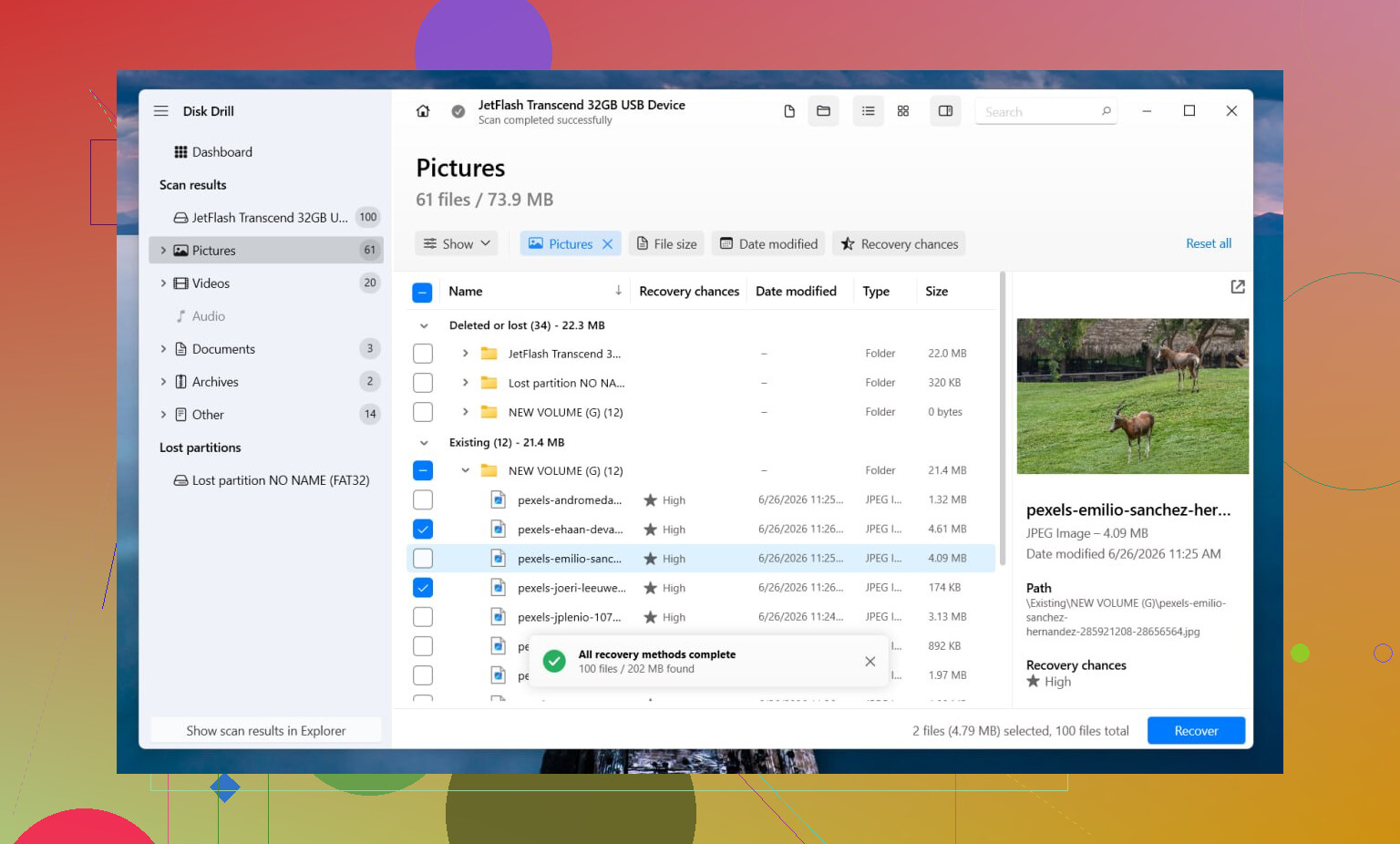
Io inizierei con Disk Drill. L'ho usato una volta su un'unità che Windows insisteva fosse illeggibile, e ha fatto un lavoro discreto nel mettere ordine nel caos senza richiedere molta configurazione. Uno dei motivi per cui tendo a provarlo per primo è che tenta più approcci di recupero in un solo passaggio. Se esistono ancora parti del vecchio file system, spesso riesce a recuperare i file con cartelle e nomi intatti. Se il file system è troppo compromesso, passa alla scansione per firme dei file e cerca un lungo elenco di tipi di file. Anche la funzione di anteprima aiuta, perché non mi piace recuperare 200 GB di spazzatura per poi scoprire che metà dei file è danneggiata.
Cosa farei:
- Installa Disk Drill in un'altra posizione, non sull'unità danneggiata.
- Avvialo e seleziona il disco o la partizione RAW.
- Fai clic su Cerca dati persi. Su un'unità esterna, usa Scansione universale se viene richiesto. Passerei a Recupero avanzato da fotocamera solo per filmati provenienti da fotocamere, droni o attrezzature simili.
- Lascia terminare la scansione. Non interromperla a metà, a meno che l'unità non stia dando problemi.
- Visualizza in anteprima i file che ti interessano.
- Recupera tutto su un'unità diversa.
Se l'unità continua a disconnettersi, blocca Esplora file o manda in stallo il sistema, io ne farei prima un'immagine. Disk Drill ha un'opzione di backup settore per settore, e preferirei lavorare su una copia piuttosto che continuare a insistere su un'unità che sembra instabile. Questa l'ho imparata nel modo più fastidioso. Un disco difettoso spesso peggiora mentre stai ancora decidendo quale strumento provare.
Solo dopo il recupero, prova a riparare la partizione
Una volta che i tuoi file sono al sicuro altrove, allora userei gli strumenti di riparazione.
Se il file system originale era NTFS, vale la pena provare CHKDSK. A volte ripara danni al settore di avvio o problemi ai metadati NTFS abbastanza bene da ripristinare la partizione. Se la partizione era FAT32 o exFAT, per questo eviterei CHKDSK. Non aiuterà allo stesso modo. E non lo eseguirei prima del recupero, dato che scrive modifiche nel file system.
Se CHKDSK non porta a nulla, passerei a TestDisk.
- Esegui testdisk_win.
- Crea il log.
- Seleziona l’unità interessata.
- Accetta il tipo di tabella delle partizioni rilevato.
- Scegli Analyse.
- Esegui Quick Search. Se necessario, continua con Deeper Search.
- Se trova correttamente la partizione persa, scegli Write e riavvia.
Se anche TestDisk non trova nulla, mi fermerei lì. Ho visto persone bruciare un intero weekend accumulando strumenti di riparazione casuali uno dopo l’altro, e di solito si trasforma solo in confusione. Se i dati sono già stati recuperati, aprirei Gestione disco, creerei un Nuovo volume semplice, eseguirei una formattazione rapida e ricopierei i file recuperati.
Cose da prendere sul serio
Gli SSD sono un po diversi. Se questa partizione RAW si trova su un SSD e hai intenzione di recuperare i dati, non la lascerei lì per giorni. Il TRIM può cancellare i blocchi in background e, una volta che succede, il recupero diventa rapidamente complicato o fallisce del tutto.
Inoltre, se l unità fa clic, scompare in modo casuale o compare solo a volte, interromperei la procedura fai da te. Sono il tipo di sintomi che ho già visto prima che un unità si guasti completamente. In quel caso, un laboratorio di recupero dati ha più senso, soprattutto se i file sono pezzi unici che non puoi sostituire.
Sì, il recupero dei dati da una partizione RAW è ancora possibile dopo il fallimento di CHKDSK. Il fallimento di CHKDSK di solito significa che Windows non riesce a leggere la struttura del file system, non che i tuoi file siano spariti.
Sono d’accordo con @mikeappsreviewer su un punto importante: smetti di scrivere qualsiasi cosa su quell’unità. Però non sono del tutto d’accordo sui tempi della riparazione. Prima di provare altri strumenti di riparazione, controlla prima lo stato di salute dell’unità. Se SMART mostra settori danneggiati, settori pendenti in aumento o errori di lettura, ogni scansione in più riduce le tue possibilità.
Il mio ordine sarebbe:
- Controlla SMART con CrystalDiskInfo o Hard Disk Sentinel.
- Se lo stato di salute sembra cattivo, clona prima l’unità con ddrescue o HDDSuperClone.
- Scansiona il clone, oppure l’originale se lo stato è stabile, con Disk Drill.
- Salva i file recuperati su un altro disco.
- Solo dopo pensa alla riparazione della partizione o alla formattazione.
Perché è importante:
Una partizione RAW spesso deriva da record di avvio NTFS corrotti, una tabella delle partizioni danneggiata, problemi del bridge USB o un’unità di archiviazione in avaria. CHKDSK scrive modifiche. Su un’unità debole, è una scommessa rischiosa.
Disk Drill è una scelta solida per il recupero dei dati da un’unità RAW perché gestisce partizioni perse e scansioni approfondite dei file in un unico flusso di lavoro. Se devi recuperare dati da una partizione RAW dopo il fallimento di CHKDSK, inizia dal recupero dei file, non dalla riparazione del file system. Prima visualizza in anteprima i risultati così da non sprecare ore a estrarre file danneggiati.
Inoltre, prova l’unità con una porta USB, un cavo o un box esterno diversi se è un’unità esterna. Ho visto errori RAW causati da un adattatore difettoso, non dal disco stesso. È una cosa facile da escludere.
Per una rapida panoramica visiva su come gestire un’unità di archiviazione illeggibile, questa guida al recupero di una partizione RAW è pertinente.
Se l’unità fa clic, si disconnette o scansiona a velocità lentissima, interrompi il fai da te. Quello è territorio da laboratorio.
Sì, di solito puoi ancora recuperare i dati da una partizione RAW anche dopo che CHKDSK ha fallito. Il fatto che CHKDSK non riesca significa solo che Windows non riesce a interpretare abbastanza bene il file system da poterlo riparare. Non significa automaticamente che i file siano andati persi.
Sono per lo più d’accordo con @mikeappsreviewer e @chasseurdetoiles, ma sottolineerei un punto in più: prima di eseguire una grande scansione, controlla se si tratta di un problema di connessione che si spaccia per danno al file system. Se è un’unità esterna, prova un cavo diverso, una porta USB diversa, un box esterno diverso, oppure collegala a un altro PC. Mi è capitato di vedere unità mostrate come RAW perché il bridge USB si comportava in modo strano, non perché la partizione fosse davvero morta. Soluzione noiosissima, ma succede.
Cosa non farei:
- non formattarla
- non copiarci nulla sopra
- non continuare a rieseguire CHKDSK sperando che all’improvviso diventi più intelligente
- non usare strumenti di riparazione uno dopo l’altro come una slot machine
Un piccolo punto di disaccordo: a volte le persone passano a TestDisk un po’ troppo in fretta. Ottimo strumento, sì, ma se l’unità è instabile, passaggi di analisi ripetuti possono essere pesanti per essa. Se i dati contano più della struttura della partizione, preferirei recuperare prima i file con qualcosa come Disk Drill, soprattutto perché il recupero da partizioni RAW è uno dei casi d’uso più comuni. Puoi vedere in anteprima cosa c’è ancora e salvarlo altrove, che è poi lo scopo principale.
Inoltre, se i file recuperati sono molto importanti, ordinali prima per priorità. Recupera prima documenti insostituibili, foto, file di progetto. Non perdere tempo a recuperare film enormi che puoi riscaricare mentre le tue cose importanti restano lì.
Se vuoi leggere qualcosa in più, questa è una valida guida passo passo al recupero di partizioni perse per dischi rigidi esterni.
Se l’unità fa clic, scompare o le scansioni sono incredibilmente lente, fermati. Non è più un problema software, è il territorio di un disco che sta cercando di morire.
Aggiungerei una cosa che gli altri hanno solo accennato: controlla Visualizzatore eventi e Gestione dispositivi prima di una lunga esecuzione di recupero. Se Windows sta registrando reset del disco, errori del controller o disconnessioni USB, la tua “partizione RAW” potrebbe essere un danno secondario dovuto a un percorso di connessione instabile, non solo a una corruzione del file system. In quel caso non passerei ore a martellare il disco originale con scansioni ripetute.
Sono d’accordo con @chasseurdetoiles, @voyageurdubois e @mikeappsreviewer sull’evitare scritture, ma non concordo del tutto con l’idea che la riparazione della partizione meriti molta attenzione in questa fase. Se CHKDSK ha già fallito, smetterei di pensare “ripara la partizione” e inizierei a pensare “estrai i dati leggibili con il minimo stress”.
Il mio approccio sarebbe:
- Controllare SMART e i registri errori di Windows.
- Se gli errori sembrano fisici o legati al trasporto, clonare prima.
- Montare il clone in sola lettura se possibile.
- Recuperare prima i file di maggior valore, non tutto in una volta.
- Verificare un campione di file recuperati prima di fare una grande esportazione.
Riguardo a Disk Drill nello specifico:
Pro
- Scansione semplice delle partizioni RAW
- Buon supporto per l’anteprima
- Trova sia tracce del file system sia file basati su firme
- Curva di apprendimento più bassa rispetto agli strumenti forensi
Contro
- Le scansioni profonde possono richiedere molto tempo
- I nomi dei file e delle cartelle possono andare persi se i metadati sono gravemente danneggiati
- Le funzioni migliori non sono davvero pensate per flussi di lavoro avanzati di carving manuale
- Non è la mia prima scelta nei casi di grave guasto hardware
Se Disk Drill vede la partizione e mostra correttamente l’anteprima dei tuoi file importanti, è un buon segno. Se le anteprime sono corrotte o l’unità continua a bloccarsi, smetti di insistere. A quel punto, clona o rivolgiti a un laboratorio.
Un’altra opinione impopolare: a volte il modo più rapido per confermare se il recupero è realistico è provare prima alcune cartelle prioritarie, senza impegnarsi subito in un salvataggio completo del disco. Questo ti dice molto senza sprecare usura su un’unità in fase di guasto.