Ho eliminato alcuni file importanti, svuotato o modificato il Cestino e poi riavviato il mio PC Windows prima di rendermi conto che mi servono ancora. Sto cercando il modo più sicuro per recuperare i file eliminati dal Cestino dopo un riavvio senza sovrascrivere nulla.
Se hai già svuotato il Cestino, non continuare a usare quell’unità se il file è importante. I file eliminati spesso non vengono cancellati immediatamente. Di solito Windows rimuove solo il puntatore al file e considera di nuovo quello spazio come disponibile. Una volta che qualcosa di nuovo viene scritto sopra, il recupero diventa molto più difficile o potrebbe non essere possibile.
Per prima cosa, controlla di nuovo il Cestino per sicurezza. Cerca il nome del file, ma controlla anche la cartella in cui si trovava. Se il file è stato eliminato all’interno di una cartella, potrebbe essere più facile individuarlo in questo modo. Se lo trovi, fai clic con il pulsante destro del mouse su di esso e scegli Ripristina.
Se nel Cestino non c’è davvero più, cerca un backup prima di provare gli strumenti di recupero. Vai alla cartella in cui si trovava il file, fai clic con il pulsante destro del mouse sulla cartella e scegli Ripristina versioni precedenti. Se c’è una versione precedente all’eliminazione, aprila e copia di nuovo il file fuori da lì.
Puoi anche accedere qui a Cronologia file:
Pannello di controllo > Sistema e sicurezza > Cronologia file > Ripristina file personali
Usa le frecce per spostarti tra le date di backup meno recenti, quindi ripristina il file di cui hai bisogno se compare.
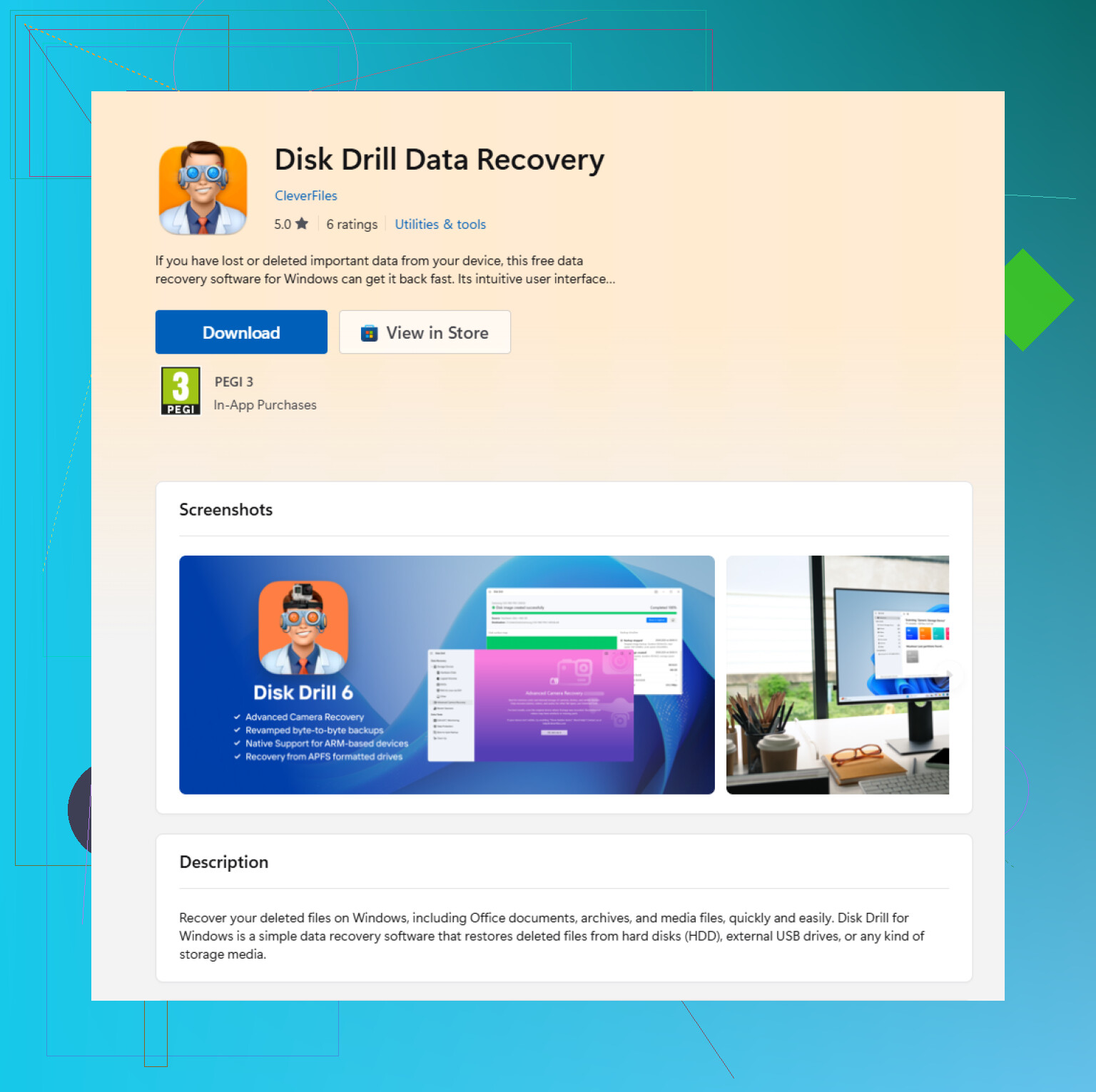
Se non hai un backup, il software di recupero è l’opzione successiva. Uno strumento come Disk Drill può eseguire una scansione dei file eliminati che Windows non elenca più.
La parte importante è dove installi e salvi le cose. Non installare l’app di recupero sull’unità da cui stai cercando di recuperare, e non recuperare il file di nuovo su quella stessa unità. Se possibile, usa un’altra unità.
Un tipico tentativo di recupero si presenta così:
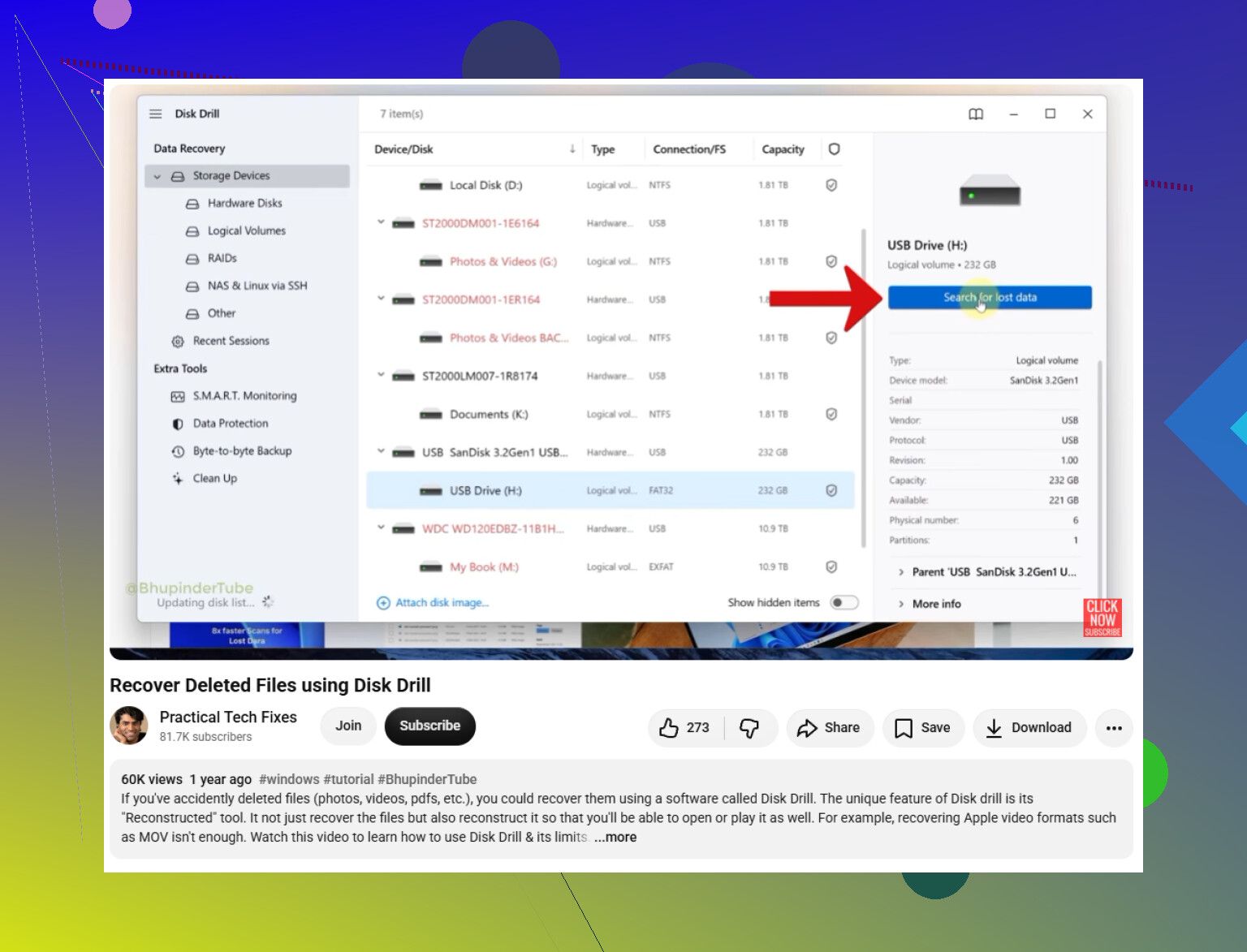
Seleziona l’unità da cui è stato eliminato il file.
Esegui la scansione Cerca dati persi.
Visualizza in anteprima i file trovati, se l’anteprima è disponibile.
Scegli gli elementi di cui hai bisogno.
Recuperali su un’unità diversa.
Una scansione approfondita può comunque trovare dati anche se il nome originale o il percorso della cartella non ci sono più. L’anteprima aiuta, ma non dare per scontato che il file sia valido finché non apri la copia recuperata e la controlli.
Disk Drill può includere una certa quantità di recupero gratuito su Windows, ma quel limite può cambiare, quindi controlla l’attuale quantità consentita nell’app o sul sito ufficiale.
Un’altra cosa: se si trovava su un SSD, il recupero può riuscire oppure no. Molti SSD usano TRIM, che può cancellare i blocchi di dati eliminati dopo l’eliminazione. Se TRIM lo ha già fatto, gli strumenti di recupero potrebbero non avere nulla di utilizzabile da ripristinare.
In sintesi: smetti di usare l’unità, controlla i backup, poi esegui la scansione da un’altra unità e recupera in un’altra posizione. Meno scrivi sull’unità interessata, migliori saranno le tue probabilità.
Non eseguire la pulizia del disco, la deframmentazione/ottimizzazione, chkdsk e non iniziare a installare app di recupero sulla stessa unità in cui si trovavano i file eliminati. Questi sono i tipi di passaggi di correzione normali che possono peggiorare la situazione, perché creano scritture o spostano i dati.
Un riavvio di per sé non significa che i file siano spariti automaticamente. Significa solo che Windows ha avuto un’altra occasione di scrivere log, aggiornamenti, file temporanei, cache del browser, miniature e altra spazzatura sull’unità. Se i file si trovavano su una seconda unità, le tue probabilità potrebbero essere ancora discrete. Se si trovavano sulla tua unità principale C:, il riavvio potrebbe aver ridotto le tue possibilità, ma non rende il recupero inutile.
@mikeappsreviewer ha ragione nel dire di controllare prima i backup. Tuttavia, farei molta attenzione in più con il passaggio dello strumento di recupero. Se usi qualcosa come Disk Drill dal Microsoft Store, non installarlo sulla stessa unità da cui stai cercando di recuperare, se puoi evitarlo. Se i file persi erano su C:, potrebbe essere più sicuro smettere di usare quel PC, rimuovere l’unità e analizzarla da un altro computer, oppure avviare da un’altra unità se sai come fare. Recuperare i file di nuovo sull’unità originale è un altro errore comune, poiché può sovrascrivere proprio i dati che stai cercando di salvare.
Imposta anche le aspettative: dopo che il Cestino è stato svuotato, potresti recuperare file con nomi mancanti, cartelle sbagliate o corruzione parziale. Visualizzare in anteprima un file è utile, ma la vera prova è aprire la copia recuperata da un’altra unità e verificare che il contenuto sia davvero intatto.
Non lasciare la sincronizzazione cloud attiva mentre fai esperimenti, soprattutto se i file eliminati si trovavano in Desktop, Documenti, Immagini o in un’altra cartella sottoposta a backup da OneDrive. Molte persone pensano che Cestino significhi solo il cestino di Windows, ma se erano coinvolti OneDrive, Dropbox, Google Drive o simili, potrebbe esserci una seconda area cestino o elementi eliminati online. Se puoi, metti prima in pausa la sincronizzazione, poi controlla la versione web di quel servizio e i relativi file eliminati o la cronologia versioni.
Sono d’accordo con @jeff sul fatto che il riavvio in sé non sia la parte fatale. Il vero problema è ciò che è stato scritto dopo. Ma vale la pena controllare l’aspetto cloud prima di analizzare il disco, perché è più pulito e non rischia di sovrascrivere nulla. Se il file era sincronizzato, potresti riuscire a ripristinare il nome esatto e il percorso della cartella dal cestino cloud invece di ottenere un mucchio di frammenti recuperati senza nome da una scansione approfondita.
Se hai modificato le impostazioni del Cestino, ad esempio riducendone la dimensione o impostandolo per eliminare immediatamente, non dare per scontato che questo ti dica cosa è successo a ogni file meno recente. Ogni unità ha il proprio comportamento del Cestino e anche le cartelle sincronizzate possono avere un percorso di recupero separato. Controllerei il cestino cloud, altri dispositivi che potrebbero avere ancora una copia, allegati email, elenchi di file recenti e cartelle di salvataggio automatico specifiche dell’app prima di eseguire un software di recupero. Se tutto questo non porta a nulla, allora usa uno strumento di recupero da un’altra unità e salva i risultati altrove, come già detto.
Se i file sono davvero importanti, tratta l’unità come una prova e fanne una copia prima di fare molto altro. Analizzare ripetutamente l’unità originale di solito è meno rischioso che scriverci sopra, ma mantiene comunque il computer in funzione, e Windows può continuare a fare modifiche in background mentre tu provi ancora una volta.
L’approccio più pulito è spegnere il PC, collegare quell’unità a un altro computer e creare un’immagine o un clone dell’unità interessata su un disco separato. Poi esegui il software di recupero sull’immagine o sulla copia clonata. In questo modo, se il primo tentativo di recupero è disordinato, hai ancora l’unità originale nelle stesse condizioni invece di consumare lentamente le tue possibilità.
Questo conta di più per l’unità C: che per una seconda unità di archiviazione. Se i file persi erano su D: o su un disco rigido esterno, spesso puoi essere meno drastico: scollegalo, non salvare nulla su di esso e analizzalo da un’altra macchina. Se erano su C:, ogni normale avvio può creare log, aggiornamenti, modifiche all’indice di ricerca, cache del browser, file di miniature e altra spazzatura nello stesso spazio libero dove potrebbero trovarsi i file eliminati.
Disk Drill o uno strumento di recupero simile possono essere utili, ma non farei il primo esperimento sull’unica copia della situazione danneggiata se i file contano davvero. Analizza da un’altra unità, recupera su un’altra unità e dai per scontato che i file recuperati possano avere bisogno di essere ordinati. A volte recuperi i nomi delle cartelle. A volte ti ritrovi con una pila di risultati del tipo file000123.docx e devi aprirli uno per uno.
Per spendere poco e fare in fretta, controlla prima i duplicati più ovvi: allegati email inviati, cartelle Download, copie sul telefono, chiavette USB, elenchi di documenti recenti e cartelle temporanee o di recupero automatico delle app. Questo può farti risparmiare ore. Ma se non c’è alcun backup e il valore dei file è alto, smetti di trafficare con Windows e crea un’immagine dell’unità o affidala a un centro di recupero dati. Il riavvio non ha automaticamente rovinato tutto, ma di solito è il normale uso continuato a farlo.