L’ho combinata grossa una volta sul mio Mac, ho svuotato il Cestino, mi sono sentito male per una decina di secondi, poi ho scoperto che non era sempre la fine. La parte che danneggia di più le persone è usare il Mac come se non fosse successo nulla. Su un SSD, le nuove scritture divorano in fretta il vecchio spazio. Quando macOS riutilizza quei blocchi, il recupero si complica.
Io procederei così.
1. Controlla prima Time Machine e iCloud
Questa è la strada più veloce. Se i backup esistono, potresti aver finito in pochi minuti.
- Apri la cartella dove si trovava il file, poi entra in Time Machine.
- Passa a un backup precedente a quando hai svuotato il Cestino.
- Ripristina il file.
- Poi controlla iCloud.com e guarda Eliminati di recente per file, foto o altri elementi sincronizzati.
Io inizierei da qui prima di installare qualsiasi cosa. Meno rischi, meno confusione.
2. Controlla le istantanee APFS
Molti utenti Mac si perdono questo passaggio. macOS spesso mantiene istantanee APFS locali, anche quando Time Machine non è mai stato configurato del tutto. Apri Utility Disco, scegli il volume Dati APFS e verifica se esistono istantanee precedenti all’eliminazione. Se ce n’è una, i file mancanti potrebbero essere ancora lì dentro.
3. Se i backup falliscono, esegui un software di recupero
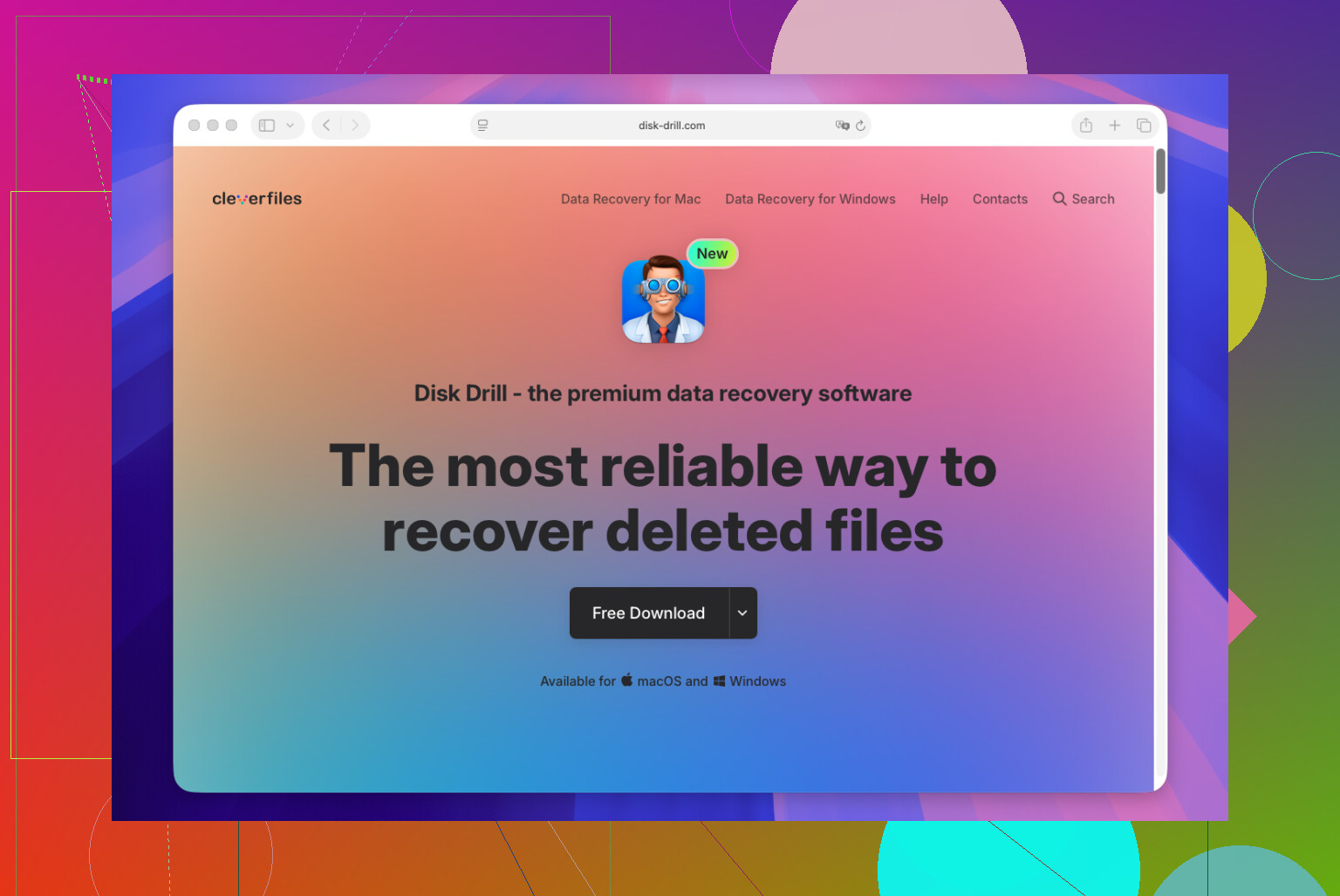
A questo punto io smetterei di armeggiare e farei una scansione. Disk Drill è quello che la maggior parte delle persone riesce ad avviare senza troppi attriti sui Mac più recenti, inclusi i modelli Apple Silicon. Il flusso tipico è questo:
- Installa l’app.
- Seleziona l’unità dove erano archiviati i file eliminati.
- Esegui la scansione.
- Visualizza in anteprima ciò che trova.
- Recupera i file su un’unità diversa, se ne hai una.
Se vuoi una strada gratuita, esiste PhotoRec. L’ho usato una volta. Funziona, più o meno, ma il risultato era disordinato. I nomi dei file erano spariti, le cartelle erano sparite, e ordinare i risultati ha richiesto un’eternità.
Un’altra cosa: gli SSD sui Mac usano TRIM. Questo conta. TRIM cancella i dati eliminati molto più rapidamente di quanto facessero i vecchi dischi meccanici, quindi il tempo conta più di quanto la gente pensi. Se continui a installare app, scaricare roba o spostare file, le tue probabilità diminuiscono.
Quindi il mio ordine sarebbe semplice. Controlla Time Machine. Controlla iCloud. Cerca le istantanee APFS. Se nessuna di queste cose ti salva, esegui subito una scansione di recupero. Ho visto file tornare dopo che il Cestino era stato svuotato, soprattutto quando la persona ha smesso immediatamente di usare il Mac e ha iniziato il recupero presto.
Smetti prima di tutto di usare il Mac. Conta più di quanto la gente pensi. Sui Mac con SSD, i blocchi eliminati vengono riutilizzati in fretta e il TRIM riduce drasticamente le probabilità di recupero.
Sono d’accordo con @mikeappsreviewer sul fatto di evitare l’uso normale, ma per i documenti di lavoro metterei una cosa ancora più in alto nella lista. Controlla la cronologia a livello di app. Word, Pages, Excel, Google Docs, Adobe e perfino Preview spesso conservano versioni temporanee o salvate automaticamente. Cerca in questi percorsi:
~/Library/Containers
~/Library/Autosave Information
~/Library/Application Support
Apri anche l’app stessa e controlla Recenti, Recuperati, Cronologia versioni o AutoRecovery.
Controlla anche gli strumenti cloud aziendali. OneDrive e Dropbox conservano entrambi i file eliminati e le versioni precedenti per giorni o settimane, spesso 30 giorni nei piani standard. Per i file di lavoro, questo salva le persone più spesso del recupero grezzo dal disco.
Se hai bisogno di un software di recupero file per Mac, Disk Drill è ancora una delle scelte più sicure perché l’anteprima ti aiuta a evitare di ripristinare spazzatura e l’interfaccia è meno caotica. Recupera su un’unità esterna, non sul disco interno del Mac. Se FileVault era attivo e i dati eliminati sono stati sottoposti a TRIM, i risultati peggiorano in fretta. Triste ma vero.
Se vuoi una guida visiva, questo tutorial passo passo per il recupero di file eliminati su Mac è facile da seguire.
Se i file valgono soldi, fermati adesso e rivolgiti a un servizio professionale. Il fai da te dopo ulteriori scritture peggiora, non migliora.

Sono per lo più d’accordo con @mikeappsreviewer e @himmelsjager, ma cambierei un po’ l’ordine per i documenti di lavoro. Prima di fare scansioni approfondite del disco, controlla se il file è mai stato duplicato in qualche posto banale e facile da trascurare: allegati email, download di Teams/Slack, file recenti delle app, portali aziendali o persino una copia di un collega. Le persone passano subito ai software di recupero e dimenticano che il file potrebbe esistere ancora in un flusso di lavoro sincronizzato.
Inoltre, Finder a volte può mostrare tracce tramite le cache di Quick Look, gli elementi recenti o i dati di riapertura specifici delle app. Non è un vero recupero, ma è sufficiente per identificare il nome file/versione esatti di cui hai bisogno. Questo può evitare molti problemi.
Se decidi di procedere con la scansione, Disk Drill è una valida opzione per il recupero file su Mac perché è semplice e ti permette di visualizzare in anteprima i file prima. Regola fondamentale: recupera su un’unità esterna, non di nuovo sullo stesso Mac. È un errore che le persone fanno continuamente.
Una cosa su cui dissento leggermente: le istantanee APFS sono ottime, ma non sono qualcosa su cui consiglierei a un utente nel panico di mettere troppo mano senza prima informarsi. È facile confondersi e perdere tempo.
Vale anche la pena leggere: discussione sul miglior recupero file da hard disk Mac
Versione breve:
- Smetti di usare il Mac.
- Controlla le copie nelle app aziendali/cloud.
- Controlla i backup e la cronologia versioni.
- Usa Disk Drill se necessario.
- Se i file sono davvero preziosi, evita il fai da te e rivolgiti a un professionista.
Svuotare il Cestino non significa sempre che sia sparito per sempre, ma sui Mac moderni diventa sicuramente più difficile molto in fretta.