Przypadkowo usunąłem ważne pliki na moim komputerze z Windows 11 i już opróżniłem Kosz, zanim zorientowałem się, że zniknęły. Te dokumenty i zdjęcia są naprawdę bardzo ważne i potrzebuję najlepszego sposobu na odzyskanie usuniętych plików w systemie Windows 11 tak szybko, jak to możliwe. Byłbym naprawdę wdzięczny za wszelkie bezpieczne wskazówki dotyczące odzyskiwania danych lub rekomendacje oprogramowania.
Cześć,
Jakiś czas temu natknąłem się na to w systemie Windows 11. Plik wyglądał na bezpowrotnie utracony, nie było go w Koszu, został usunięty za pomocą Shift+Delete, jednym słowem cały pakiet. W wielu przypadkach system Windows nie usuwa od razu samego pliku. Zwykle usuwa jedynie odwołanie do niego, a potem czeka, aż nowe dane trafią w to samo miejsce. Więc tak, odzyskanie często nadal jest możliwe, jeśli zadziałasz szybko.
Co sprawdziłbym przed sięgnięciem po narzędzia do odzyskiwania
- Kosz. Brzmi to oczywiście, ale widziałem już pliki, które tam trafiały, kiedy byłem pewien, że zostały trwale usunięte.
- Kosz OneDrive, jeśli Twój Pulpit, Dokumenty lub Obrazy są tam synchronizowane.
- Kopie zapasowe Historii plików.
- Poprzednie wersje folderu, w którym znajdował się plik.
- Każde inne miejsce z kopią zapasową: zewnętrzny SSD, stary pendrive USB, inny komputer, Google Drive, Dropbox, cokolwiek używasz.
Tu najważniejsze: przestań używać tego dysku, jeśli możesz. Mówię poważnie. Nie instaluj na nim aplikacji. Nie zapisuj na nim pobranych plików. Nie przenoś po nim mnóstwa plików. Każdy zapis zwiększa szansę, że usunięte dane zostaną nadpisane. Na dyskach SSD jest jeszcze gorzej z powodu TRIM. Gdy TRIM zrobi swoje, odzyskiwanie bardzo szybko staje się trudne, a czasem niemożliwe.
Jeśli pliku nie ma nigdzie indziej
Wtedy spróbowałbym oprogramowania do odzyskiwania danych.
Pierwszym narzędziem, po które bym sięgnął, jest Disk Drill. Użyłem go po przetestowaniu kilku innych i był zdecydowanie najmniej irytujący. Czytelniejszy interfejs, mniej dziwnych kroków, a w moim przypadku zachował oryginalne nazwy plików i ścieżki folderów dla sporej części odzyskanych plików. Już samo to zaoszczędziło mi mnóstwo czasu.
Jak bym to zrobił
- Zainstaluj Disk Drill na innym dysku, nie na tym, z którego plik został usunięty.
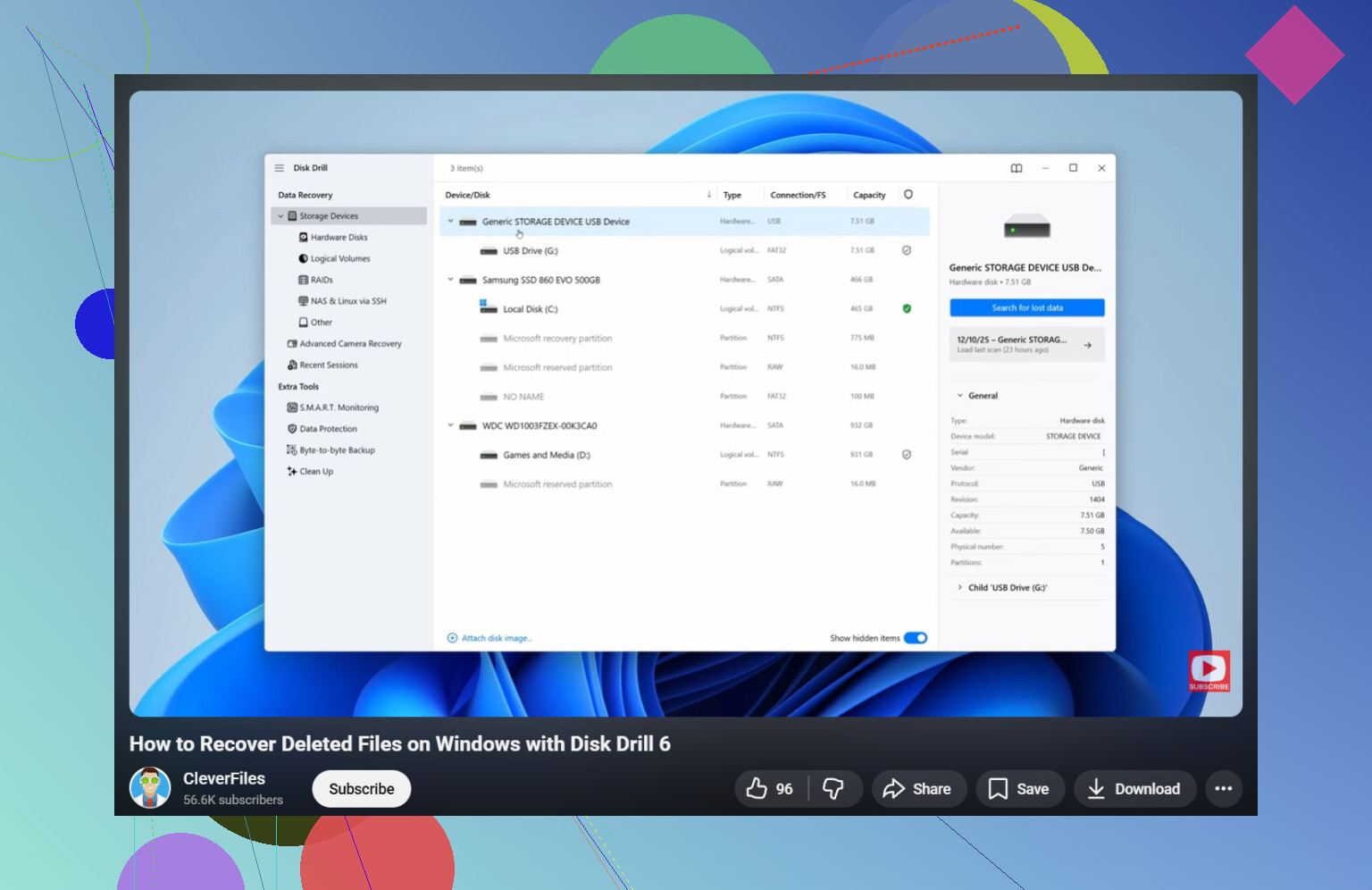
- Uruchom program i wybierz uszkodzony dysk.
- Kliknij Wyszukaj utracone dane.
- Poczekaj. Pełne skanowanie na większych dyskach nie trwa krótko.
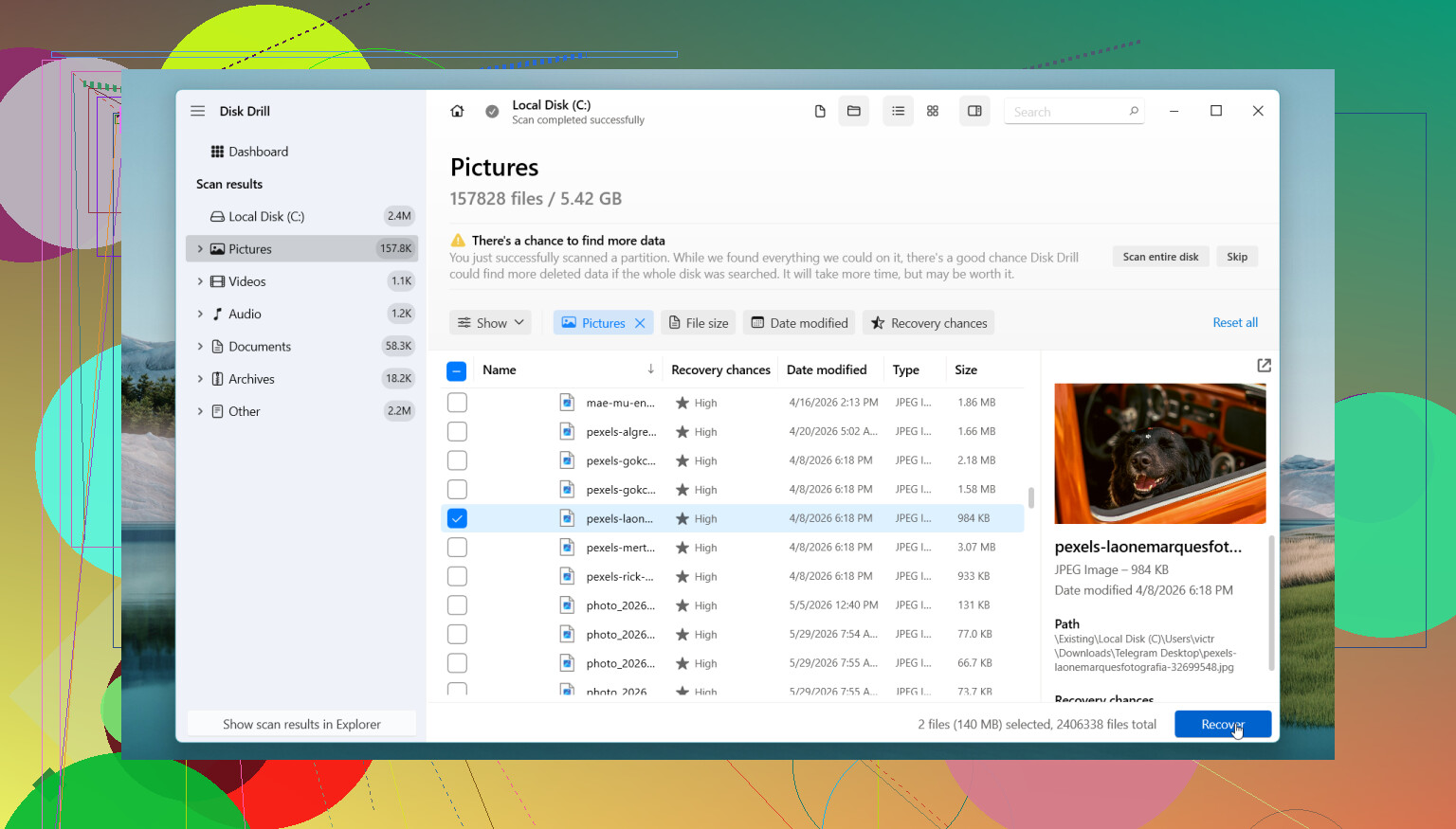
- Użyj wyszukiwania i filtrów, aby zawęzić wyniki według nazwy, typu lub lokalizacji.
- Podglądaj pliki, gdy podgląd działa.
- Odzyskaj wszystko na inny dysk, nigdy z powrotem na ten sam.
Darmowa wersja dla Windows pozwala skanować i wyświetlać podgląd bez ograniczeń, a odzyskuje do 100 MB. Dla mnie to wystarcza, by potwierdzić, czy brakujący plik tam jest, zanim wydam pieniądze.
Jeśli chcesz darmową opcję
PhotoRec to zwykle pierwsza odpowiedź. Odzyskuje naprawdę dużo plików, to trzeba mu przyznać. Problemem jest organizacja. Często tracisz oryginalne nazwy i strukturę folderów, więc folder z wynikami zamienia się w bałagan. To w porządku, jeśli szukasz zdjęć albo garści dokumentów. Mniej przyjemne, jeśli usunąłeś cały folder projektu i potrzebujesz, żeby wszystko było uporządkowane.
Kiedy przerwałbym i oddał dysk do firmy odzyskującej dane
- Dysk klika, zgrzyta lub wydaje nowy dźwięk.
- Windows przestaje widzieć dysk.
- Dysk ciągle się rozłącza.
- SSD lub HDD wygląda na fizycznie uszkodzony.
- Dane są na tyle ważne, że nie chcesz ryzykować.
- Narzędzia do odzyskiwania nic nie znajdują.
Widziałem, jak ludzie wciąż ponawiali skanowanie i losowe naprawy, aż sytuacja się pogorszyła. Jeśli dysk wygląda na niesprawny, lepiej robić mniej.
Tak więc usunięte pliki w Windows 11 często da się odzyskać, nawet po opuszczeniu Kosza. Najpierw sprawdź kopie zapasowe. Potem ogranicz aktywność dysku do minimum i przeskanuj go z innego nośnika. Jeśli masz szczęście, plik nadal tam jest i czeka, aż go odzyskasz.
Przede wszystkim przestań zapisywać cokolwiek na tym dysku. Jeśli usunięte pliki były na C:, wyłącz komputer, jeśli masz dostęp do innej maszyny. Dyski SSD w Windows 11 szybko tracą dane możliwe do odzyskania z powodu TRIM. Dyski HDD dają większe szanse.
Zgadzam się z @mikeappsreviewer, żeby najpierw sprawdzić chmurę i źródła kopii zapasowych. Trochę nie zgadzam się z poświęcaniem na to zbyt dużo czasu, jeśli sprawa jest pilna. Jeśli pliki są ważne, zacznij odzyskiwanie jak najwcześniej, póki bloki danych pozostają nienaruszone.
Moja kolejność byłaby taka:
-
Sprawdź aplikacje Office.
Word, Excel i niektóre edytory zdjęć przechowują pliki tymczasowe lub kopie autozapisu.
Szukaj w:
C:\Users\YourName\AppData\Roaming\Microsoft\Word
C:\Users\YourName\AppData\Local\Microsoft\Office\UnsavedFiles -
Przeszukaj pozostałości miniatur i pamięci podręcznej Windows.
W przypadku zdjęć narzędzia takie jak przeglądarki miniatur NirSoft czasem pokazują podglądy, nawet gdy pełne pliki już zniknęły. To nie jest idealne rozwiązanie, ale lepsze to niż nic, jeśli potrzebujesz dowodu lub kopii w niskiej rozdzielczości. -
Użyj Windows File Recovery.
To narzędzie wiersza poleceń Microsoftu dostępne w Sklepie. Darmowe. Bardziej irytujące niż Disk Drill, ale warte spróbowania, jeśli najpierw chcesz bezpłatnej próby. Przykład:
winfr C: D: /regular /n \Users\YourName\Documents\report.docx
Odzyskuj tylko na inny dysk. -
Następnie użyj Disk Drill.
Użyłbym Disk Drill po darmowej próbie od Microsoftu, nie przed nią. Zwykle znajduje więcej sygnatur plików i łatwiej w nim sortować zdjęcia oraz dokumenty. Przy mieszanej utracie plików oszczędza czas. Zainstaluj go na innym dysku lub na USB, a potem odzyskuj na drugi dysk. Nie zapisuj odzyskanych plików z powrotem na dysku źródłowym.
Jeśli dysk wydaje dźwięki, znika lub pokazuje błędy SMART, zatrzymaj się. Odzyskiwanie programowe to wtedy zły ruch.
Aby zobaczyć przejrzysty instruktaż, ten poradnik odzyskiwania usuniętych plików dla Windows 11 jest łatwiejszy do śledzenia niż większość nadętych filmików:
obejrzyj ten poradnik odzyskiwania usuniętych plików w Windows
Jeszcze jedna rzecz: jeśli to są zdjęcia rodzinne, dokumenty prawne albo pliki służbowe z terminami, profesjonalne laboratorium jest tańsze niż późniejsze żale. Widziałem, jak ludzie skanowali pięć razy i tylko pogarszali sytuację. Czas ma tu duże znaczenie, bardzo duże.
Przestań używać tego komputera do czegokolwiek obciążającego, ale dodałbym jedną rzecz, której ani @mikeappsreviewer, ani @codecrafter tak naprawdę nie podkreślili wystarczająco: sprawdź, czy pliki znajdowały się w folderze powiązanym z biblioteką i nie zostały po cichu przeniesione albo zsynchronizowane gdzieś w dziwne miejsce. Windows 11 + OneDrive potrafią robić różne dziwne rzeczy z folderami Pulpit/Dokumenty/Obrazy.
Poza tym nie uruchamiałbym wielu narzędzi do odzyskiwania jedno po drugim na tym samym dysku, jeśli to SSD. Ludzie zakładają, że więcej skanów = więcej szans, ale czasami po prostu tracisz czas, podczas gdy TRIM robi swoje.
Moja praktyczna kolejność byłaby taka:
- Wyszukaj po dokładnej nazwie pliku w Eksploratorze plików i w wersji internetowej OneDrive.
- Sprawdź Ostatnie pliki w Wordzie/Excelu/Zdjęciach.
- Jeśli używałeś funkcji Czujnik pamięci lub oprogramowania do kopii zapasowych, sprawdź ich logi/historię.
- Jeśli nic się nie pojawi, użyj jednej ścieżki odzyskiwania, a nie sześciu.
Dla większości osób Disk Drill to najłatwiejsze miejsce na start, ponieważ podgląd i sortowanie według typu pliku są znacznie mniej uciążliwe niż w darmowych narzędziach. Trochę nie zgadzam się z tym, żeby najpierw używać narzędzia wiersza poleceń Microsoftu, chyba że dobrze się z nim czujesz, ponieważ w pilnych przypadkach gubienie się w składni to strata czasu. Odzyskuj tylko na inny dysk.
Jeśli dysk ulega awarii, natychmiast przestań działać metodą zrób to sam.
Poza tym to solidny wątek o jak odzyskać trwale usunięte pliki w Windows 11, który omawia dodatkowe możliwości odzyskiwania.
Jedna uwaga, którą dodałbym do tego, co powiedzieli @codecrafter, @cacadordeestrelas i @mikeappsreviewer: sprawdź pozostałości indeksu wyszukiwania Windows oraz lokalne pamięci podręczne specyficzne dla aplikacji, zanim zaczniesz robić coś skomplikowanego. Odzyskałem „usunięte” pliki PDF i obrazy, które w rzeczywistości nadal znajdowały się w folderach pamięci podręcznej aplikacji, szczególnie z Adobe, WhatsApp Desktop, Teams i pobrań przeglądarki.
Mała różnica zdań: nie poświęcałbym zbyt dużo czasu na odzyskiwanie miniatur, chyba że potrzebujesz jedynie dowodu, że zdjęcie istniało. To niezła opcja awaryjna, ale nie prawdziwy plan odzyskiwania.
Co zrobiłbym teraz:
- Otwórz aplikację, w której utworzono plik, i sprawdź jej listę ostatnich plików
- Sprawdź
Downloads, tymczasowe foldery eksportu i historię pobierania przeglądarki - Zajrzyj do
C:\Users\YourName\AppData\Local\Temp - Jeśli był to załączony plik, sprawdź pamięć podręczną klienta poczty
- Jeśli nic się nie znajdzie, wybierz jedno narzędzie do odzyskiwania i wykonaj jedno ostrożne skanowanie
Do tego celu Disk Drill to praktyczny wybór, jeśli zależy Ci na szybkości i wygodnym interfejsie.
Zalety Disk Drill
- Łatwy podgląd
- Dobre filtrowanie według typu pliku
- Lepszy do mieszanych zdjęć i dokumentów niż wiele darmowych narzędzi
- Mniej kombinowania z wierszem poleceń
Wady
- Darmowy limit odzyskiwania w systemie Windows jest niewielki
- Głębokie skanowanie może zwracać wiele śmieciowych nazw plików
- Nie zdziała cudów na dyskach SSD z TRIM
Jeśli pliki były na dysku SSD i stało się to kilka godzin temu na aktywnym dysku systemowym, szanse szybko maleją. Jeśli były na dysku HDD lub zewnętrznym, szanse są większe. Jeśli to dane krytyczne dla firmy, po jednym podejściu przestań działać samodzielnie i skontaktuj się z laboratorium.