Mon iPhone n’arrête pas de dire que le stockage est plein même si iCloud est activé et que je pensais que mes photos et mes fichiers y étaient enregistrés. Je suis confus quant à la différence entre le stockage de l’iPhone et le stockage iCloud, et j’ai besoin d’aide pour comprendre pourquoi cela se produit et ce que je peux supprimer en toute sécurité sans rien perdre.
Voir l’alerte « Storage Full » sur votre iPhone, c’est vraiment pénible. J’ai eu ça sur un iPhone 13 il y a quelque temps, et le téléphone s’est vite dégradé. Les apps se figeaient. L’appareil photo mettait une éternité à s’ouvrir. Prendre une photo rapide se transformait en attente. Une ou deux fois, le téléphone a redémarré tout seul. D’après ce que j’ai vu, iOS devient bizarre quand il n’a plus assez de marge pour les fichiers temporaires et les processus en arrière-plan.
La première chose que je vérifierais, c’est ce qui mange l’espace, pas ce qui semble coupable. Les gens ont tendance à accuser les apps en premier. Dans mon cas, ce n’étaient pas les apps. C’étaient de vieilles vidéos 4K, des déchets dans Messages et une bonne part de cache système dont j’avais oublié l’existence.
Ouvrez Réglages > Général > Stockage iPhone. Laissez-lui une minute. Le détail met parfois du temps à se charger. Vous verrez la barre en haut qui montre ce qui prend toute la place, Photos, Apps, Messages ou la catégorie floue « Données système ».
Si vous payez pour iCloud et que votre téléphone dit quand même qu’il est plein, oui, ça perturbe beaucoup de monde. iCloud n’est pas automatiquement de l’espace supplémentaire sur le téléphone. Ça n’aide que si Photos est configuré correctement.
Allez dans Réglages > Photos, puis assurez-vous que « Optimiser le stockage de l’iPhone » est activé.
Si c’est désactivé, votre téléphone garde les versions complètes sur l’appareil. Si c’est activé, le téléphone conserve des copies locales plus petites et laisse les fichiers en pleine résolution dans iCloud. Grosse différence.
J’ai d’abord essayé de faire le ménage à la main. Mauvaise idée. J’ai perdu beaucoup trop de temps à fouiller dans l’album Suppressions récentes, qui compte toujours dans votre stockage pendant 30 jours. Ensuite, j’ai commencé à trier les doublons flous un par un. Horrible.
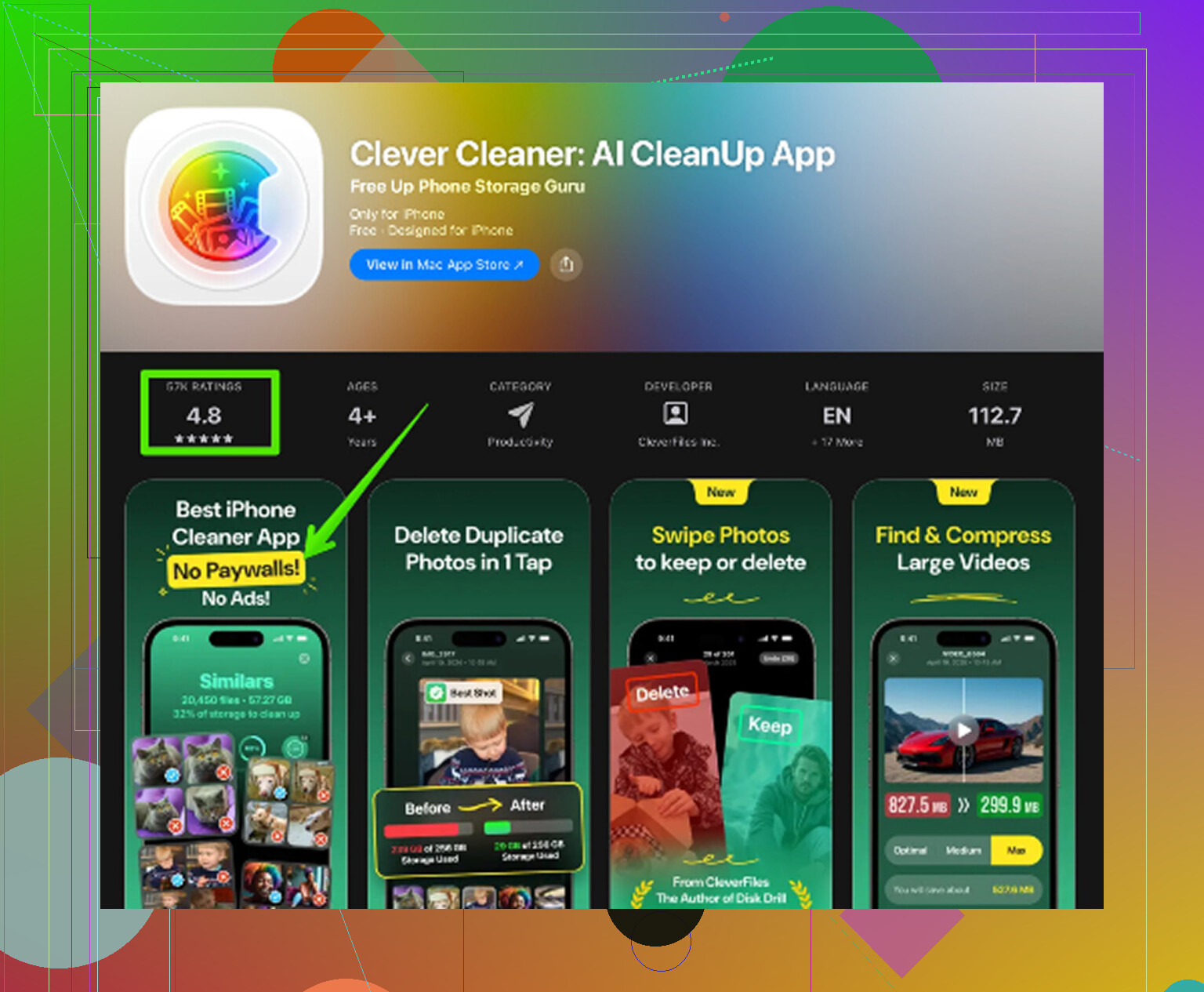
Ce qui a réglé le problème pour moi, c’est d’utiliser une app de nettoyage, même si je ne faisais pas confiance à ce genre d’apps au début. Celle que j’ai finalement gardée, c’est Clever Cleaner.
Pourquoi je suis resté avec :
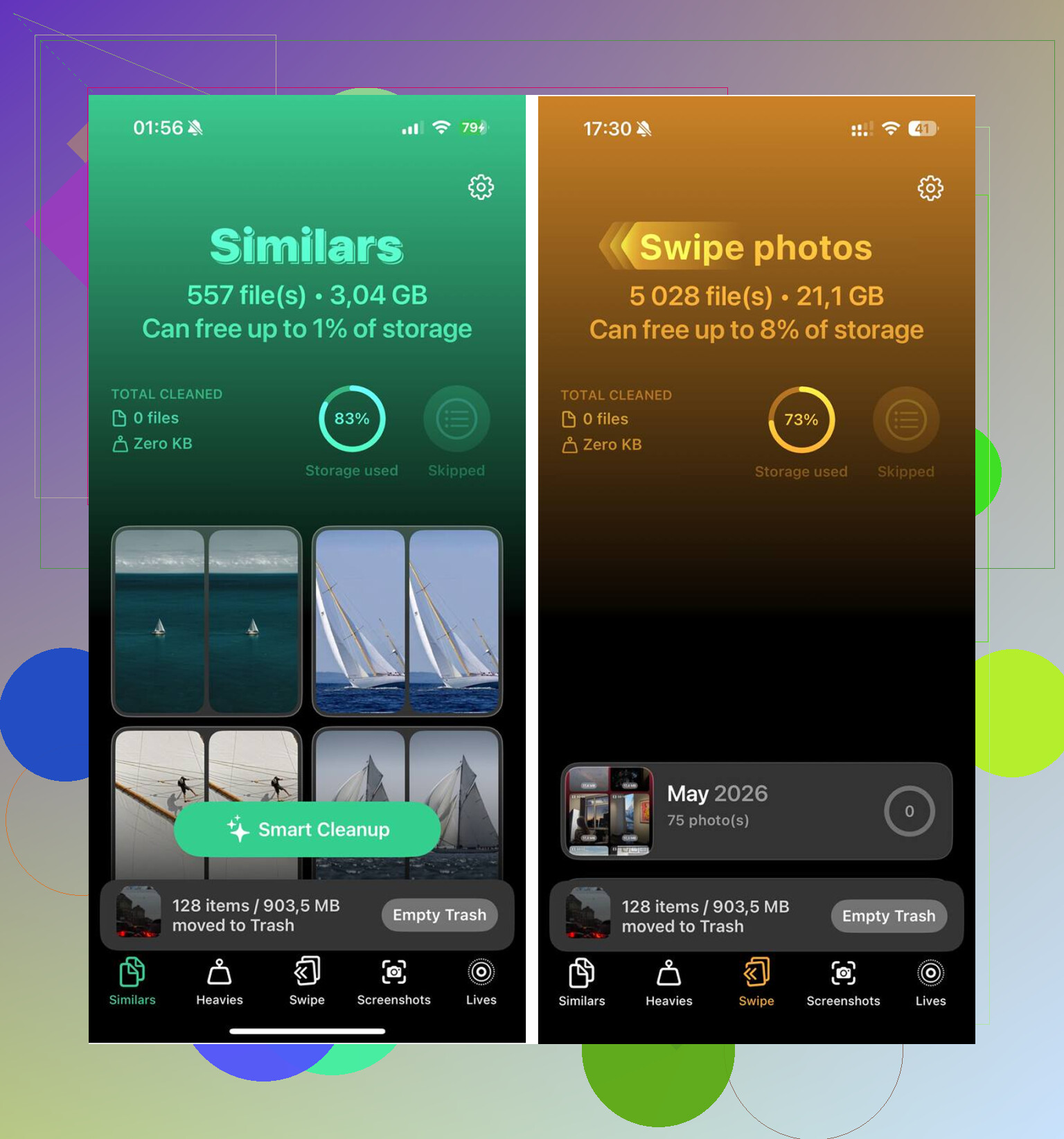
- Elle a trié les plus gros fichiers en premier, donc j’ai trouvé en quelques minutes de vieilles vidéos qui prenaient plusieurs Go.
- Elle a regroupé les photos similaires, ce qui m’a aidé avec ces rafales de clichés presque identiques.
- Elle affichait aussi la taille des captures d’écran, et les miennes étaient un vrai bazar. Vieux mèmes, reçus, QR codes, déchets divers.
- Elle effectuait l’analyse directement sur le téléphone, ce qui me semblait moins louche.
J’ai libéré environ 12 Go avec. Après ça, les ralentissements avaient disparu. Le téléphone semblait redevenu normal. Pas magique, c’était toujours le même téléphone, mais de nouveau utilisable.
Si le stockage est encore serré après un gros nettoyage, vérifiez aussi ces endroits.
Messages
Allez dans Réglages > Général > Stockage iPhone > Messages. Cherchez Pièces jointes volumineuses. Les vieilles vidéos, GIF et fils d’images s’accumulent sévèrement. Le mien contenait des trucs datant de plusieurs années.
Safari
Allez dans Réglages > Safari > Effacer l’historique et les données de site. La plupart du temps, ça ne libérera pas énormément d’espace, même si j’ai déjà vu ça dégager quelques centaines de Mo.
Musique et Podcasts
Ouvrez ces apps et vérifiez les téléchargements. Les albums hors ligne et les épisodes de podcast s’accumulent discrètement. J’avais des playlists téléchargées que j’avais complètement oubliées.
Encore une chose que beaucoup de gens ratent. Après avoir supprimé des photos et des vidéos, videz Suppressions récentes dans Photos. Si vous sautez cette étape, l’espace ne revient pas encore, et on a l’impression que rien n’a changé.
Si votre téléphone est plein à craquer, je ferais ça dans cet ordre :
- Vérifier Stockage iPhone
- Activer Optimiser le stockage de l’iPhone
- Supprimer d’abord les grosses vidéos
- Effacer les photos en double ou presque identiques
- Vérifier les Pièces jointes volumineuses dans Messages
- Effacer les données Safari
- Supprimer la musique hors ligne et les téléchargements de podcasts
- Vider Suppressions récentes
Faire tout ça à la main m’a pris une éternité. Utiliser un nettoyeur a réduit ça à peut-être 15 minutes pour le premier vrai gros passage. Après ça, c’était facile à garder sous contrôle.
Le fait qu’iCloud soit activé ne signifie pas que votre iPhone obtient plus d’espace local. C’est un point qui induit énormément de gens en erreur.
Le stockage de votre iPhone est l’espace physique à l’intérieur du téléphone, comme 64 Go ou 128 Go.
Votre stockage iCloud est un espace de stockage en ligne lié à votre identifiant Apple.
Ils fonctionnent ensemble, mais ce n’est pas le même espace commun.
Exemple :
Si votre téléphone a 64 Go et qu’il est plein, acheter 200 Go d’iCloud ne transforme pas le téléphone en un téléphone de 264 Go. Votre appareil a toujours besoin d’espace local libre pour iOS, les apps, le cache, les mises à jour, les photos en cours d’utilisation et les fichiers temporaires. Si le stockage local tombe à zéro, le téléphone commence à devenir instable et lent.
Un point sur lequel je ne suis pas tout à fait d’accord avec @mikeappsreviewer, c’est l’idée qu’iCloud Photos règle la majeure partie du problème à lui seul. Cela aide, mais seulement une fois la synchronisation terminée, l’option Optimiser le stockage de l’iPhone activée, et si le téléphone dispose de suffisamment d’espace libre pour gérer l’échange. Si votre stockage est déjà saturé, iCloud prend parfois du retard et semble inutile.
Quelques points à vérifier qui diffèrent du conseil habituel consistant à supprimer d’abord les photos :
-
iCloud Drive ne décharge pas tout
Les fichiers dans l’app Fichiers, surtout les éléments marqués Télécharger, restent toujours sur votre téléphone. Ouvrez Fichiers, cherchez les gros dossiers et supprimez les téléchargements locaux dont vous n’avez plus besoin. -
Les données des apps restent en local
Des apps comme TikTok, Instagram, Netflix, Spotify, YouTube et Google Maps stockent du cache et des téléchargements sur l’appareil. Décharger l’app conserve les documents et données. Supprimer puis réinstaller libère souvent plus d’espace que décharger. C’est agaçant, mais vrai. -
Les pièces jointes Mail s’accumulent
Si vous utilisez beaucoup l’app Mail, les anciennes pièces jointes et les messages en cache occupent de l’espace. Supprimer puis ajouter à nouveau le compte mail permet parfois d’effacer les données inutiles plus vite que de fouiller dans les menus. -
La sauvegarde iCloud n’est pas un outil de nettoyage du stockage
Beaucoup de gens pensent : Mon téléphone est sauvegardé sur iCloud, donc je peux ignorer le stockage sans risque. La sauvegarde protège les données. Elle ne supprime pas les fichiers locaux de l’iPhone. -
Les albums partagés et les médias synchronisés prennent aussi de la place
Si vous synchronisez des médias depuis un Mac ou un PC, ou si vous enregistrez beaucoup de contenus depuis Messages et WhatsApp, ces fichiers restent aussi sur le téléphone tant qu’ils ne sont pas supprimés.
Si vous voulez faire un audit rapide, allez dans Réglages, votre nom, iCloud, Gérer le stockage du compte, puis comparez avec Réglages, Général, Stockage iPhone. Si iCloud a beaucoup d’espace libre mais que Stockage iPhone est en rouge, votre problème vient uniquement du stockage local.
Si les photos sont la cause principale, Clever Cleaner vaut le coup d’œil pour repérer plus vite les grosses vidéos, les doublons et les captures d’écran inutiles. Je vérifierais quand même les caches des apps ensuite, parce que le nettoyage des photos à lui seul ne règle pas tous les avertissements Stockage saturé.
Si vous voulez un bon guide sur les apps de nettoyage pour iPhone, ce récapitulatif est utile :
meilleures apps de nettoyage IA pour iPhone, testées pour un vrai nettoyage du stockage
Version courte :
iCloud stocke des copies et synchronise les données.
Le stockage de l’iPhone fait fonctionner le téléphone.
Quand le stockage de l’iPhone est plein, le fait qu’iCloud soit activé ne vous sauve pas à lui seul.
Le fait qu’iCloud soit activé ne signifie pas que votre iPhone cesse d’utiliser le stockage local. C’est la partie qu’Apple explique plutôt mal.
Voyez ça comme ceci :
- Stockage iPhone = l’espace réel à l’intérieur de votre téléphone
- Stockage iCloud = synchronisation/sauvegardes/stockage en ligne liés à votre identifiant Apple
Donc si votre iPhone est plein, il peut quand même crier au manque de stockage même s’il reste encore énormément d’espace libre sur iCloud. @mikeappsreviewer et @yozora ont raison sur ce point, mais je nuancerais un peu l’idée que c’est toujours surtout un problème de Photos. Parfois, ce n’est pas le cas. Parfois, ce sont juste des données d’apps gonflées et les Données système qui font des misères.
Quelques points que les gens ratent :
- La sauvegarde iCloud ne supprime pas les éléments du téléphone
- Messages dans iCloud peut quand même laisser des copies locales/caches
- WhatsApp/Instagram/TikTok peuvent accumuler des gigaoctets de fichiers inutiles en local
- Les fichiers téléchargés dans l’app Fichiers restent sur l’appareil jusqu’à leur suppression
- Les fichiers de mise à jour iOS échouée peuvent aussi rester là et gaspiller de l’espace
Aussi, si votre téléphone est VRAIMENT plein, la synchronisation iCloud peut se bloquer. Du coup, les gens pensent mais tout devrait être dans iCloud, alors que le téléphone est trop encombré pour finir son ménage. Très Apple, très cool.
Une chose que je ferais et qu’on ne souligne pas assez : redémarrer l’iPhone après avoir libéré de l’espace. Ça paraît idiot, mais j’ai déjà vu les catégories de stockage se recalculer après un redémarrage et soudain quelques Go réapparaissent.
Si le problème vient des Photos/vidéos, Clever Cleaner est en fait utile pour repérer les grosses vidéos, les doublons et le bazar des captures d’écran plus rapidement que de fouiller la galerie comme un homme des cavernes. Ce n’est pas magique, mais c’est bien plus rapide.
Et si vous voulez un guide visuel, voici un bon guide étape par étape pour libérer du stockage sur iPhone et corriger l’alerte de stockage saturé.
Version courte : iCloud aide à stocker et synchroniser. Il ne remplace pas la puce de stockage à l’intérieur de votre téléphone. Ce sont des choses totalement différentes, et oui, ça embrouille presque tout le monde au début.