Mon iPhone s’est mis à se figer et à laguer de façon aléatoire, même quand je fais simplement des choses basiques comme envoyer des SMS, naviguer ou ouvrir des applications simples. J’ai essayé de le redémarrer et de fermer les applications en arrière-plan, mais les performances restent très lentes et hachées. Je crains qu’il y ait un problème avec le logiciel ou le matériel. Qu’est‑ce qui pourrait provoquer cela et que dois‑je faire pour le réparer ?
Les blocages et ralentissements aléatoires sur iPhone viennent généralement de quelques causes courantes. Je passerais ces points un par un pour voir où ça coince.
- Vérifier le stockage
- Allez dans Réglages > Général > Stockage iPhone.
- S’il reste moins de 5–10 Go libres, le téléphone se met fortement à ralentir.
- Supprimez les grosses vidéos, les anciennes conversations pleines de médias, les apps que vous n’utilisez plus.
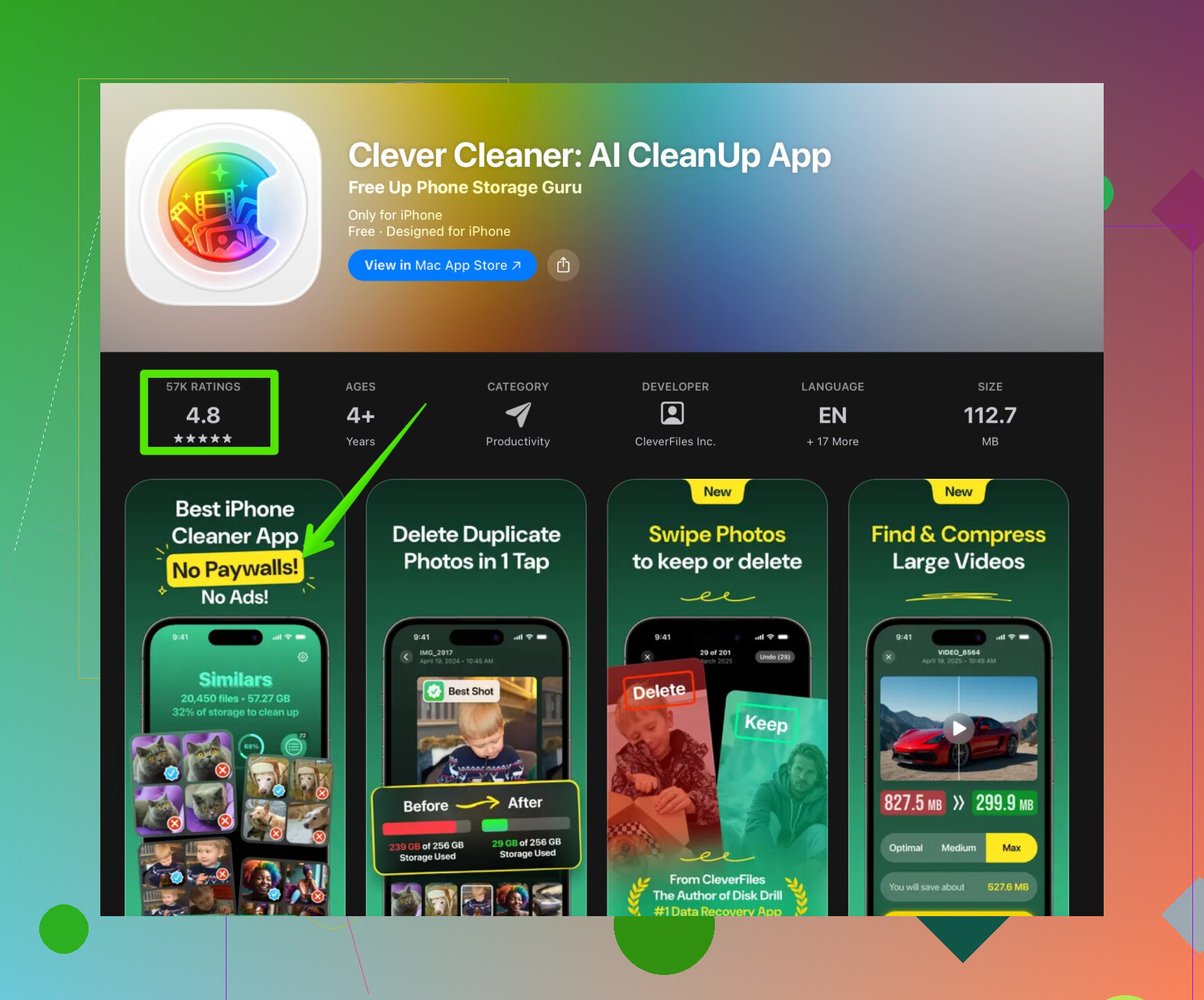
Si vos photos et fichiers inutiles sont un bazar, essayez un outil de nettoyage. Une application comme Clever Cleaner App aide à supprimer les photos en double, les captures d’écran et les fichiers de cache inutiles.
Vous pouvez la télécharger ici : nettoyer rapidement le stockage de votre iPhone. Ce type de nettoyage règle souvent les ralentissements aléatoires.
- Vérifier l’état de la batterie et le bridage
- Réglages > Batterie > État de la batterie et chargement.
- Si la capacité maximale est en dessous d’environ 80 %, ou si vous voyez qu’une “gestion des performances” a été appliquée, iOS ralentit l’iPhone pour éviter les extinctions brutales.
- Si l’état est mauvais, la seule vraie solution est le remplacement de la batterie.
- Mettre iOS à jour
- Réglages > Général > Mise à jour logicielle.
- Installez la dernière version stable. Certaines versions d’iOS ont de vilains bugs de lag qui sont corrigés ensuite.
- Réduire les tâches lourdes en arrière‑plan
- Réglages > Général > Actualisation en arrière‑plan. Désactivez‑la pour les apps que vous utilisez rarement.
- Réglages > Notifications. Coupez les notifications trop nombreuses.
- Réglages > Siri et Recherche. Désactivez les suggestions Siri pour les apps qui ne vous intéressent pas.
- Nettoyer Safari et le surplus d’apps
- Réglages > Safari > Effacer l’historique et les données de sites.
- Pour les apps comme Instagram, Facebook, TikTok, le cache devient énorme. Supprimez‑les puis réinstallez‑les si elles sont devenues lentes.
- Désactiver certains effets visuels
- Réglages > Accessibilité > Mouvement > Réduire les animations activé.
- Réglages > Accessibilité > Affichage et taille du texte > Réduire la transparence activé.
Cela allège beaucoup la charge sur le GPU des iPhone plus anciens.
- Tester dans un état “propre”
- Forcer le redémarrage.
• Modèles avec Face ID : Volume haut, Volume bas, puis maintenez le bouton latéral jusqu’au logo.
• Modèles avec bouton principal : bouton latéral (ou supérieur) + bouton principal jusqu’au logo. - Si ça rame toujours, faites un test façon mode sans échec en supprimant les apps problématiques installées autour du moment où les lags ont commencé.
- Vérifier la température et le réseau
- Si le téléphone est chaud, il se bride. Enlevez une coque épaisse, évitez de l’utiliser pendant la charge.
- Un mauvais réseau peut donner l’impression de lag, surtout dans les apps qui attendent des données.
- Derniers recours
- Réinitialiser tous les réglages : Réglages > Général > Transférer ou réinitialiser l’iPhone > Réinitialiser > Réinitialiser tous les réglages. Vos données restent, mais cela corrige des réglages corrompus.
- Si le problème persiste, faites une sauvegarde sur iCloud ou via Finder, puis “Effacer contenu et réglages” et configurez l’iPhone comme neuf pendant une journée. Si le lag disparaît sur un iPhone configuré comme neuf, c’est que votre ancienne sauvegarde contient des éléments inutiles ou une configuration d’app corrompue.
- Quand suspecter un problème matériel
- Si vous voyez des redémarrages aléatoires, des artefacts graphiques, ou des blocages dans les menus de base même après une restauration propre, cela pointe vers un souci matériel, comme le stockage ou la mémoire. Dans ce cas, direction Apple Store ou atelier de réparation.
J’ai eu un iPhone 64 Go qui ramait énormément dès qu’il restait autour de 1–2 Go libres. Après avoir supprimé les vieux médias WhatsApp et utilisé un nettoyeur pour enlever les doublons et les photos inutiles, puis désactivé quelques animations, il est passé de blocages pendant la saisie à un fonctionnement fluide. Votre problème ressemble beaucoup à ce mélange de stockage saturé et d’arrière‑plan encombré.
Mon iPhone ne cesse de se figer et de ralentir au hasard, même quand je fais juste des textos, que je navigue sur le web ou que j’ouvre des applis simples. J’ai déjà essayé de le redémarrer et de fermer les applis en arrière‑plan, mais il reste lent et saccadé, et les problèmes de performances ne disparaissent pas.
@andarilhonoturno a déjà couvert beaucoup de bases, donc je vais éviter de répéter la même check‑list. Voici quelques pistes supplémentaires à explorer :
-
Repérer une seule appli “problématique”
Parfois ce n’est pas tout le système, mais une seule appli pourrie :- Regarde si le blocage arrive souvent après l’utilisation d’une appli précise (claviers, VPN, réseaux sociaux, jeu douteux, etc.).
- Supprime temporairement cette appli pendant une journée et vois si les ralentissements aléatoires diminuent nettement.
- Pareil pour les claviers tiers. Repasse au clavier iOS par défaut et teste.
-
Vérifier si la synchro iCloud / Photos sature ton téléphone
Si récemment tu as :- Changé de téléphone
- Activé Photos iCloud
- Rejoint un gros album partagé
ton téléphone peut devenir super lent pendant l’indexation et la synchro. - Ouvre Photos, laisse l’iPhone branché sur secteur et en Wi‑Fi un moment.
- Dans Réglages > Ton nom > iCloud > Photos, vérifie si c’est toujours en “Mise à jour…” ou “Téléchargement en cours…”.
Une fois cette indexation en arrière‑plan terminée, les performances s’améliorent souvent énormément.
-
Lag du clavier et du texte en particulier
Puisque tu parles de messages :- Réglages > Général > Clavier : désactive ce dont tu n’as pas besoin (Prédiction, Ponctuation intelligente, etc.) juste pour tester.
- Si tu utilises un clavier tiers sophistiqué, enlève‑le et repasse au clavier par défaut quelque temps.
Les lags de saisie viennent souvent du clavier / dictionnaire / prédiction plutôt que d’un “téléphone en fin de vie”.
-
Se baser sur les analyses système plutôt que sur des suppositions
Va dans :- Réglages > Confidentialité et sécurité > Analyse et améliorations > Données d’analyse
Tu n’as pas besoin de tout comprendre, mais : - Si tu vois souvent le même nom d’appli avec “JetsamEvent” ou similaire, cette appli fait planter la mémoire du système.
- Beaucoup de journaux “panic” peuvent indiquer un problème matériel plus profond.
- Réglages > Confidentialité et sécurité > Analyse et améliorations > Données d’analyse
-
Petit désaccord sur les applis de nettoyage
@andarilhonoturno a mentionné un outil de nettoyage et, oui, libérer du stockage aide beaucoup si ton appareil est plein. Je serais juste prudent sur les promesses de “nettoyeur miracle”. iOS gère plutôt bien ses propres caches. Là où un outil peut vraiment aider, c’est pour les choses pénibles comme les photos en double et les médias inutiles qu’on a oubliés.Dans ce contexte, une appli comme Clever Cleaner App peut être vraiment utile pour :
- Trouver les photos dupliquées ou quasi identiques
- Supprimer les captures d’écran inutiles, photos floues et autres images sans intérêt
- Libérer de la place sans devoir fouiller manuellement tous les albums
Si tu veux accélérer l’iPhone en libérant du stockage sans te prendre la tête, jette un œil aux outils intelligents pour nettoyer le stockage de ton iPhone. N’attends juste pas que ça répare magiquement une batterie en fin de vie ou un matériel défectueux.
-
Vérifier les profils bizarres ou les VPN
- Réglages > Général > VPN et gestion de l’appareil
Si tu vois des profils de configuration que tu ne reconnais pas (ancien profil pro, “assistant Wi‑Fi” douteux, profil de blocage de pubs, etc.), supprime‑les et redémarre.
Certains VPN et profils peuvent provoquer des lenteurs générales et des blocages étranges quand ils dysfonctionnent.
- Réglages > Général > VPN et gestion de l’appareil
-
Indexation Spotlight et Siri
Si tu as récemment mis iOS à jour ou restauré depuis une sauvegarde, l’indexation Spotlight peut créer des lags aléatoires :- Va dans Réglages > Siri et recherche
- Désactive temporairement “Afficher dans la recherche” et “Afficher le contenu dans la recherche” pour les applis non essentielles.
Ça allège un peu la charge d’indexation et peut rendre le système plus fluide.
-
Test matériel à la maison
Avant de conclure que l’iPhone est “juste vieux” :- Branche‑le à un ordinateur avec Finder (macOS) ou iTunes (Windows).
- Fais une sauvegarde.
- Utilise l’option “Restaurer l’iPhone” et, pour le test, configure‑le comme Nouvel iPhone (sans restaurer la sauvegarde) et installe seulement 1 ou 2 applis de base.
Utilise‑le comme ça pendant quelques heures : - S’il se fige encore et rame dans cet état ultra propre, il y a probablement un souci matériel (stockage ou RAM).
- S’il est fluide, c’est qu’un élément de ton ancienne configuration (applis, données, réglages) est responsable.
Si tu précises le modèle d’iPhone, la version d’iOS, et si les lags arrivent plutôt en Wi‑Fi, en données mobiles ou hors ligne, il sera plus simple de savoir si c’est “le téléphone qui vieillit”, un “bug logiciel” ou “une seule appli toxique qui gâche tout”.
Première chose : ne partez pas du principe que le téléphone est déjà juste vieux. Des blocages aléatoires pendant des tâches légères indiquent généralement qu’un élément précis étouffe le système.
Voici des angles qui n’ont pas vraiment été abordés par @andarilhonoturno, plus un autre point de vue sur certains de leurs conseils.
1. Vérifier l’état du stockage, pas seulement l’espace libre
On regarde souvent “X Go libres” et on se dit que tout va bien. Le vrai problème, c’est comment le stockage est utilisé.
- Si votre stockage dépasse ~85–90 % de remplissage, iOS peut devenir extrêmement lent même sur des tâches simples, car il passe son temps à jongler avec les données système.
- Allez dans Réglages > Général > Stockage iPhone et regardez :
- La taille des “Données système”. Si elle est anormalement énorme (des dizaines de Go sur un iPhone de faible capacité), cela peut indiquer une accumulation de journaux ou des caches corrompus.
- Les apps avec des “Documents et données” gigantesques.
Si “Données système” est suspectement volumineux, des solutions radicales comme une sauvegarde puis une restauration complète via un ordinateur sont souvent plus efficaces que n’importe quel petit réglage.
2. Rafraîchissement en arrière‑plan et surcharge de notifications
Plutôt que de chercher uniquement une “mauvaise app”, regardez combien d’apps ont le droit de se réveiller en arrière‑plan.
À tester pendant quelques jours :
- Réglages > Général > Actualisation en arrière‑plan :
- Désactivez‑la globalement, puis réactivez‑la uniquement pour les quelques apps qui en ont vraiment besoin (messagerie, cartes, éventuellement mail).
- Réglages > Notifications :
- Coupez les notifications des apps bruyantes : shopping, jeux, réseaux sociaux que vous utilisez à peine.
- Chaque push peut provoquer un petit pic d’activité CPU / réseau / interface. Multipliés, ces pics finissent par provoquer des ralentissements.
Cela aide particulièrement les iPhone plus anciens et les modèles avec peu de stockage.
3. Throttling thermique et coque problématique
Des lags aléatoires pendant des tâches basiques peuvent être liés à la température, surtout si :
- Le téléphone est chaud près de la zone de l’appareil photo.
- Vous utilisez une coque épaisse ou vous chargez l’iPhone en l’utilisant.
Quelques essais à faire :
- Utilisez le téléphone 20–30 minutes sans coque, sans le charger, dans une pièce fraîche.
- Si les performances deviennent nettement plus fluides, vous subissez probablement un throttling thermique dans votre configuration habituelle.
Dans ce cas, évitez de jouer ou de faire des tâches lourdes en chargeant, et envisagez une coque plus fine ou plus ventilée.
4. Se concentrer sur les lenteurs liées au réseau
Beaucoup de personnes confondent les délais réseau avec des “lags du téléphone”, surtout dans les apps de messagerie ou les petites apps.
À tester dans ces conditions :
- Mode Avion activé, Wi‑Fi coupé :
- Ouvrez simplement Réglages, Photos, Notes, Appareil photo et faites défiler.
- Si tout est fluide hors ligne mais saccadé en Wi‑Fi ou en données mobiles, alors :
- Essayez de désactiver l’Assistance Wi‑Fi (Réglages > Données cellulaires).
- Supprimez temporairement les VPN et les apps de filtrage DNS.
- Réinitialisez les réglages réseau (Réglages > Général > Transférer ou réinitialiser l’iPhone > Réinitialiser > Réinitialiser les réglages réseau).
@andarilhonoturno a déjà mentionné VPN et profils, ce qui est pertinent, mais j’ajouterais : certaines apps de “sécurité” ou “d’accélération” peuvent intercepter le trafic réseau et rendre tout plus instable.
5. Face ID / Touch ID et lenteurs sur l’écran de verrouillage
Certains blocages surviennent en réalité au moment du déverrouillage :
- Si le lag apparaît juste après la sortie de veille ou au moment de balayer vers le haut pour revenir à l’écran d’accueil, testez avec :
- Un autre fond d’écran (image statique simple, pas de Live ni de dynamique).
- La suppression de widgets compliqués sur l’écran de verrouillage et l’écran d’accueil.
Les widgets qui se mettent à jour en continu (actualités, forme, météo lourde) peuvent provoquer des chutes de framerate lors de gestes très basiques.
6. À propos des apps de nettoyage et de Clever Cleaner App
Je suis un peu en désaccord avec l’idée qu’il faut se reposer entièrement sur iOS pour gérer tout le “clutter”. Oui, il se débrouille pas mal, mais :
- Il ne supprime pas vos photos en double, vidéos inutiles, anciens enregistrements d’écran ou vieux mèmes coincés dans les discussions.
- Il laisse beaucoup de choses du type “j’avais oublié que ça existait” qui occupent quand même de l’espace.
C’est là qu’une app comme Clever Cleaner App peut être vraiment pratique, tant que l’on garde des attentes réalistes.
Avantages de Clever Cleaner App :
- Trouve rapidement les photos en double ou quasi identiques, évitant de comparer des milliers de clichés à la main.
- Aide à supprimer les photos floues, captures accidentelles et médias jetables.
- Peut libérer plusieurs Go avec peu d’effort, ce qui rend souvent iOS moins saccadé si votre téléphone était presque plein.
Inconvénients de Clever Cleaner App :
- Ce n’est pas magique : ne réparera pas une batterie fatiguée, une mémoire flash en fin de vie ou une RAM défaillante.
- Il faut vérifier ce qu’elle propose de supprimer, au risque d’effacer des photos importantes.
- Si vous avez déjà beaucoup d’espace libre, l’impact sur les performances peut être limité.
Je vois donc ce type d’outil comme une partie de la solution, pas comme une baguette magique.
7. Rafraîchissement logiciel en profondeur sans tout effacer
Avant de passer directement à une restauration complète “configurer comme nouvel iPhone”, tentez une remise à zéro plus légère mais sérieuse :
- Sauvegarde sur iCloud ou sur ordinateur.
- Réglages > Général > Transférer ou réinitialiser l’iPhone > Réinitialiser > Réinitialiser tous les réglages.
- Vos données restent, mais les préférences système, dictionnaires clavier, réseaux Wi‑Fi, etc. sont réinitialisés.
Des réglages ou configurations corrompus peuvent causer des lags étranges, et cette méthode est plus douce qu’une effacement complet.
Si rien ne change, alors la restauration complète + test comme nouvel iPhone décrits par @andarilhonoturno devient plus pertinente.
8. Quand soupçonner un problème matériel
Si tout cela échoue, et a fortiori si vous remarquez :
- Redémarrages aléatoires.
- Écran qui devient brièvement noir ou affiche des couleurs bizarres avant de revenir.
- Journaux d’analyses remplis d’entrées “panic-full” (ils l’ont mentionné, et c’est vraiment important).
- Grosse lenteur même en mode Avion et dans des apps de base hors ligne après une restauration propre.
Vous sortez probablement du cadre “simple problème logiciel”. Usure de la mémoire flash, RAM défectueuse ou souci d’alimentation sur la carte mère peuvent provoquer des saccades qu’aucun réglage ne corrigera.
À ce stade, un diagnostic en Apple Store ou centre agréé est la seule suite réellement utile.
Si vous pouvez préciser le modèle exact d’iPhone, l’espace de stockage libre, et si les lags sont tout aussi marqués en mode Avion avec uniquement les apps d’origine, il sera bien plus facile de déterminer si vous êtes dans un scénario “optimisation/nettoyage” ou “il faut envisager réparation ou remplacement”.