Apaguei acidentalmente arquivos importantes no meu PC com Windows 11 e já esvaziei a Lixeira antes de perceber que eles tinham sumido. Esses documentos e fotos são muito importantes, e preciso da melhor maneira de recuperar arquivos excluídos no Windows 11 o mais rápido possível. Eu realmente agradeceria quaisquer dicas seguras de recuperação ou recomendações de software.
Olá,
Encontrei isso no Windows 11 há algum tempo. Um arquivo parecia ter sumido de vez, não estava na Lixeira, tinha sido excluído com Shift+Delete, tudo isso. Em muitos casos, o Windows não apaga o arquivo imediatamente. Normalmente, ele remove a referência a ele e depois espera até que novos dados ocupem o mesmo espaço. Então sim, a recuperação ainda costuma ser possível se você agir rápido.
O que eu verificaria antes de mexer em ferramentas de recuperação
- Lixeira. Parece óbvio, mas já vi arquivos irem parar lá quando eu jurava que tinham sido excluídos permanentemente.
- Lixeira do OneDrive, se sua Área de Trabalho, Documentos ou Imagens sincronizam com ele.
- Backups do Histórico de Arquivos.
- Versões Anteriores na pasta onde o arquivo estava.
- Qualquer outro local de backup, SSD externo, pendrive antigo, outro PC, Google Drive, Dropbox, o que quer que você use.
O principal aqui: pare de usar a unidade, se puder. Falo sério. Não instale aplicativos nela. Não jogue downloads nela. Não mova um monte de arquivos de um lado para o outro. Cada gravação aumenta as chances de seus dados excluídos serem substituídos. Em SSDs, isso piora por causa do TRIM. Depois que o TRIM faz o que tem que fazer, a recuperação fica complicada muito rápido, às vezes impossível.
Se o arquivo não estiver em nenhum outro lugar
Então eu tentaria um software de recuperação.
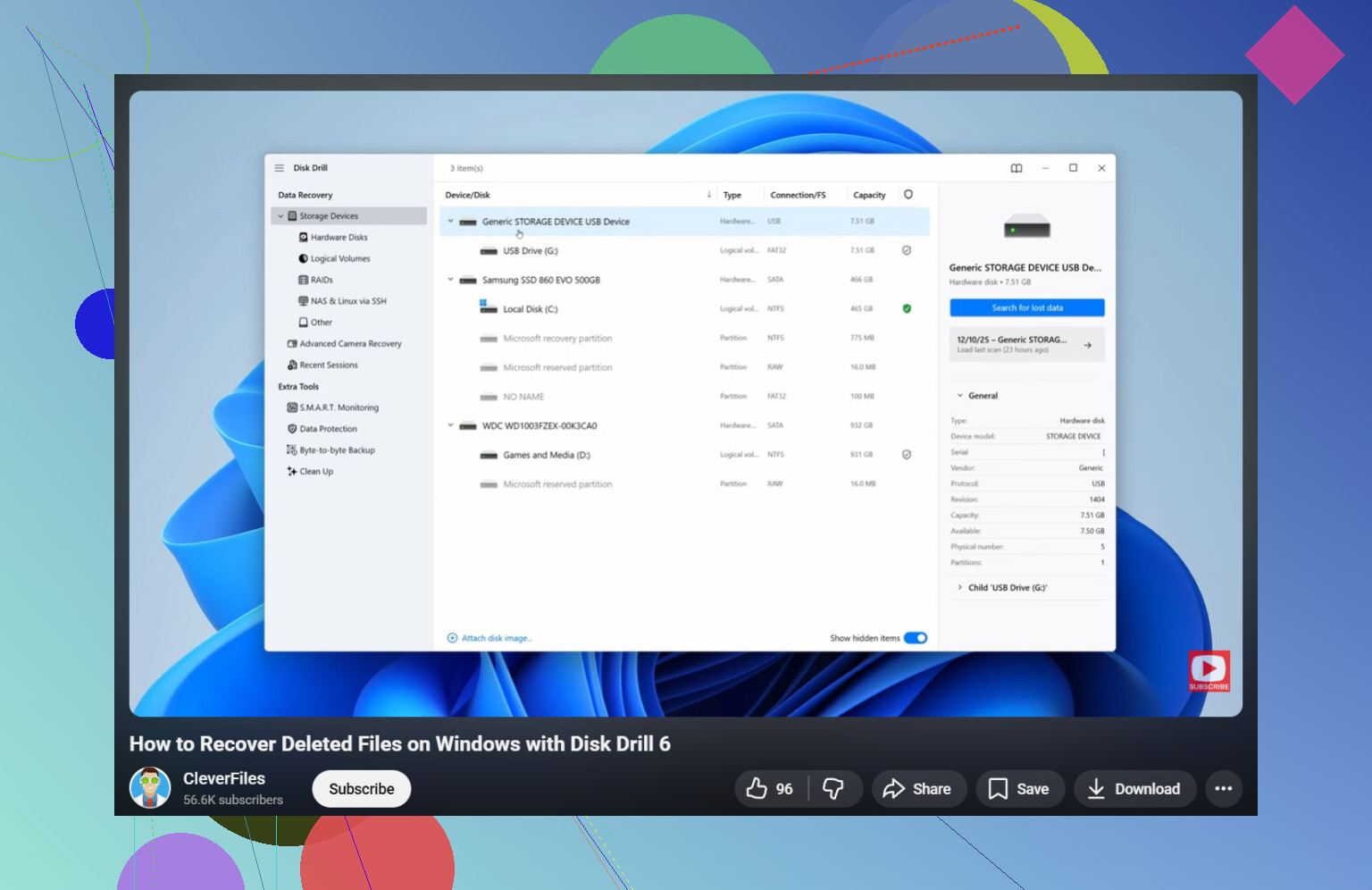
A primeira ferramenta a que eu recorreria é o Disk Drill. Usei depois de testar algumas outras, e foi de longe a menos irritante. Interface mais limpa, menos etapas estranhas e, no meu caso, manteve os nomes de arquivo originais e os caminhos das pastas em uma boa parte dos arquivos recuperados. Só isso já me poupou um monte de tempo.
Como eu faria isso
- Instale o Disk Drill em uma unidade diferente, não naquela onde o arquivo foi excluído.
- Abra-o e selecione a unidade afetada.
- Clique em Pesquisar dados perdidos.
- Espere. Verificações completas não são rápidas em unidades maiores.
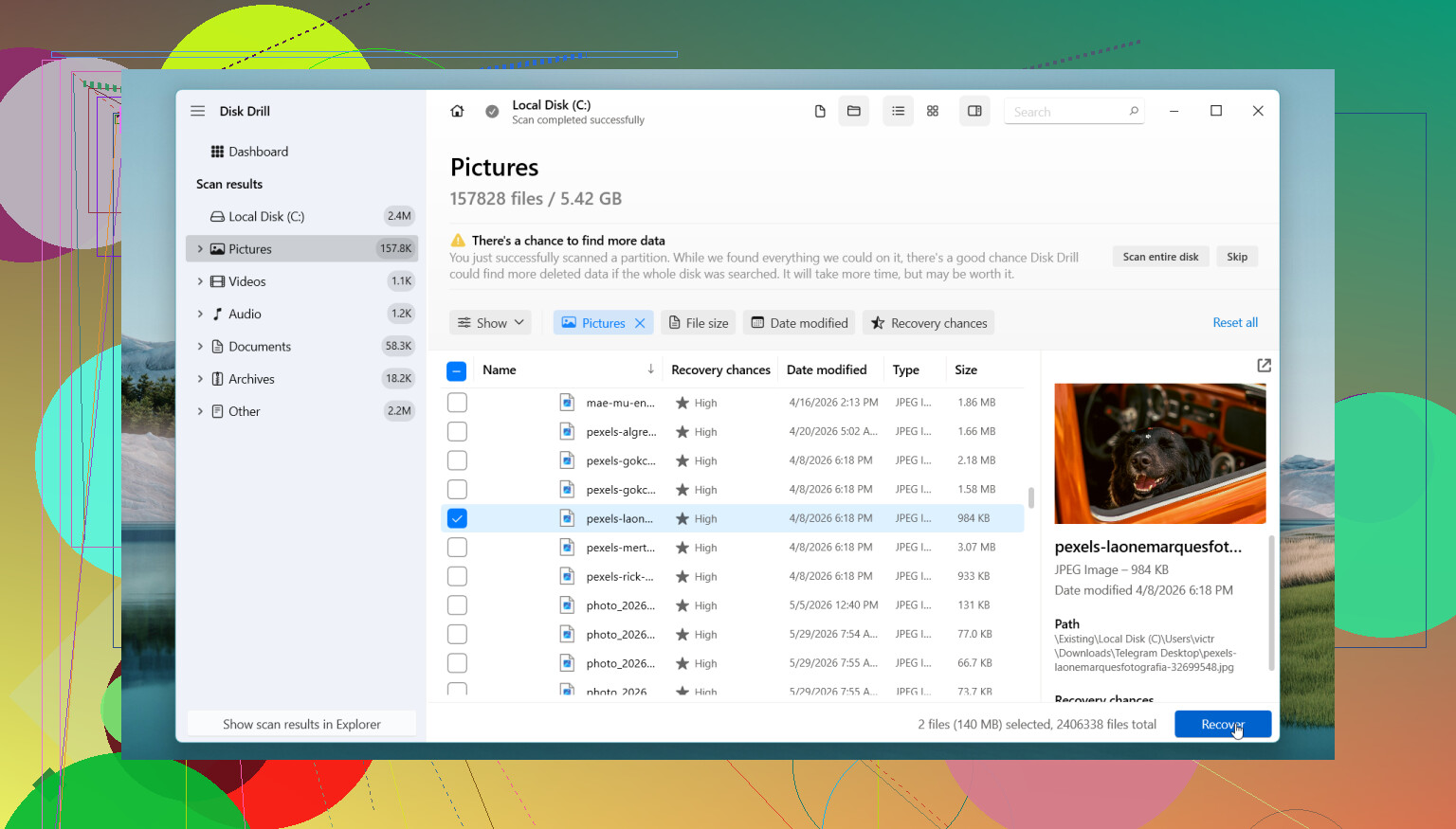
- Use a busca e os filtros para restringir os resultados por nome, tipo ou localização.
- Visualize os arquivos quando a visualização estiver disponível.
- Recupere tudo para outra unidade, nunca de volta para a mesma.
O nível gratuito do Windows permite verificar e visualizar sem limites, e recupera até 100 MB. Para mim, isso é suficiente para confirmar se o arquivo ausente está lá antes de gastar dinheiro.
Se você quer uma opção gratuita
PhotoRec é a resposta mais comum. Ele recupera muitos arquivos, tenho que reconhecer isso. O problema é a organização. Você geralmente perde os nomes originais e a estrutura de pastas, então a pasta de resultados vira uma bagunça. Tudo bem se você estiver procurando fotos ou alguns documentos. Menos divertido se você excluiu uma pasta inteira de projeto e precisa que as coisas fiquem organizadas.
Quando eu pararia e iria a uma empresa de recuperação
- A unidade clica, range ou faz algum ruído novo.
- O Windows para de reconhecer a unidade.
- A unidade continua desconectando.
- O SSD ou HDD parece fisicamente danificado.
- Os dados são importantes o bastante para você não querer arriscar.
- As ferramentas de recuperação não encontram nada.
Já vi pessoas continuarem repetindo varreduras e tentativas aleatórias de correção até a situação piorar. Se a unidade parece não estar saudável, fazer menos é mais inteligente.
Então é isso, arquivos excluídos no Windows 11 muitas vezes podem ser recuperados, mesmo depois de saírem da Lixeira. Verifique os backups primeiro. Depois, mantenha a atividade da unidade baixa e faça a varredura a partir de outro disco. Se você tiver sorte, o arquivo ainda está lá, esperando para ser recuperado.
Primeira coisa: pare de gravar nessa unidade. Se os arquivos excluídos estavam em C:, desligue o PC se você tiver outra máquina disponível. SSDs no Windows 11 perdem dados recuperáveis rapidamente por causa do TRIM. HDDs dão chances melhores.
Concordo com @mikeappsreviewer sobre verificar primeiro as fontes na nuvem e de backup. Discordo um pouco de gastar tempo demais nisso se for urgente. Se os arquivos importam, comece a recuperação cedo, enquanto os blocos ainda não foram sobrescritos.
Minha ordem seria:
-
Verifique os aplicativos do Office.
Word, Excel e alguns editores de foto mantêm cópias temporárias ou de recuperação automática.
Procure em:
C:\Users\YourName\AppData\Roaming\Microsoft\Word
C:\Users\YourName\AppData\Local\Microsoft\Office\UnsavedFiles -
Procure restos de miniaturas e cache do Windows.
Para fotos, ferramentas como visualizadores de miniaturas da NirSoft às vezes mostram prévias mesmo quando os arquivos completos já sumiram. Não é o ideal, mas é melhor do que nada se você precisa de prova ou de uma cópia em baixa resolução. -
Use o Windows File Recovery.
É a ferramenta de linha de comando da Microsoft na Store. Grátis. Mais chata de usar do que o Disk Drill, mas vale a tentativa se você quiser primeiro uma opção sem custo. Exemplo:
winfr C: D: /regular /n \Users\YourName\Documents\report.docx
Recupere apenas para uma unidade diferente. -
Depois use o Disk Drill.
Eu usaria o Disk Drill depois da tentativa gratuita da Microsoft, não antes. Ele tende a encontrar mais assinaturas de arquivos e é mais fácil para organizar fotos e documentos. Para perda mista de arquivos, economiza tempo. Instale em outra unidade ou em um USB e depois recupere para uma segunda unidade. Não coloque os arquivos recuperados de volta na origem.
Se a unidade estiver fazendo barulhos, sumindo ou mostrando erros SMART, pare. Recuperação por software é a escolha errada nesse caso.
Para um passo a passo claro, este guia de recuperação de arquivos excluídos no Windows 11 é mais fácil de seguir do que a maioria dos vídeos enrolados:
assista a este passo a passo de recuperação de arquivos excluídos no Windows
Mais uma coisa: se forem fotos de família, documentos legais ou arquivos de trabalho com prazo, um laboratório profissional sai mais barato do que o arrependimento. Já vi gente fazer a varredura cinco vezes e piorar a situação. O tempo importa aqui, muito.
Pare de usar esse PC para qualquer coisa pesada, mas eu acrescentaria uma coisa que nem @mikeappsreviewer nem @codecrafter realmente enfatizaram o suficiente: verifique se os arquivos estavam em uma pasta com suporte de biblioteca e foram movidos ou sincronizados silenciosamente para algum lugar estranho. O Windows 11 + OneDrive pode fazer algumas coisas esquisitas com Área de Trabalho/Documentos/Imagens.
Além disso, eu não continuaria executando várias ferramentas de recuperação uma após a outra na mesma unidade se ela for um SSD. As pessoas presumem que quanto mais verificações, mais chances, mas às vezes você só está perdendo tempo enquanto o TRIM faz o trabalho dele.
Minha ordem prática seria:
- Pesquise pelo nome exato do arquivo no Explorador de Arquivos e na web do OneDrive.
- Verifique Arquivos recentes no Word/Excel/Fotos.
- Se você tinha o Storage Sense ou um software de backup, inspecione os logs/histórico.
- Se nada aparecer, use um caminho de recuperação, não seis.
Para a maioria das pessoas, o Disk Drill é o lugar mais fácil para começar porque a visualização e a classificação por tipo de arquivo são bem menos dolorosas do que nas ferramentas gratuitas. Eu discordo um pouco de usar primeiro a ferramenta de linha de comando da Microsoft, a menos que você se sinta confortável com ela, porque em casos urgentes se atrapalhar com a sintaxe faz perder tempo. Recupere apenas para uma unidade diferente.
Se a unidade estiver falhando, pare imediatamente com qualquer tentativa por conta própria.
Além disso, este é um tópico sólido sobre como recuperar arquivos excluídos permanentemente no Windows 11 que cobre ângulos extras de recuperação.
Um ponto que eu acrescentaria ao que @codecrafter, @cacadordeestrelas e @mikeappsreviewer disseram: verifique restos do índice do Windows Search e caches locais específicos de aplicativos antes de fazer qualquer coisa mais avançada. Já recuperei PDFs e imagens excluídos que na verdade ainda estavam em pastas de cache de aplicativos, especialmente do Adobe, WhatsApp Desktop, Teams e downloads do navegador.
Uma pequena discordância: eu não gastaria muito tempo com recuperação de miniaturas, a menos que você só precise de prova de que a foto existiu. É um bom plano B, não um plano real de recuperação.
O que eu faria agora mesmo:
- Abra o aplicativo que criou o arquivo e verifique a lista de recentes
- Verifique
Downloads, pastas temporárias de exportação e o histórico de downloads do navegador - Procure em
C:\Users\YourName\AppData\Local\Temp - Se era um arquivo anexado, verifique o cache do cliente de e-mail
- Se nada aparecer, escolha uma ferramenta de recuperação e faça uma varredura cuidadosa
Para isso, Disk Drill é a escolha prática se você quer rapidez e uma interface fácil de usar.
Prós do Disk Drill
- Pré-visualização fácil
- Boa filtragem por tipo de arquivo
- Melhor para fotos/documentos mistos do que muitas ferramentas gratuitas
- Menos complicação com linha de comando
Contras
- O limite de recuperação gratuita no Windows é pequeno
- Varreduras profundas podem retornar muitos nomes de arquivo inúteis
- Não faz milagres em SSDs com TRIM
Se os arquivos estavam em um SSD e isso aconteceu há algumas horas na sua unidade principal em uso, as chances caem rápido. Se estavam em um HDD ou unidade externa, as chances são melhores. Se forem dados críticos para o negócio, pare de tentar por conta própria após uma varredura e chame um laboratório.