Ich habe meine Outlook-PST-Datei versehentlich verschoben, als ich Ordner auf meinem PC aufgeräumt habe, und jetzt kann Outlook sie nicht finden. Ich habe gängige Speicherorte durchsucht, kann die Datei aber immer noch nicht finden oder meine E-Mails wiederherstellen. Ich brauche Hilfe dabei herauszufinden, wie ich eine verlorene PST-Datei wiederherstellen und sie in Outlook erneut verbinden kann, ohne wichtige Nachrichten zu verlieren.
Das ist mir einmal passiert, nachdem ich alte Ordner aufgeräumt hatte, und Outlook warf die schöne Meldung Datei kann nicht gefunden werden aus. In meinem Fall war das fehlende Stück eine gelöschte PST. Das passiert oft, wenn man etwas aus Downloads, Dokumente oder dem Ordner Outlook-Dateien entfernt, ohne zu bemerken, dass eine Datei noch mit Outlook verknüpft war.
Als Erstes solltest du nicht mehr am PC herumprobieren als nötig. Wenn Windows eine Datei löscht, markiert es den Speicherplatz oft nur als frei. Wenn du das Laufwerk weiter benutzt, steigt die Wahrscheinlichkeit, dass die alte PST überschrieben wird. Ich habe das auf die nervige Art gelernt.
Gehe in dieser Reihenfolge vor
1. Prüfen Sie zuerst die offensichtlichen Dinge
Öffnen Sie den Papierkorb. Wenn die PST auf normale Weise gelöscht wurde, befindet sie sich möglicherweise noch dort. Wenn Sie Shift+Entf verwendet haben, haben Sie dort leider kein Glück.
Sehen Sie sich danach alle Synchronisierungs- oder Backup-Dienste an, die mit Ihren Benutzerordnern verknüpft sind. Wenn Dokumente mit OneDrive, Dropbox oder etwas Ähnlichem verbunden war, melden Sie sich über den Browser an und prüfen Sie die gelöschten Elemente oder den Versionsverlauf. Ich habe erlebt, dass OneDrive hier geholfen hat, wenn die lokale Kopie verschwunden war.
2. Suchen Sie nach älteren Windows-Ordnersicherungen
Manchmal hat Windows eine frühere Kopie des Ordners über den Dateiversionsverlauf, Wiederherstellungspunkte oder Schattenkopien aufbewahrt.
Gehen Sie zu dem Ordner, in dem sich die PST-Datei früher befand. Häufiger Speicherort:
C:\Users\YourName\Documents\Outlook Files
Klicken Sie mit der rechten Maustaste auf den Ordner und wählen Sie „Vorherige Versionen wiederherstellen“. Wenn Sie eine Version von vor dem Verschwinden der Datei sehen, öffnen Sie sie und kopieren Sie die PST-Datei an einen sicheren Ort, bevor Sie irgendetwas anderes tun.
3. Wiederherstellungssoftware ausführen, wenn die Datei wirklich weg ist
Wenn sie nicht im Papierkorb ist und Windows keine frühere Version auflistet, ist die Dateiwiederherstellung der nächste Schritt.
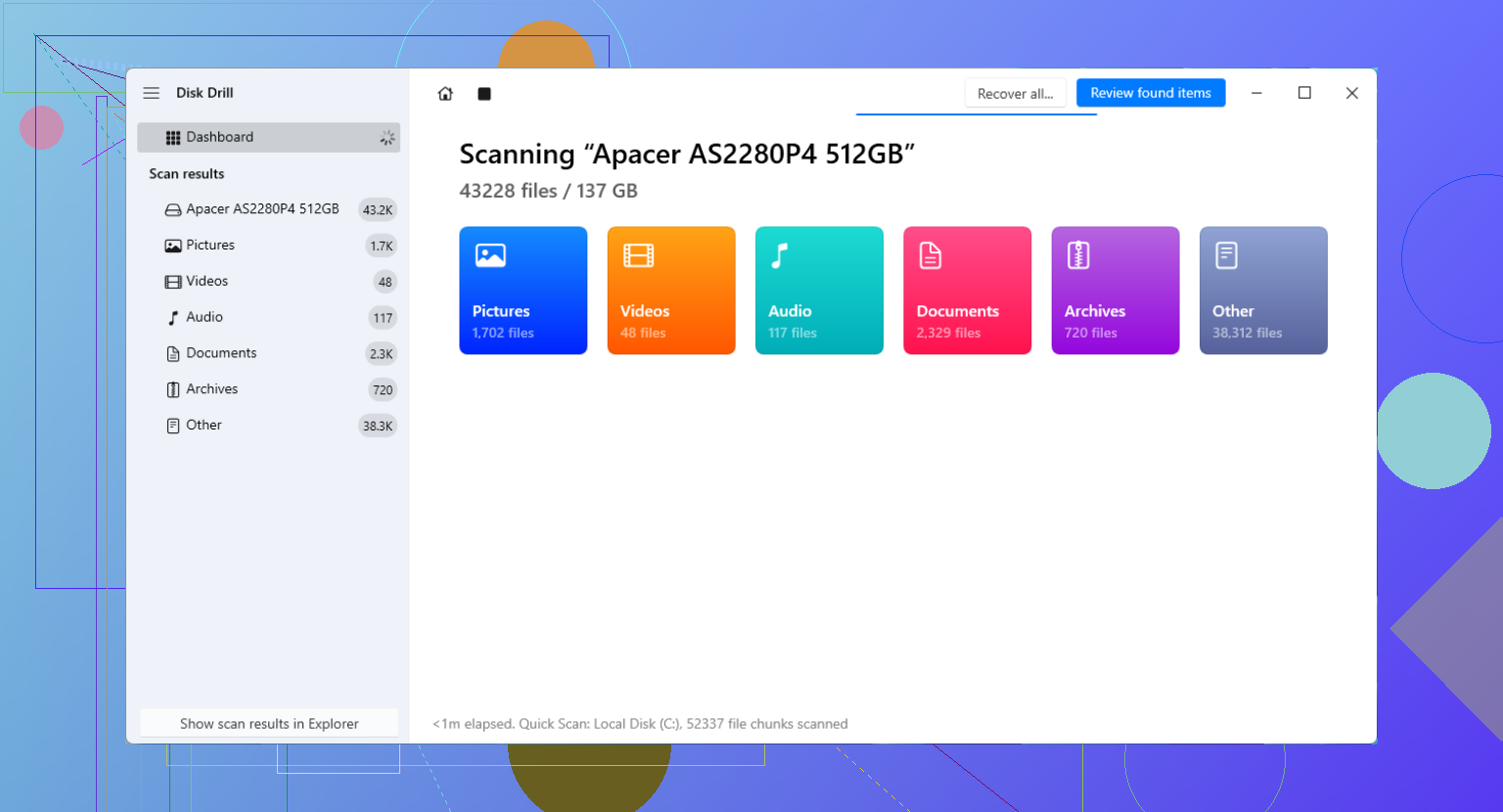
Ich habe gesehen, dass Leute dafür Disk Drill verwenden, weil es nach Dateien sucht, die Windows nicht mehr anzeigt. Eine Sache ist hier besonders wichtig. Versuchen Sie, die Wiederherstellungs-App nicht auf demselben Laufwerk zu installieren, von dem die PST gelöscht wurde.
Was ich tun würde:
Installieren Sie das Wiederherstellungstool auf einem anderen Laufwerk, einem USB-Stick oder einer externen Festplatte, falls Sie eine haben.
Scannen Sie Ihr Windows-Laufwerk, normalerweise C:.
Filtern oder suchen Sie nach PST-Dateien.
Überprüfen Sie die Dateigrößen. Eine neue leere PST ist oft winzig, nur ein paar hundert KB oder so. Die echte ist oft mehrere hundert MB groß, manchmal mehrere GB.
Stellen Sie die größere PST an einem anderen Ort wieder her, zum Beispiel auf einer externen Festplatte oder auf dem Desktop.
4. Achten Sie darauf, dass Outlook keine leere Ersatzdatei erstellt
Outlook reagiert auf eine fehlende PST oft damit, dass eine neue leere Datendatei erstellt wird. Dann wird sie geöffnet, sieht auf den ersten Blick normal aus, und alle Ihre alten Ordner fehlen. Dieser Teil täuscht viele Menschen.
Nachdem Sie die alte PST wiederhergestellt haben, laden Sie sie manuell:
Datei > Öffnen und exportieren > Outlook-Datendatei öffnen
Wählen Sie die wiederhergestellte PST aus. Wenn die alten Nachrichten und Ordner im linken Bereich angezeigt werden, haben Sie die richtige gefunden. Sobald Sie bestätigt haben, dass die Inhalte vorhanden sind, gehen Sie zu den Kontoeinstellungen und stellen Sie sie bei Bedarf wieder als Standarddatendatei ein.
5. Wenn das Konto IMAP verwendet hat, könnten Ihre E-Mails noch online sein
Dieser Teil verändert die Lage etwas. Wenn das Konto IMAP war, befanden sich Ihr Posteingang und synchronisierte Ordner oft noch auf dem Mailserver. Wenn Sie das Konto erneut zu Outlook hinzufügen, wird eine neue OST erstellt und die E-Mails werden erneut heruntergeladen.
Der Teil, über den man sich Sorgen machen sollte, sind nur lokal gespeicherte Daten. Alte Archive, importierte E-Mails, persönliche Ordner und alles, was Sie außerhalb der Serversynchronisierung aufbewahrt haben, befand sich oft nur in der gelöschten PST. Genau dort ist der Wiederherstellungsscan am wichtigsten.
Nachdem Sie sie wiederhergestellt haben
Sichern Sie die PST an einem Ort außerhalb des PCs. Externe Festplatte, Cloud-Backup, geplanter Kopiervorgang, was auch immer Sie für vertrauenswürdig genug halten, um nächsten Monat noch daran zu denken. PST-Dateien werden ignoriert, bis eine verschwindet, und dann merken Sie, wie viel Verlauf in einer einzigen Datei steckte.
Wenn Ihr Wiederherstellungsscan unter den Ergebnissen eine große PST anzeigt, beginnen Sie zuerst mit dieser. Kleine sind oft die leeren Ersatzdateien, die Outlook später erstellt hat.
Beginnen Sie mit Outlook selbst. Viele Leute überspringen das.
Gehen Sie zur Systemsteuerung, dann zu E-Mail, dann zu Datendateien. Wenn Outlook weiterhin den alten Dateipfad der Outlook-E-Mail-Archivdatei anzeigt, kopieren Sie den vollständigen Pfad. Verwenden Sie dann die Windows-Suche mit einem Teil des Dateinamens, nicht nur .pst. Durchsuchen Sie auch ausgeblendete Elemente. Eine verschobene Datei liegt oft in einem zufälligen Ordner, von dem Sie vergessen haben, dass Sie ihn angefasst haben.
In einem Punkt widerspreche ich @mikeappsreviewer etwas. Gehen Sie nicht zuerst von einer Löschung aus. Wenn Sie die Datei versehentlich verschoben haben, ist die schnellste Lösung oft, Outlook neu zu verknüpfen, nicht eine Wiederherstellung.
Prüfen Sie auch Zuletzt verwendete Dateien im Datei-Explorer. Geben Sie in der Suche kind:=document pst ein, wenn die Indizierung aktiviert ist. Es klingt dumm, aber es funktioniert öfter, als die Leute zugeben.
Wenn die Suche fehlschlägt, verwenden Sie die Eingabeaufforderung:
dir C:*.pst /s /a
Dadurch wird das Laufwerk nach jeder Outlook-Datendatei durchsucht. Langsam, aber effektiv.
Wenn Sie sie finden, öffnen Sie Outlook, Datei, Kontoeinstellungen, Datendateien, Hinzufügen, und verweisen Sie Outlook dann darauf.
Wenn Sie sie nicht finden, wechseln Sie zu einer Wiederherstellungssoftware. Disk Drill ist eine gute Wahl für die Wiederherstellung von Outlook-PST-Dateien, weil es nach Dateityp filtert und die Dateigröße anzeigt, was hilft, Ihr echtes E-Mail-Archiv statt eines leeren Ersatzes zu erkennen.
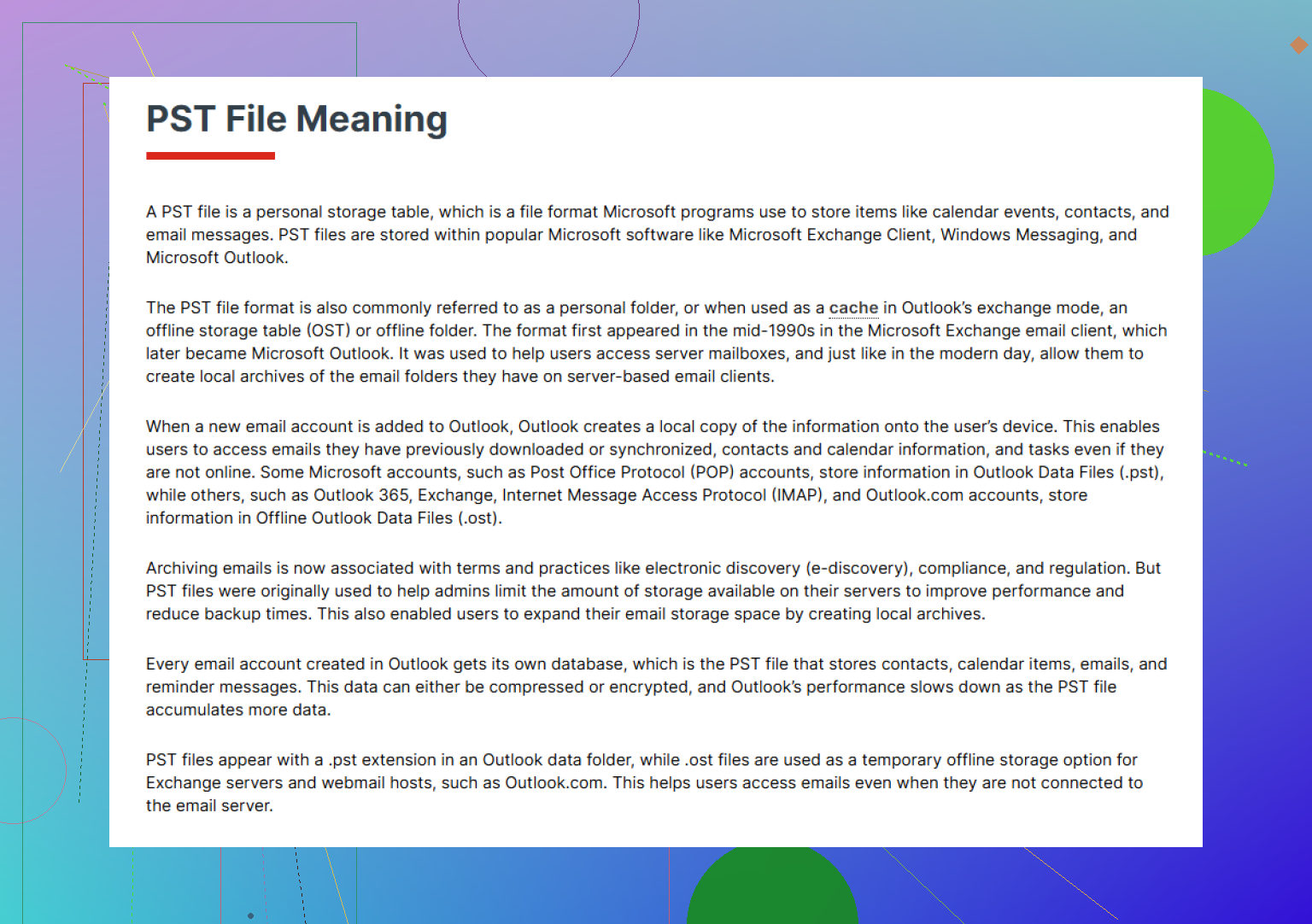
Lesenswert ist auch, was eine Outlook-PST-Datei für E-Mail-Speicherung und Archive tut, falls Sie bestätigen müssen, dass Sie nach der richtigen Datei suchen.
Noch eine Sache. Wenn Ihr Konto POP war, ist die verlorene Outlook-Datendatei viel wichtiger. Wenn es IMAP oder Microsoft 365 war, existieren E-Mails oft noch auf dem Server, aber lokale Ordner, alte Exporte und archivierte E-Mails nicht. Dieser Teil bringt viele Leute durcheinander.
Ein Aspekt, den ich noch hinzufügen würde, den @mikeappsreviewer und @jeff nur kurz angesprochen haben: Prüfen Sie, ob Outlook das falsche Profil öffnet und nicht nur, ob die Datei fehlt. Ich habe erlebt, dass Outlook so wirkt, als wäre die PST verschwunden, wenn ein Windows-Update oder eine Office-Reparatur im Hintergrund stillschweigend ein neues Profil mit einer leeren Datendatei erstellt hat.
Tun Sie Folgendes:
- Systemsteuerung > Mail > Profile anzeigen
- prüfen Sie, ob ein älteres Profil aufgeführt ist
- öffnen Sie bei jedem Profil die Registerkarte Datendateien und notieren Sie die genauen PST-Namen
Suchen Sie außerdem nach Dateigröße, nicht nur nach dem Namen. Wenn Ihre alte PST 2,4 GB groß war und Sie nur Dateien mit 265 KB finden, dann sind das nicht Ihre E-Mails, sondern eine nutzlose Ersatzdatei, die Outlook erstellt hat. Ärgerlich, aber häufig.
Noch etwas, das viele übersehen: Wenn Sie sie zwischen Laufwerken verschoben haben, prüfen Sie die Änderungen beim freien Speicherplatz. Wenn D: plötzlich 3 GB mehr frei hatte und C: 3 GB verloren hat, bevor das begann, dann existiert die Datei wahrscheinlich irgendwo auf D:. Das klingt offensichtlich, hilft aber, die Suche schnell einzugrenzen.
Wenn die Datei während des Verschiebens beschädigt wurde, führen Sie Microsofts Posteingangsreparatur-Tool scanpst.exe aus, bevor Sie annehmen, dass sie verloren ist. Suchen Sie in Windows nach scanpst.exe und verweisen Sie dann auf die wiederhergestellte PST.
Wenn die Datei wirklich weg ist, dann ist Disk Drill für die Wiederherstellung von Outlook-PSTs sinnvoll, besonders wenn Sie echte Archive anhand von Größe und Typ von winzigen Junk-Dateien unterscheiden müssen. Wenn Sie zuerst Nutzerfeedback möchten, sehen Sie sich echte Disk Drill Nutzerbewertungen und Wiederherstellungserfahrungen an.
Ein kleiner Widerspruch zu @jeff: Die Windows-Suche kann PSTs übersehen, wenn die Indizierung deaktiviert war oder der Ordner ausgeschlossen wurde, daher würde ich mich nicht allein auf die Suche verlassen. Nutzen Sie Profilprüfungen, Hinweise durch Laufwerksgrößen und dann bei Bedarf die Wiederherstellung. Wenn es ein POP-Konto war, würde ich schnell handeln, weil diese lokale Datei möglicherweise das gesamte Postfach ist.