Eliminé algunos archivos importantes, vacié o cambié la Papelera de reciclaje y luego reinicié mi PC con Windows antes de darme cuenta de que todavía los necesito. Estoy intentando encontrar la forma más segura de recuperar archivos eliminados de la Papelera de reciclaje después de un reinicio sin sobrescribir nada.
Si ya vaciaste la Papelera de reciclaje, no sigas usando esa unidad si el archivo es importante. Los archivos eliminados a menudo no se borran de inmediato. Por lo general, Windows solo quita la referencia al archivo y considera ese espacio como disponible de nuevo. Una vez que algo nuevo se escribe encima, la recuperación se vuelve mucho más difícil o puede que no sea posible.
Primero, revisa la Papelera de reciclaje otra vez por si acaso. Busca el nombre del archivo, pero también busca la carpeta en la que solía estar. Si el archivo se eliminó dentro de una carpeta, puede ser más fácil encontrarlo de esa manera. Si lo encuentras, haz clic derecho sobre él y elige Restaurar.
Si definitivamente ya no está en la Papelera de reciclaje, busca una copia de seguridad antes de probar herramientas de recuperación. Ve a la carpeta donde solía estar el archivo, haz clic derecho en la carpeta y elige Restaurar versiones anteriores. Si hay una versión de antes de la eliminación, ábrela y vuelve a copiar el archivo desde allí.
También puedes acceder al Historial de archivos aquí:
Panel de control > Sistema y seguridad > Historial de archivos > Restaurar archivos personales
Usa las flechas para moverte por fechas de copia de seguridad anteriores y luego restaura el archivo que necesitas si aparece.
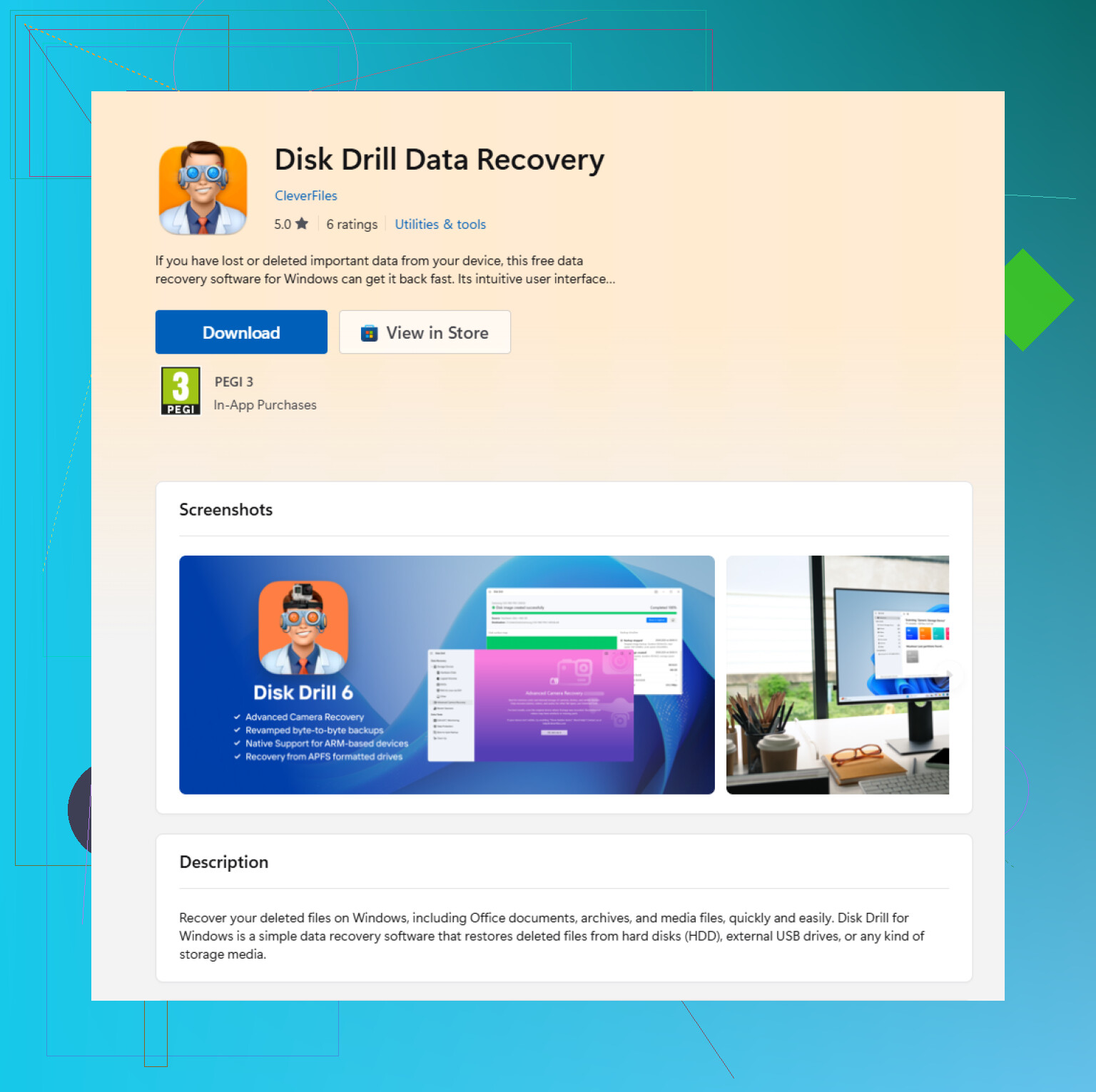
Si no tienes una copia de seguridad, el siguiente recurso es el software de recuperación. Una herramienta como Disk Drill puede buscar archivos eliminados que Windows ya no muestra.
La parte importante es dónde instalas y guardas las cosas. No instales la aplicación de recuperación en la unidad desde la que intentas recuperar, y no recuperes el archivo en esa misma unidad. Usa otra unidad si es posible.
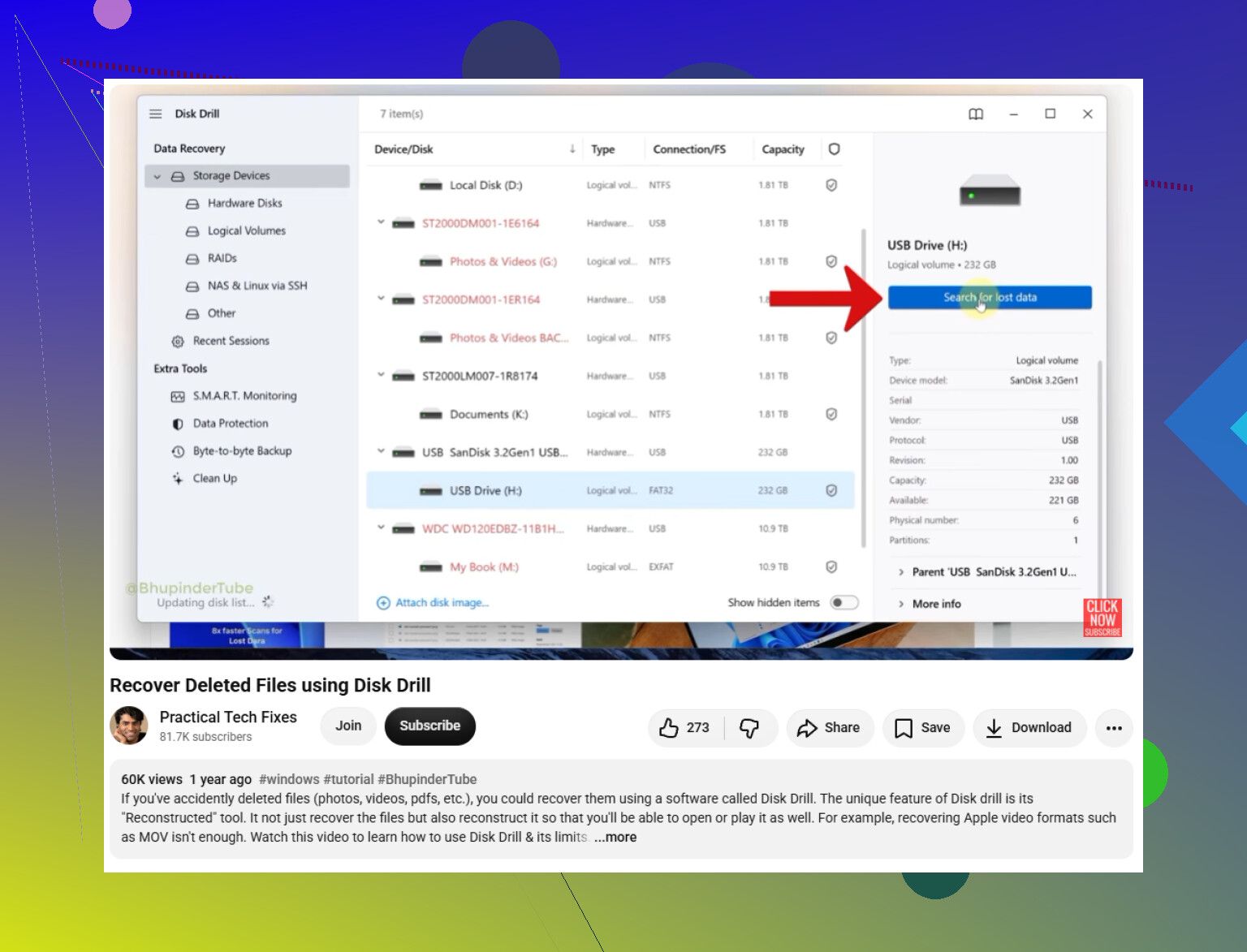
Un intento de recuperación típico se ve así:
Selecciona la unidad de la que se eliminó el archivo.
Ejecuta el análisis Buscar datos perdidos.
Obtén una vista previa de los archivos que encuentre, si hay vistas previas disponibles.
Elige los elementos que necesitas.
Recupéralos en una unidad diferente.
Un análisis profundo aún puede encontrar datos incluso si el nombre original o la ruta de la carpeta ya no están. La vista previa ayuda, pero no des por hecho que el archivo está bien hasta que abras la copia recuperada y la revises.
Disk Drill puede incluir cierta recuperación gratuita en Windows, pero ese límite puede cambiar, así que revisa la cantidad permitida actual en la aplicación o en el sitio oficial.
Una cosa más: si esto estaba en un SSD, la recuperación puede funcionar o no. Muchos SSD usan TRIM, que puede borrar los bloques de datos eliminados después de la eliminación. Si TRIM ya hizo eso, puede que las herramientas de recuperación no tengan nada útil que recuperar.
En resumen: deja de usar la unidad, revisa las copias de seguridad, luego analiza desde otra unidad y recupera en otra ubicación. Cuanto menos escribas en la unidad afectada, mayores serán tus probabilidades.
No ejecutes la limpieza de disco, desfragmentación/optimización, chkdsk ni empieces a instalar aplicaciones de recuperación en la misma unidad donde estaban los archivos eliminados. Esos son el tipo de pasos normales para arreglar que pueden empeorar esto, porque crean escrituras o mueven datos.
Un reinicio por sí solo no significa que los archivos hayan desaparecido automáticamente. Solo significa que Windows tuvo otra oportunidad de escribir registros, actualizaciones, archivos temporales, caché del navegador, miniaturas y otra basura en la unidad. Si los archivos estaban en una segunda unidad, tus probabilidades aún pueden ser decentes. Si estaban en tu unidad principal C:, el reinicio puede haber reducido tus posibilidades, pero no hace que la recuperación sea inútil.
@mikeappsreviewer tiene razón al decir que primero revises las copias de seguridad. Sin embargo, yo tendría mucho cuidado con el paso de la herramienta de recuperación. Si usas algo como Disk Drill de Microsoft Store, no lo instales en la misma unidad desde la que intentas recuperar datos si puedes evitarlo. Si los archivos perdidos estaban en C:, puede ser más seguro dejar de usar esa PC, quitar la unidad y escanearla desde otra computadora, o iniciar desde otra unidad si sabes cómo hacerlo. Recuperar los archivos de vuelta en la unidad original es otro error común, ya que eso puede sobrescribir precisamente los datos que intentas salvar.
Ajusta también tus expectativas: después de vaciar la Papelera de reciclaje, es posible que recuperes archivos con nombres faltantes, carpetas incorrectas o corrupción parcial. Obtener una vista previa de un archivo es útil, pero la prueba real es abrir la copia recuperada desde una unidad diferente y comprobar que el contenido realmente esté intacto.
No mantengas la sincronización en la nube activa mientras experimentas, especialmente si los archivos eliminados estaban en Escritorio, Documentos, Imágenes u otra carpeta respaldada por OneDrive. Mucha gente piensa que Papelera de reciclaje solo significa la papelera de Windows, pero si OneDrive, Dropbox, Google Drive o algo similar estaba involucrado, puede haber una segunda papelera o área de reciclaje en línea. Primero pausa la sincronización si puedes, luego revisa la versión web de ese servicio y sus archivos eliminados o el historial de versiones.
Estoy de acuerdo con @jeff en que el reinicio en sí no es la parte fatal. El verdadero problema es lo que se escribió después. Pero vale la pena revisar el aspecto de la nube antes de escanear el disco, porque es más limpio y no corre el riesgo de sobrescribir nada. Si el archivo se sincronizó, podrías restaurar el nombre exacto y la ruta de la carpeta desde la papelera de la nube en lugar de obtener un montón de fragmentos recuperados sin nombre de un escaneo profundo.
Si cambiaste la configuración de la Papelera de reciclaje, como reducir su tamaño o hacer que elimine de inmediato, no supongas que eso te dice qué pasó con todos los archivos anteriores. Cada unidad tiene su propio comportamiento de la Papelera de reciclaje, y las carpetas sincronizadas también pueden tener su propia ruta de recuperación separada. Yo revisaría la papelera de la nube, otros dispositivos que aún puedan tener una copia, archivos adjuntos de correo electrónico, listas de archivos recientes y carpetas de guardado automático específicas de la aplicación antes de ejecutar software de recuperación. Si nada de eso da resultado, entonces usa una herramienta de recuperación desde otra unidad y guarda los resultados en otro lugar, como ya se mencionó.
Si los archivos son realmente importantes, trate la unidad como si fuera evidencia y haga una copia de ella antes de hacer casi cualquier otra cosa. Escanear la unidad original una y otra vez suele ser menos arriesgado que escribir en ella, pero aun así mantiene el equipo en funcionamiento, y Windows puede seguir haciendo cambios en segundo plano mientras usted simplemente prueba una cosa más.
El enfoque más limpio es apagar la PC, conectar esa unidad a otro ordenador y crear una imagen o un clon de la unidad afectada en un disco separado. Luego ejecute el software de recuperación sobre la imagen o la copia clonada. De ese modo, si el primer intento de recuperación resulta desordenado, todavía tendrá la unidad original en la misma condición en lugar de ir agotando lentamente sus posibilidades.
Esto importa más para la unidad C: que para una segunda unidad de almacenamiento. Si los archivos perdidos estaban en D: o en un disco duro externo, a menudo puede ser menos dramático: desconéctelo, no guarde nada en él y escanéelo desde otro equipo. Si estaban en C:, cada arranque normal puede crear registros, actualizaciones, cambios en el índice de búsqueda, caché del navegador, archivos de miniaturas y otros residuos en el mismo espacio libre donde pueden estar sus archivos eliminados.
Disk Drill o una herramienta de recuperación similar pueden ser útiles, pero yo no haría el primer experimento sobre la única copia de la situación dañada si los archivos de verdad importan. Escanee desde otra unidad, recupere en otra unidad y asuma que los archivos recuperados pueden necesitar clasificación. A veces se recuperan los nombres de las carpetas. A veces obtiene un montón de resultados del tipo file000123.docx y tiene que abrirlos uno por uno.
Para algo barato y rápido, primero revise los duplicados obvios: archivos adjuntos de correos enviados, carpetas de descargas, copias en el teléfono, memorias USB, listas de documentos recientes y carpetas temporales o de autorrecuperación de las aplicaciones. Eso puede ahorrar horas. Pero si no hay copia de seguridad y el valor de los archivos es alto, deje de trastear con Windows y haga una imagen de la unidad o entréguela a un servicio de recuperación. El reinicio no arruinó automáticamente todo, pero el uso normal continuado es lo que normalmente lo hace.