Eliminé accidentalmente archivos importantes en mi Mac y ya vacié la Papelera antes de darme cuenta de que todavía los necesitaba. Algunos de los documentos perdidos están relacionados con el trabajo, y espero que haya una forma segura de recuperar archivos eliminados en macOS sin provocar más pérdida de datos. Realmente agradecería consejos sobre las mejores opciones de recuperación de archivos para Mac.
Me pasó una vez en mi Mac, vacié la Papelera, me sentí fatal durante unos diez segundos, y luego descubrí que no siempre era el final. Lo que más perjudica a la gente es seguir usando la Mac como si no hubiera pasado nada. En un SSD, las nuevas escrituras devoran rápido el espacio antiguo. Cuando macOS reutiliza esos bloques, la recuperación se complica.
Yo lo haría así.
1. Revisa primero Time Machine e iCloud
Esta es la vía rápida. Si tus copias de seguridad existen, podrías terminar en unos minutos.
- Abre la carpeta donde solía estar el archivo y luego entra en Time Machine.
- Ve a una copia de seguridad anterior a cuando vaciaste la Papelera.
- Restaura el archivo.
- Luego revisa iCloud.com y mira Eliminado recientemente para archivos, fotos u otras cosas sincronizadas.
Yo empezaría aquí antes de instalar nada. Menos riesgo, menos lío.
2. Revisa si hay instantáneas de APFS
Muchos usuarios de Mac pasan por alto esto. macOS suele conservar instantáneas locales de APFS, incluso cuando Time Machine nunca se configuró por completo. Abre Utilidad de Discos, elige tu volumen de datos APFS y comprueba si existen instantáneas de antes de la eliminación. Si hay alguna, es posible que tus archivos perdidos sigan allí dentro.
3. Si las copias de seguridad fallan, ejecuta software de recuperación
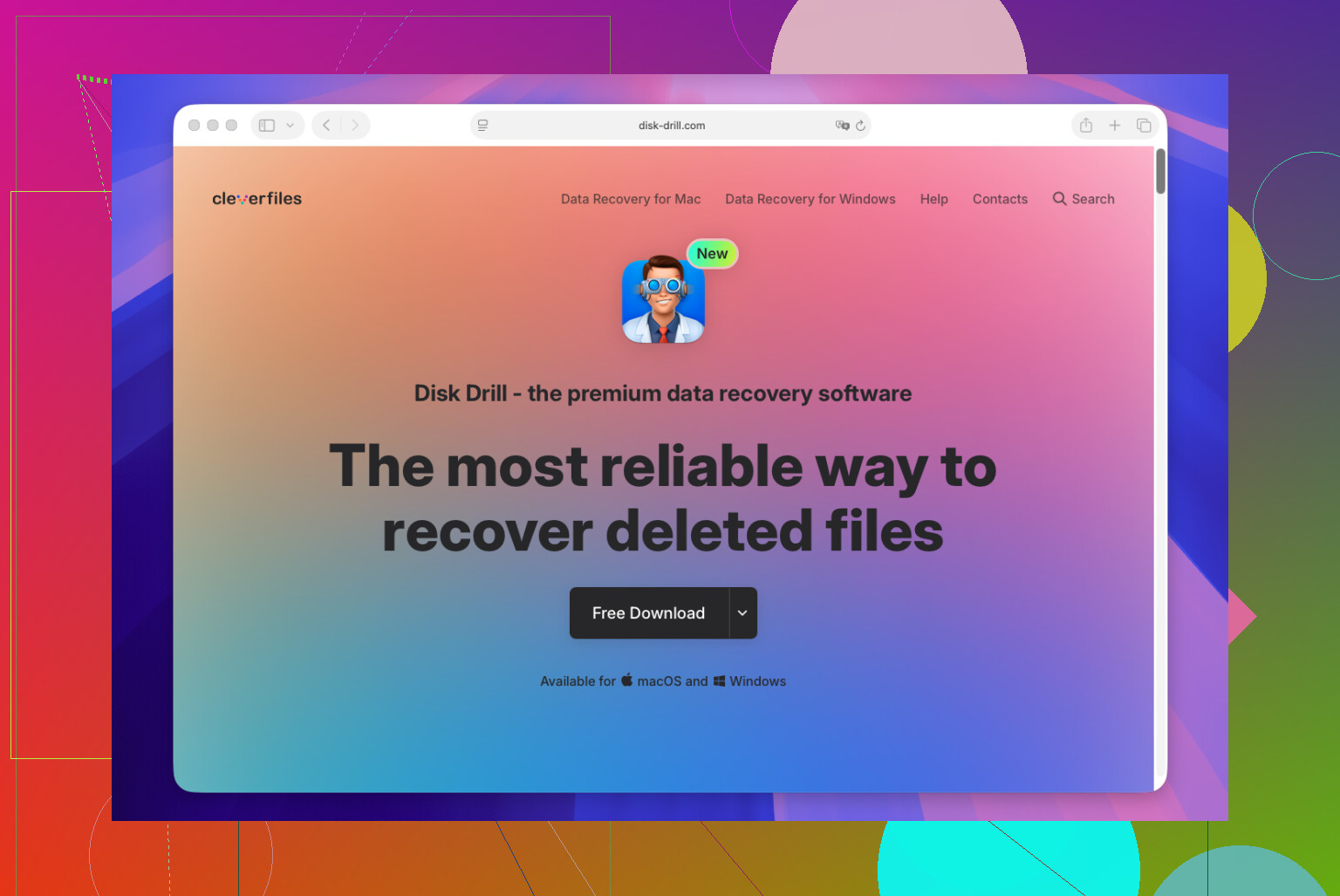
En este punto yo dejaría de trastear y haría un escaneo. Disk Drill es el que la mayoría de la gente consigue poner en marcha sin demasiadas complicaciones en las Mac más nuevas, incluidos los modelos con Apple Silicon. El flujo habitual es algo así:
- Instala la aplicación.
- Selecciona la unidad donde estaban almacenados los archivos eliminados.
- Ejecuta el escaneo.
- Previsualiza lo que encuentre.
- Recupera los archivos en una unidad diferente si tienes una.
Si quieres una opción gratuita, PhotoRec existe. Lo usé una vez. Funciona, más o menos, pero el resultado era desordenado. Los nombres de archivo habían desaparecido, las carpetas habían desaparecido, y clasificar los resultados llevó una eternidad.
Una cosa más: los SSD en las Mac usan TRIM. Esto importa. TRIM borra los datos eliminados mucho más rápido de lo que lo hacían los viejos discos duros mecánicos, así que el tiempo importa más de lo que la gente cree. Si sigues instalando aplicaciones, descargando cosas o moviendo archivos, tus probabilidades bajan.
Así que mi orden sería simple. Revisa Time Machine. Revisa iCloud. Busca instantáneas de APFS. Si nada de eso te salva, ejecuta un escaneo de recuperación de inmediato. He visto archivos volver después de vaciar la Papelera, sobre todo cuando la persona dejó de usar la Mac inmediatamente y empezó la recuperación pronto.
Deja de usar primero el Mac. Eso importa más de lo que la gente cree. En los Mac con SSD, los bloques eliminados se reutilizan rápido, y TRIM reduce mucho las probabilidades de recuperación.
Estoy de acuerdo con @mikeappsreviewer en evitar el uso normal, pero pondría una cosa más arriba en la lista para documentos de trabajo. Revisa el historial a nivel de la aplicación. Word, Pages, Excel, Google Docs, Adobe e incluso Preview suelen guardar versiones autoguardadas o temporales. Mira en estos lugares:
~/Library/Containers
~/Library/Autosave Information
~/Library/Application Support
Abre la propia aplicación y revisa Recientes, Recuperado, Historial de versiones o AutoRecovery.
Revisa también las herramientas empresariales en la nube. Tanto OneDrive como Dropbox conservan archivos eliminados y versiones anteriores durante días o semanas, a menudo 30 días en los planes estándar. Para archivos de trabajo, esto salva a la gente más a menudo que la recuperación directa del disco.
Si necesitas software de recuperación de archivos para Mac, Disk Drill sigue siendo una de las opciones más seguras porque la vista previa te ayuda a evitar restaurar basura, y la interfaz es menos caótica. Recupera en una unidad externa, no en el disco interno de tu Mac. Si FileVault estaba activado y los datos eliminados fueron recortados por TRIM, los resultados empeoran rápido. Triste pero cierto.
Si quieres una guía visual, este tutorial paso a paso para recuperar archivos eliminados en Mac es fácil de seguir.
Si los archivos valen dinero, detente ahora y usa un servicio profesional. Hacerlo por tu cuenta después de más escrituras empeora, no mejora.

Estoy mayormente de acuerdo con @mikeappsreviewer y @himmelsjager, pero cambiaría un poco el orden para documentos de trabajo. Antes de hacer escaneos profundos del disco, revisa si el archivo alguna vez se duplicó en algún lugar aburrido y fácil de pasar por alto: archivos adjuntos de Mail, descargas de Teams/Slack, recientes de apps, portales de oficina, o incluso una copia de un compañero. La gente salta directamente al software de recuperación y olvida que el archivo todavía puede existir en un flujo de trabajo sincronizado.
Además, Finder a veces puede mostrar rastros mediante cachés de Quick Look, elementos recientes o datos de reapertura específicos de la app. No es recuperación real, pero sí lo suficiente para identificar el nombre exacto del archivo o la versión que necesitas. Eso puede ahorrar mucho sufrimiento.
Si sí vas por la ruta del escaneo, Disk Drill es una opción razonable para recuperar archivos en Mac porque es simple y te permite previsualizar los archivos primero. Regla importante: recupera en una unidad externa, no de vuelta en la misma Mac. Esa parte la gente la arruina toooodo el tiempo.
Una cosa con la que discrepo un poco: las instantáneas APFS son geniales, pero no es algo con lo que le diría a un usuario en pánico que trastee demasiado sin leer antes. Es fácil confundirse y perder tiempo.
También vale la pena leer: mejor discusión sobre recuperación de archivos del disco duro de Mac
Versión corta:
- Deja de usar la Mac.
- Revisa copias en apps empresariales o en la nube.
- Revisa copias de seguridad e historial de versiones.
- Usa Disk Drill si hace falta.
- Si los archivos realmente son valiosos, omite el hazlo tú mismo y acude a un profesional.
Vaciar la Papelera no siempre significa que desaparecieron para siempre, pero en las Macs modernas definitivamente se complica rápido.