Mi unidad de repente cambió a una partición RAW, y no puedo abrirla ni acceder a archivos importantes. Intenté ejecutar CHKDSK, pero falló y no arregló nada. Necesito ayuda para averiguar la forma más segura de recuperar datos de una unidad RAW sin empeorar el daño.
Cuando Windows cambia una partición a RAW, yo no pulsaría Formatear. Sé que ese aviso está ahí como la solución obvia, pero si tus archivos importan, es un mal primer paso. RAW normalmente significa que Windows dejó de entender el sistema de archivos. No significa que tus datos hayan desaparecido.
Yo siempre lo divido así. ¿Qué te importa más ahora mismo, los archivos o la partición en sí? Si los archivos importan, trataría la partición como algo secundario y sacaría los datos primero.
Este es el orden que seguiría:
- No hagas nada con la partición RAW.
- Saca los archivos a otra unidad.
- Intenta reparar la partición solo después de la recuperación.
- Si la reparación falla, vuelve a crearla y formateála.
Primero saca los archivos
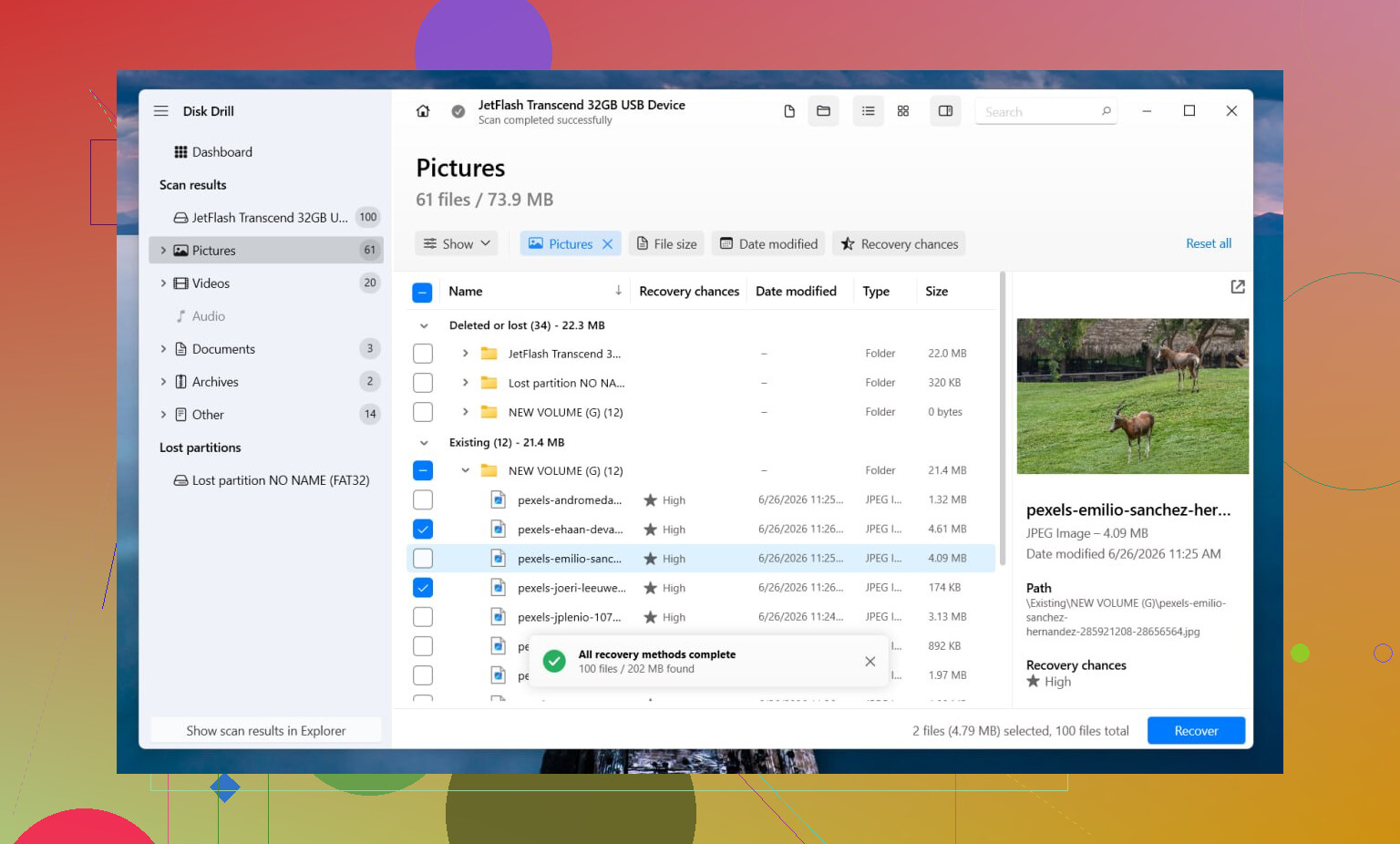
Yo empezaría con Disk Drill. Lo usé una vez en una unidad que Windows juraba que era ilegible, e hizo un trabajo decente ordenando el desastre sin mucha configuración. Una razón por la que suelo inclinarme por probarlo primero es porque intenta varios enfoques de recuperación en una sola pasada. Si todavía existen partes del sistema de archivos antiguo, a menudo recupera los archivos con las carpetas y los nombres intactos. Si el sistema de archivos está demasiado dañado, recurre al escaneo por firmas de archivo y busca una larga lista de tipos de archivo. La función de vista previa también ayuda, ya que no me gusta recuperar 200 GB de basura solo para descubrir que la mitad de los archivos están dañados.
Lo que yo haría:
- Instala Disk Drill en otro lugar, no en la unidad dañada.
- Ábrelo y selecciona el disco o la partición RAW.
- Haz clic en Buscar datos perdidos. En una unidad externa, usa Escaneo universal si te lo pide. Yo solo cambiaría a Recuperación avanzada de cámara para grabaciones de cámaras, drones o equipos similares.
- Deja que el escaneo termine. No lo interrumpas a la mitad a menos que la unidad esté fallando.
- Previsualiza los archivos que te importan.
- Recupéralo todo en una unidad diferente.
Si la unidad se desconecta, congela el Explorador o hace que el sistema se quede colgado, yo crearía una imagen primero. Disk Drill tiene una opción de copia de seguridad sector por sector, y prefiero trabajar desde una copia que seguir hurgando en una unidad que parece inestable. Aprendí esto por las malas. Un disco inestable a menudo empeora mientras todavía estás decidiendo qué herramienta probar.
Solo después de la recuperación, intenta reparar la partición
Una vez que tus archivos estén a salvo en otro lugar, entonces me pondría con las herramientas de reparación.
Si el sistema de archivos original era NTFS, vale la pena probar CHKDSK. A veces repara daños en el sector de arranque o problemas de metadatos de NTFS lo bastante bien como para hacer que la partición vuelva a aparecer. Si la partición era FAT32 o exFAT, yo omitiría CHKDSK para esto. No ayudará de la misma manera. Y no lo ejecutaría antes de la recuperación, ya que escribe cambios en el sistema de archivos.
Si CHKDSK no llega a ninguna parte, pasaría a TestDisk.
- Ejecuta testdisk_win.
- Crea el registro.
- Selecciona la unidad afectada.
- Acepta el tipo de tabla de particiones detectado.
- Elige Analyse.
- Ejecuta Quick Search. Si es necesario, continúa con Deeper Search.
- Si encuentra la partición perdida correctamente, elige Write y reinicia.
Si TestDisk sigue sin encontrar nada, yo me detendría ahí. He visto a gente quemar un fin de semana entero encadenando herramientas de reparación aleatorias una tras otra, y por lo general eso solo genera ruido. Si los datos ya se recuperaron, abriría Administración de discos, crearía un Nuevo volumen simple, haría un formateo rápido y copiaría de vuelta los archivos rescatados.
Cosas que vale la pena tomarse en serio
Los SSD son un poco diferentes. Si esta partición RAW está en un SSD y planeas recuperar datos, no la dejaría ahí durante días. TRIM puede borrar bloques en segundo plano, y una vez que eso ocurre, la recuperación se complica rápidamente o falla por completo.
Además, si la unidad hace clics, desaparece al azar o aparece solo a veces, yo dejaría de intentar hacerlo por tu cuenta. Esos son el tipo de síntomas que he visto antes de que una unidad muera por completo. En ese caso, un laboratorio de recuperación tiene más sentido, especialmente si los archivos son cosas únicas que no puedes reemplazar.
Sí, la recuperación de datos de una partición RAW sigue siendo posible después de que CHKDSK fallara. Que CHKDSK falle normalmente significa que Windows no puede leer la estructura del sistema de archivos, no que tus archivos hayan desaparecido.
Estoy de acuerdo con @mikeappsreviewer en un punto importante: deja de escribir cualquier cosa en esa unidad. Sin embargo, discrepo un poco sobre el momento de la reparación. Antes de probar más herramientas de reparación, primero revisa el estado de salud de la unidad. Si SMART muestra sectores defectuosos, sectores pendientes en aumento o errores de lectura, cada escaneo adicional reduce tus probabilidades.
Mi orden sería:
- Revisar SMART con CrystalDiskInfo o Hard Disk Sentinel.
- Si el estado de salud se ve mal, clonar primero la unidad con ddrescue o HDDSuperClone.
- Escanear el clon, o el original si la salud es estable, con Disk Drill.
- Guardar los archivos recuperados en otro disco.
- Solo entonces pensar en reparar la partición o formatear.
Por qué importa esto:
Una partición RAW a menudo se debe a registros de arranque NTFS corruptos, una tabla de particiones dañada, problemas con el puente USB o un dispositivo de almacenamiento que está fallando. CHKDSK escribe cambios. En una unidad débil, eso es una mala apuesta.
Disk Drill es una opción sólida para la recuperación de datos de una unidad RAW porque maneja particiones perdidas y escaneos profundos de archivos en un solo flujo de trabajo. Si necesitas recuperar datos de una partición RAW después de que CHKDSK fallara, empieza con la recuperación de archivos, no con la reparación del sistema de archivos. Primero previsualiza los resultados para no perder horas recuperando archivos dañados.
Además, prueba la unidad en un puerto USB, cable o carcasa diferente si es externa. He visto errores RAW causados por un adaptador defectuoso, no por el disco en sí. Es algo fácil de descartar.
Para una referencia visual rápida sobre cómo manejar un almacenamiento ilegible, este tutorial de recuperación de partición RAW es relevante.
Si la unidad hace clic, se desconecta o escanea a velocidad de caracol, deja de intentar hacerlo por tu cuenta. Eso ya es terreno de laboratorio.
Sí, por lo general todavía puedes recuperar datos de una partición RAW incluso después de que CHKDSK fallara. Que CHKDSK falle solo significa que Windows no puede entender lo suficiente el sistema de archivos como para repararlo. No significa automáticamente que los archivos hayan desaparecido.
En su mayor parte estoy de acuerdo con @mikeappsreviewer y @chasseurdetoiles, pero insistiría más en un punto adicional: antes de hacer cualquier escaneo grande, comprueba si esto es un problema de conexión que se hace pasar por daño en el sistema de archivos. Si es una unidad externa, prueba con otro cable, otro puerto USB, otra carcasa, o conéctala a otro PC. He visto unidades mostrarse como RAW porque el puente USB estaba comportándose de forma extraña, no porque la partición estuviera realmente muerta. Es una solución súper aburrida, pero pasa.
Lo que no haría:
- no la formatees
- no copies nada en ella
- no sigas ejecutando CHKDSK una y otra vez esperando que de repente se vuelva más inteligente
- no uses herramientas de reparación una tras otra como si fuera una tragamonedas
Una pequeña discrepancia: a veces la gente recurre a TestDisk demasiado rápido. Gran herramienta, sí, pero si la unidad es inestable, los análisis repetidos pueden ser duros para ella. Si los datos importan más que la estructura de la partición, yo preferiría recuperar primero los archivos con algo como Disk Drill, especialmente porque la recuperación de particiones RAW es uno de los casos de uso comunes. Puedes previsualizar lo que todavía está ahí y guardarlo en otro lugar, que es justamente el objetivo.
Además, si los archivos recuperados importan mucho, ordénalos por prioridad primero. Recupera primero los documentos, fotos y archivos de proyecto irremplazables. No pierdas tiempo recuperando películas gigantes que puedes volver a descargar mientras tus cosas importantes siguen ahí.
Si quieres leer más, esta es una buena guía paso a paso para recuperar particiones perdidas en discos duros externos.
Si la unidad hace clics, desaparece o escanea absurdamente lento, detente. Eso ya no es un problema de software, eso es territorio de tu unidad está intentando morir.
Añadiría una cosa que los demás solo tocaron por encima: revisa Event Viewer y Device Manager antes de una sesión larga de recuperación. Si Windows está registrando reinicios del disco, errores del controlador o desconexiones USB, tu “partición RAW” puede ser un daño secundario por una ruta de conexión inestable, no solo corrupción del sistema de archivos. En ese caso no pasaría horas machacando el disco original con escaneos repetidos.
Estoy de acuerdo con @chasseurdetoiles, @voyageurdubois y @mikeappsreviewer en evitar escrituras, pero discrepo ligeramente con la idea de que la reparación de la partición merezca mucha atención en esta etapa. Si CHKDSK ya falló, dejaría de pensar en arreglar la partición y empezaría a pensar en extraer datos legibles con el mínimo estrés.
Mi enfoque sería:
- Comprobar SMART y los registros de errores de Windows.
- Si los errores parecen físicos o relacionados con la conexión, clonar primero.
- Montar el clon en solo lectura si es posible.
- Recuperar primero los archivos de mayor valor, no todo de una vez.
- Verificar una muestra de los archivos recuperados antes de hacer una exportación gigante.
Sobre Disk Drill específicamente:
Ventajas
- Escaneo sencillo de particiones RAW
- Buen soporte de vista previa
- Encuentra tanto rastros del sistema de archivos como archivos basados en firmas
- Curva de aprendizaje menor que la de las herramientas forenses
Desventajas
- Los escaneos profundos pueden tardar mucho
- Los nombres de archivos/carpetas pueden perderse si los metadatos están muy dañados
- Sus mejores funciones no están realmente orientadas a flujos de trabajo avanzados de tallado manual
- No sería mi primera opción para casos de fallo grave de hardware
Si Disk Drill ve la partición y muestra correctamente la vista previa de tus archivos importantes, eso es una buena señal. Si las vistas previas están corruptas o la unidad sigue bloqueándose, deja de forzarla. En ese punto, clónala o llévala a un laboratorio.
Una opinión impopular más: a veces la forma más rápida de confirmar si la recuperación es realista es probar primero con unas pocas carpetas prioritarias, no comprometerse de inmediato a un rescate de disco completo. Eso te dice mucho sin desperdiciar vida útil en una unidad que está fallando.