Mon disque est soudainement passé en partition RAW, et je ne peux ni l’ouvrir ni accéder à des fichiers importants. J’ai essayé d’exécuter CHKDSK, mais il a échoué et n’a rien réparé. J’ai besoin d’aide pour trouver le moyen le plus sûr de récupérer les données d’un disque RAW sans aggraver les dommages.
Lorsque Windows fait passer une partition en RAW, je ne cliquerais pas sur Formater. Je sais que cette invite semble être la solution évidente, mais si vos fichiers comptent, c’est une mauvaise première décision. RAW signifie généralement que Windows ne comprend plus le système de fichiers. Cela ne veut pas dire que vos données ont disparu.
Je le décompose toujours ainsi. Qu’est-ce qui vous importe le plus pour le moment, les fichiers ou la partition elle-même ? Si les fichiers comptent, je considérerais la partition comme secondaire et je récupérerais d’abord les données.
Voici l’ordre que je suivrais :
- Ne faites rien sur la partition RAW.
- Copiez les fichiers vers un autre disque.
- Essayez de réparer la partition seulement après la récupération.
- Si la réparation échoue, reconstruisez-la et formatez-la.
Récupérez d’abord les fichiers
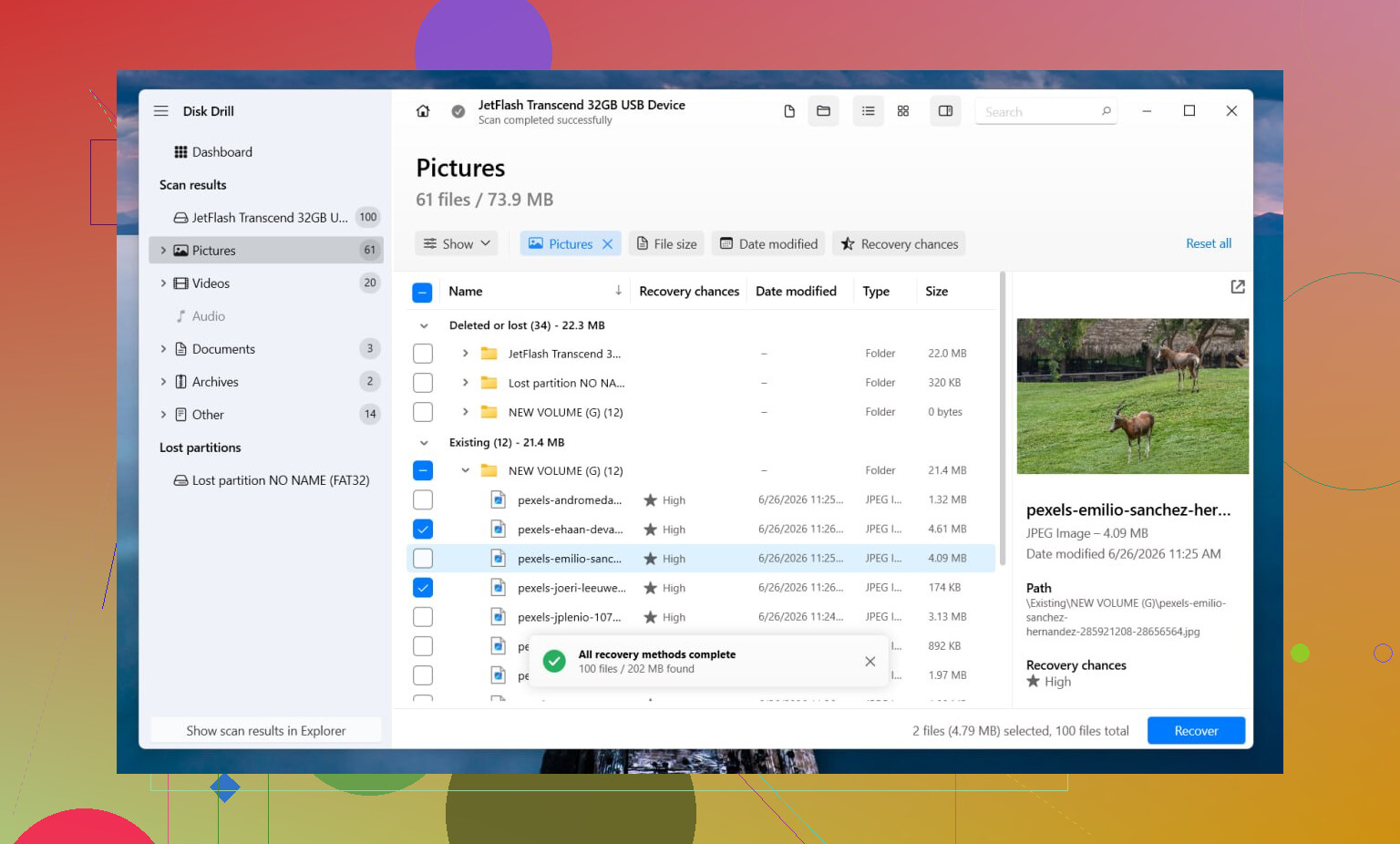
Je commencerais par Disk Drill. Je l’ai utilisé une fois sur un disque que Windows jurait illisible, et il a fait un travail correct pour trier le bazar sans trop de configuration. L’une des raisons pour lesquelles je le privilégie d’abord, c’est qu’il essaie plusieurs méthodes de récupération en un seul passage. Si des parties de l’ancien système de fichiers existent encore, il récupère souvent les fichiers avec les dossiers et les noms intacts. Si le système de fichiers est trop endommagé, il se rabat sur l’analyse par signature de fichiers et recherche une longue liste de types de fichiers. La fonction d’aperçu aide aussi, car je n’aime pas récupérer 200 Go de déchets pour découvrir ensuite que la moitié des fichiers sont corrompus.
Voici ce que je ferais :
- Installez Disk Drill ailleurs, pas sur le disque endommagé.
- Lancez-le et sélectionnez le disque ou la partition RAW.
- Cliquez sur Rechercher les données perdues. Sur un disque externe, utilisez Analyse universelle si cela vous est proposé. Je ne passerais à Récupération avancée pour appareil photo que pour des vidéos provenant de caméras, de drones ou d’un équipement similaire.
- Laissez l’analyse se terminer. Ne l’interrompez pas en cours de route, sauf si le disque commence à mal réagir.
- Prévisualisez les fichiers qui vous intéressent.
- Récupérez tout vers un autre disque.
Si le disque se déconnecte, fige l’Explorateur ou bloque le système, je créerais d’abord une image. Disk Drill dispose d’une option de sauvegarde secteur par secteur, et je préfère travailler à partir d’une copie plutôt que de continuer à solliciter un disque qui semble instable. J’ai appris ça de la manière agaçante. Un disque défaillant empire souvent pendant que vous décidez encore quel outil essayer.
Ce n’est qu’après la récupération qu’il faut essayer de réparer la partition
Une fois que vos fichiers sont en sécurité ailleurs, vous pouvez alors utiliser des outils de réparation.
Si le système de fichiers d’origine était en NTFS, CHKDSK vaut la peine d’être tenté. Il peut parfois réparer suffisamment les dommages du secteur de démarrage ou les problèmes de métadonnées NTFS pour restaurer la partition. Si la partition était en FAT32 ou en exFAT, je passerais CHKDSK pour cela. Il n’aidera pas de la même manière. Et je ne l’exécuterais pas avant la récupération, puisqu’il écrit des modifications dans le système de fichiers.
Si CHKDSK n’aboutit à rien, je passerais à TestDisk.
- Exécutez testdisk_win.
- Créez le journal.
- Sélectionnez le disque concerné.
- Acceptez le type de table de partition détecté.
- Choisissez Analyse.
- Exécutez Quick Search. Si nécessaire, poursuivez avec Deeper Search.
- S’il trouve correctement la partition perdue, choisissez Write et redémarrez.
Si TestDisk ne trouve toujours rien, je m’arrêterais là. J’ai déjà vu des gens y passer tout un week-end à empiler des outils de réparation aléatoires les uns après les autres, et cela finit généralement par devenir du bruit. Si les données sont déjà récupérées, j’ouvrirais Gestion des disques, je créerais un Nouveau volume simple, je ferais un formatage rapide, puis je recopierais les fichiers sauvés.
Choses à prendre au sérieux
Les SSD sont un peu différents. Si cette partition RAW se trouve sur un SSD et que vous prévoyez de récupérer des données, je ne la laisserais pas traîner pendant des jours. TRIM peut effacer des blocs en arrière-plan, et une fois que cela arrive, la récupération devient vite compliquée ou échoue complètement.
De plus, si le disque clique, disparaît au hasard ou n’apparaît que parfois, j’arrêterais la méthode maison. Ce sont le genre de symptômes que j’ai déjà vus avant qu’un disque ne tombe complètement en panne. Dans ce cas, un laboratoire de récupération a plus de sens, surtout si les fichiers sont des éléments uniques que vous ne pouvez pas remplacer.
Oui, la récupération de données à partir d’une partition RAW est toujours possible après l’échec de CHKDSK. L’échec de CHKDSK signifie généralement que Windows ne peut pas lire la structure du système de fichiers, pas que vos fichiers ont disparu.
Je suis d’accord avec @mikeappsreviewer sur un point important : arrêtez d’écrire quoi que ce soit sur ce disque. En revanche, je ne suis pas tout à fait d’accord sur le moment de la réparation. Avant d’essayer d’autres outils de réparation, vérifiez d’abord l’état de santé du disque. Si SMART indique des secteurs défectueux, une augmentation des secteurs instables ou des erreurs de lecture, chaque analyse supplémentaire réduit vos chances.
Mon ordre serait le suivant :
- Vérifiez SMART avec CrystalDiskInfo ou Hard Disk Sentinel.
- Si l’état semble mauvais, clonez d’abord le disque avec ddrescue ou HDDSuperClone.
- Analysez le clone, ou l’original si l’état est stable, avec Disk Drill.
- Enregistrez les fichiers récupérés sur un autre disque.
- Ensuite seulement, envisagez une réparation de partition ou un formatage.
Pourquoi c’est important :
Une partition RAW provient souvent d’enregistrements de démarrage NTFS corrompus, d’une table de partition endommagée, de problèmes de pont USB ou d’un support de stockage défaillant. CHKDSK écrit des modifications. Sur un disque fragile, c’est un mauvais pari.
Disk Drill est un choix solide pour la récupération de données sur un disque RAW, car il gère à la fois les partitions perdues et les analyses approfondies de fichiers dans un seul flux de travail. Si vous devez récupérer des données à partir d’une partition RAW après l’échec de CHKDSK, commencez par la récupération de fichiers, pas par la réparation du système de fichiers. Prévisualisez d’abord les résultats pour ne pas perdre des heures à extraire des fichiers corrompus.
Testez aussi le disque sur un autre port USB, avec un autre câble ou un autre boîtier s’il est externe. J’ai déjà vu des erreurs RAW causées par un mauvais adaptateur, et non par le disque lui-même. C’est facile à écarter.
Pour un aperçu rapide de la gestion d’un support de stockage illisible, cette présentation de la récupération d’une partition RAW est pertinente.
Si le disque clique, se déconnecte ou s’analyse à une vitesse d’escargot, arrêtez les manipulations maison. C’est le moment de passer par un laboratoire.

Oui, en général, vous pouvez encore récupérer des données d’une partition RAW même après l’échec de CHKDSK. L’échec de CHKDSK signifie simplement que Windows ne comprend pas suffisamment le système de fichiers pour le réparer. Cela ne signifie pas automatiquement que les fichiers ont disparu.
Je suis globalement d’accord avec @mikeappsreviewer et @chasseurdetoiles, mais j’insisterais davantage sur un point supplémentaire : avant de lancer une grosse analyse, vérifiez s’il ne s’agit pas d’un problème de connexion qui se fait passer pour un dommage du système de fichiers. S’il s’agit d’un disque externe, essayez un autre câble, un autre port USB, un autre boîtier, ou branchez-le sur un autre PC. J’ai déjà vu des disques s’afficher comme RAW parce que le pont USB se comportait bizarrement, et non parce que la partition était réellement morte. Correction ultra banale, mais ça arrive.
Ce que je ne ferais pas :
- ne le formatez pas
- n’y copiez rien
- ne relancez pas CHKDSK encore et encore en espérant qu’il devienne soudainement plus intelligent
- n’utilisez pas des outils de réparation les uns après les autres comme une machine à sous
Petit désaccord : certains se précipitent un peu vite sur TestDisk. Excellent outil, oui, mais si le disque est instable, des passes d’analyse répétées peuvent être éprouvantes pour lui. Si les données comptent plus que la structure de la partition, je préférerais récupérer les fichiers d’abord avec quelque chose comme Disk Drill, d’autant plus que la récupération de partitions RAW fait partie des cas d’usage courants. Vous pouvez prévisualiser ce qui est encore là et l’enregistrer ailleurs, ce qui est tout l’intérêt.
Aussi, si les fichiers récupérés ont beaucoup d’importance, triez-les d’abord par priorité. Récupérez en premier les documents irremplaçables, les photos, les fichiers de projet. Ne perdez pas de temps à récupérer de gros films que vous pouvez retélécharger pendant que vos fichiers importants restent là.
Si vous voulez en lire davantage, voici un bon guide étape par étape pour récupérer une partition perdue sur des disques durs externes.
Si le disque clique, disparaît ou que l’analyse est extrêmement lente, arrêtez. Ce n’est plus un problème logiciel, c’est le territoire du genre votre disque est en train de mourir.
J’ajouterais une chose que les autres n’ont qu’effleurée : vérifiez l’Observateur d’événements et le Gestionnaire de périphériques avant une longue tentative de récupération. Si Windows enregistre des réinitialisations de disque, des erreurs de contrôleur ou des déconnexions USB, votre « partition RAW » peut être un dommage secondaire dû à un chemin de connexion instable, et pas seulement à une corruption du système de fichiers. Dans ce cas, je ne passerais pas des heures à marteler le disque d’origine avec des analyses répétées.
Je suis d’accord avec @chasseurdetoiles, @voyageurdubois et @mikeappsreviewer sur le fait d’éviter les écritures, mais je ne suis que légèrement d’accord avec l’idée que la réparation de partition mérite beaucoup d’attention à ce stade. Si CHKDSK a déjà échoué, j’arrêterais de penser « réparer la partition » et je commencerais à penser « extraire les données lisibles avec un minimum de stress ».
Mon approche serait :
- Vérifier SMART et les journaux d’erreurs de Windows.
- Si les erreurs semblent physiques ou liées au transport, cloner d’abord.
- Monter le clone en lecture seule si possible.
- Récupérer d’abord les fichiers les plus importants, pas tout d’un coup.
- Vérifier un échantillon des fichiers récupérés avant de faire une exportation géante.
À propos de Disk Drill en particulier :
Avantages
- Analyse facile des partitions RAW
- Bonne prise en charge de l’aperçu
- Trouve à la fois les traces du système de fichiers et les fichiers basés sur les signatures
- Courbe d’apprentissage plus faible que les outils médico-légaux
Inconvénients
- Les analyses approfondies peuvent prendre beaucoup de temps
- Les noms de fichiers/dossiers peuvent être perdus si les métadonnées sont fortement endommagées
- Les meilleures fonctionnalités ne sont pas vraiment conçues pour les flux de travail avancés de récupération manuelle
- Pas mon premier choix pour les cas de panne matérielle grave
Si Disk Drill voit la partition et affiche correctement l’aperçu de vos fichiers importants, c’est bon signe. Si les aperçus sont corrompus ou que le disque continue de se bloquer, arrêtez d’insister. À ce moment-là, clonez ou adressez-vous à un laboratoire.
Encore une opinion impopulaire : parfois, la façon la plus rapide de confirmer si la récupération est réaliste consiste à essayer d’abord quelques dossiers prioritaires, sans s’engager immédiatement dans un sauvetage complet du disque. Cela vous en dit beaucoup sans gaspiller davantage un disque en train de mourir.