J’ai supprimé des fichiers importants, vidé ou modifié la Corbeille, puis redémarré mon PC Windows avant de me rendre compte que j’en ai encore besoin. J’essaie de trouver le moyen le plus sûr de récupérer des fichiers supprimés de la Corbeille après un redémarrage sans rien écraser.
Si vous avez déjà vidé la Corbeille, n’utilisez plus ce disque si le fichier est important. Les fichiers supprimés ne sont souvent pas effacés immédiatement. Windows se contente généralement de supprimer le pointeur vers le fichier et considère cet espace comme de nouveau disponible. Une fois que quelque chose de nouveau y est écrit, la récupération devient beaucoup plus difficile, voire impossible.
Commencez par vérifier à nouveau la Corbeille, au cas où. Recherchez le nom du fichier, mais regardez aussi le dossier dans lequel il se trouvait. Si le fichier a été supprimé dans un dossier, il peut être plus facile à repérer de cette façon. Si vous le trouvez, faites un clic droit dessus et choisissez Restaurer.
S’il a définitivement disparu de la Corbeille, cherchez une sauvegarde avant d’essayer des outils de récupération. Accédez au dossier où se trouvait le fichier, faites un clic droit sur le dossier, puis choisissez Restaurer les versions précédentes. S’il existe une version antérieure à la suppression, ouvrez-la et recopiez le fichier.
Vous pouvez aussi accéder à l’Historique des fichiers ici :
Panneau de configuration > Système et sécurité > Historique des fichiers > Restaurer des fichiers personnels
Utilisez les flèches pour parcourir les anciennes dates de sauvegarde, puis restaurez le fichier dont vous avez besoin s’il apparaît.
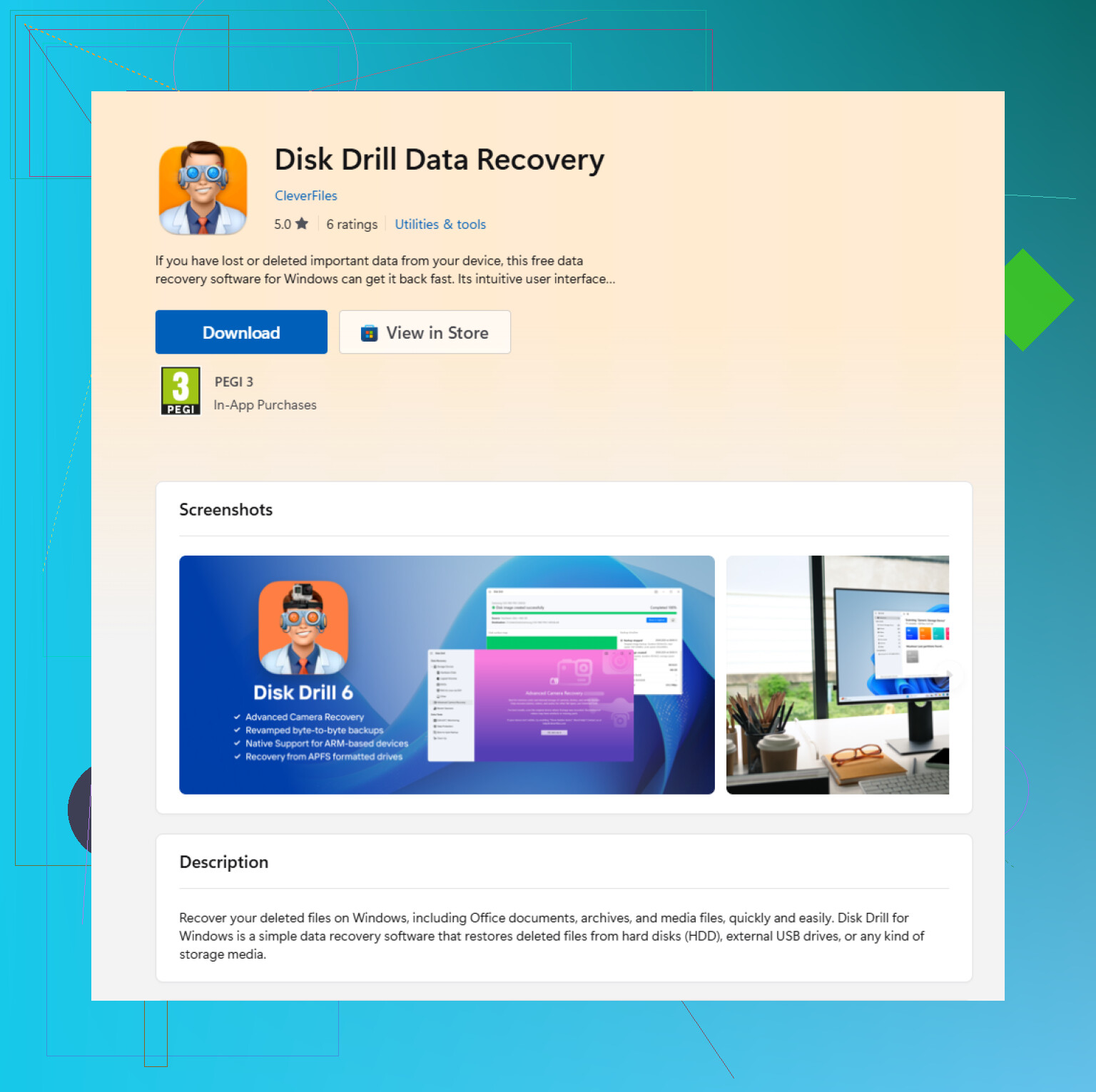
Si vous n’avez pas de sauvegarde, un logiciel de récupération est l’option suivante. Un outil comme Disk Drill peut analyser les fichiers supprimés que Windows n’affiche plus.
Le point important est l’endroit où vous installez et enregistrez les éléments. N’installez pas l’application de récupération sur le disque à partir duquel vous essayez de récupérer les données, et ne restaurez pas le fichier sur ce même disque. Utilisez un autre disque si possible.
Une tentative de récupération typique ressemble à ceci :
Sélectionnez le disque à partir duquel le fichier a été supprimé.
Lancez l’analyse Rechercher les données perdues.
Prévisualisez les fichiers trouvés, si des aperçus sont disponibles.
Choisissez les éléments dont vous avez besoin.
Récupérez-les sur un autre disque.
Une analyse approfondie peut encore retrouver des données même si le nom d’origine ou le chemin du dossier a disparu. L’aperçu aide, mais ne supposez pas que le fichier est valide tant que vous n’avez pas ouvert la copie récupérée et vérifié son contenu.
Disk Drill peut inclure une certaine récupération gratuite sur Windows, mais cette limite peut changer, alors vérifiez l’offre actuelle dans l’application ou sur le site officiel.
Encore une chose : si cela concernait un SSD, la récupération peut être aléatoire. De nombreux SSD utilisent TRIM, qui peut effacer les blocs de données supprimés après la suppression. Si TRIM l’a déjà fait, les outils de récupération risquent de ne rien avoir d’exploitable à restaurer.
En résumé : cessez d’utiliser le disque, vérifiez les sauvegardes, puis lancez une analyse depuis un autre disque et récupérez les fichiers vers un autre emplacement. Moins vous écrivez sur le disque concerné, meilleures sont vos chances.
N’exécutez pas le nettoyage de disque, la défragmentation/optimisation, chkdsk, et ne commencez pas à installer des applications de récupération sur le même lecteur où se trouvaient les fichiers supprimés. Ce sont le genre d’étapes de réparation normales qui peuvent aggraver la situation, car elles créent des écritures ou déplacent des données.
Un redémarrage à lui seul ne signifie pas que les fichiers ont automatiquement disparu. Cela veut simplement dire que Windows a eu une autre occasion d’écrire des journaux, des mises à jour, des fichiers temporaires, le cache du navigateur, des miniatures et d’autres fichiers inutiles sur le lecteur. Si les fichiers se trouvaient sur un second lecteur, vos chances peuvent encore être correctes. S’ils étaient sur votre lecteur principal C:, le redémarrage a peut-être réduit vos chances, mais cela ne rend pas la récupération inutile.
@mikeappsreviewer a raison de dire qu’il faut d’abord vérifier les sauvegardes. Je serais toutefois particulièrement prudent avec l’étape de l’outil de récupération. Si vous utilisez quelque chose comme Disk Drill depuis le Microsoft Store, ne l’installez pas sur le même lecteur depuis lequel vous essayez de récupérer des données si vous pouvez l’éviter. Si les fichiers perdus se trouvaient sur C:, il peut être plus sûr d’arrêter d’utiliser ce PC, de retirer le lecteur et de l’analyser depuis un autre ordinateur, ou de démarrer depuis un autre lecteur si vous savez comment faire. Récupérer les fichiers sur le lecteur d’origine est une autre erreur fréquente, car cela peut écraser les données mêmes que vous essayez de sauver.
Il faut aussi ajuster les attentes : après que la Corbeille a été vidée, il se peut que vous récupériez des fichiers avec des noms manquants, de mauvais dossiers ou une corruption partielle. Prévisualiser un fichier est utile, mais le vrai test consiste à ouvrir la copie récupérée depuis un autre lecteur et à vérifier que le contenu est réellement intact.
Ne laissez pas la synchronisation cloud active pendant vos essais, surtout si les fichiers supprimés se trouvaient dans Bureau, Documents, Images ou un autre dossier sauvegardé par OneDrive. Beaucoup de gens pensent que « Corbeille » désigne uniquement la corbeille de Windows, mais si OneDrive, Dropbox, Google Drive ou un service similaire était impliqué, il peut y avoir une seconde zone de corbeille en ligne. Mettez d’abord la synchronisation en pause si vous le pouvez, puis vérifiez la version web de ce service ainsi que ses fichiers supprimés ou son historique des versions.
Je suis d’accord avec @jeff sur le fait que le redémarrage en lui-même n’est pas la partie fatale. Le vrai problème est ce qui a été écrit ensuite. Mais la piste du cloud mérite d’être vérifiée avant d’analyser le disque, car c’est plus propre et cela ne risque pas d’écraser quoi que ce soit. Si le fichier a été synchronisé, vous pourrez peut-être restaurer le nom exact et le chemin du dossier depuis la corbeille du cloud au lieu de vous retrouver avec une pile de fragments récupérés sans nom après une analyse approfondie.
Si vous avez modifié les paramètres de la Corbeille, par exemple en réduisant sa taille ou en la configurant pour supprimer immédiatement, ne supposez pas que cela vous indique ce qui est arrivé à chaque ancien fichier. Chaque lecteur a son propre comportement de Corbeille, et les dossiers synchronisés peuvent aussi avoir leur propre chemin de récupération distinct. Je vérifierais la corbeille du cloud, d’autres appareils qui pourraient encore avoir une copie, les pièces jointes d’e-mail, les listes de fichiers récents et les dossiers de sauvegarde automatique propres aux applications avant d’exécuter un logiciel de récupération. Si rien de tout cela ne donne de résultat, utilisez alors un outil de récupération depuis un autre lecteur et enregistrez les résultats ailleurs, comme déjà mentionné.

Si les fichiers sont vraiment importants, traitez le disque comme une preuve et faites-en une copie avant de faire grand-chose d’autre. Analyser le disque d’origine encore et encore est généralement moins risqué que d’y écrire, mais cela maintient quand même la machine en fonctionnement, et Windows peut continuer à effectuer des modifications en arrière-plan pendant que vous « essayez juste encore une chose ».
L’approche la plus propre consiste à éteindre le PC, connecter ce disque à un autre ordinateur et créer une image ou un clone du disque concerné sur un disque séparé. Ensuite, exécutez un logiciel de récupération sur l’image ou la copie clonée. Ainsi, si la première tentative de récupération tourne mal, vous avez toujours le disque d’origine dans le même état au lieu de réduire lentement vos chances.
C’est plus important pour le disque C: que pour un second disque de stockage. Si les fichiers perdus se trouvaient sur D: ou sur un disque dur externe, vous pouvez souvent être moins dramatique : débranchez-le, n’y enregistrez rien et analysez-le depuis une autre machine. S’ils étaient sur C:, chaque démarrage normal peut créer des journaux, des mises à jour, des modifications de l’index de recherche, du cache du navigateur, des fichiers miniatures et autres déchets dans le même espace libre où vos fichiers supprimés peuvent se trouver.
Disk Drill ou un outil de récupération similaire peut être utile, mais je ne ferais pas la première tentative sur la seule copie de la situation endommagée si les fichiers comptent vraiment. Analysez depuis un autre disque, récupérez vers un autre disque et partez du principe que les fichiers récupérés devront peut-être être triés. Parfois, vous récupérez les noms des dossiers. Parfois, vous obtenez une pile de résultats du type « file000123.docx » et devez les ouvrir un par un.
Pour faire vite et à moindre coût, vérifiez d’abord les doublons évidents : pièces jointes d’e-mails envoyés, dossiers Téléchargements, copies sur téléphone, clés USB, listes de documents récents et dossiers temporaires ou de récupération automatique des applications. Cela peut faire gagner des heures. Mais s’il n’y a pas de sauvegarde et que la valeur des fichiers est élevée, cessez de manipuler Windows et faites soit une image du disque, soit confiez-le à un atelier de récupération. Le redémarrage n’a pas automatiquement tout ruiné, mais c’est l’usage normal continu qui le fait généralement.