J’ai accidentellement supprimé des fichiers importants sur mon Mac et déjà vidé la Corbeille avant de me rendre compte que j’en avais encore besoin. Certains des documents manquants sont liés au travail, et j’espère qu’il existe un moyen sûr de récupérer des fichiers supprimés sur macOS sans provoquer davantage de perte de données. J’apprécierais vraiment des conseils sur les meilleures options de récupération de fichiers sur Mac.
J’ai déjà fait cette erreur une fois sur mon Mac, vidé la Corbeille, eu la nausée pendant une dizaine de secondes, puis découvert que ce n’était pas toujours la fin. Ce qui fait le plus mal aux gens, c’est d’utiliser le Mac comme si de rien n’était. Sur un SSD, les nouvelles écritures grignotent vite l’ancien espace. Quand macOS réutilise ces blocs, la récupération devient compliquée.
Je procéderais comme ça.
1. Vérifiez d’abord Time Machine et iCloud
C’est la voie rapide. Si vos sauvegardes existent, tout peut être réglé en quelques minutes.
- Ouvrez le dossier où se trouvait le fichier, puis entrez dans Time Machine.
- Revenez à une sauvegarde antérieure à la vidange de la Corbeille.
- Restaurez le fichier.
- Puis vérifiez iCloud.com et consultez Suppressions récentes pour les fichiers, photos ou autres éléments synchronisés.
Je commencerais ici avant d’installer quoi que ce soit. Moins de risques, moins de dégâts.
2. Vérifiez les instantanés APFS
Beaucoup d’utilisateurs de Mac passent à côté de ça. macOS conserve souvent des instantanés APFS locaux, même lorsque Time Machine n’a jamais été entièrement configuré. Ouvrez Utilitaire de disque, sélectionnez votre volume de données APFS et voyez s’il existe des instantanés datant d’avant la suppression. Si c’est le cas, vos fichiers manquants s’y trouvent peut-être encore.
3. Si les sauvegardes échouent, lancez un logiciel de récupération
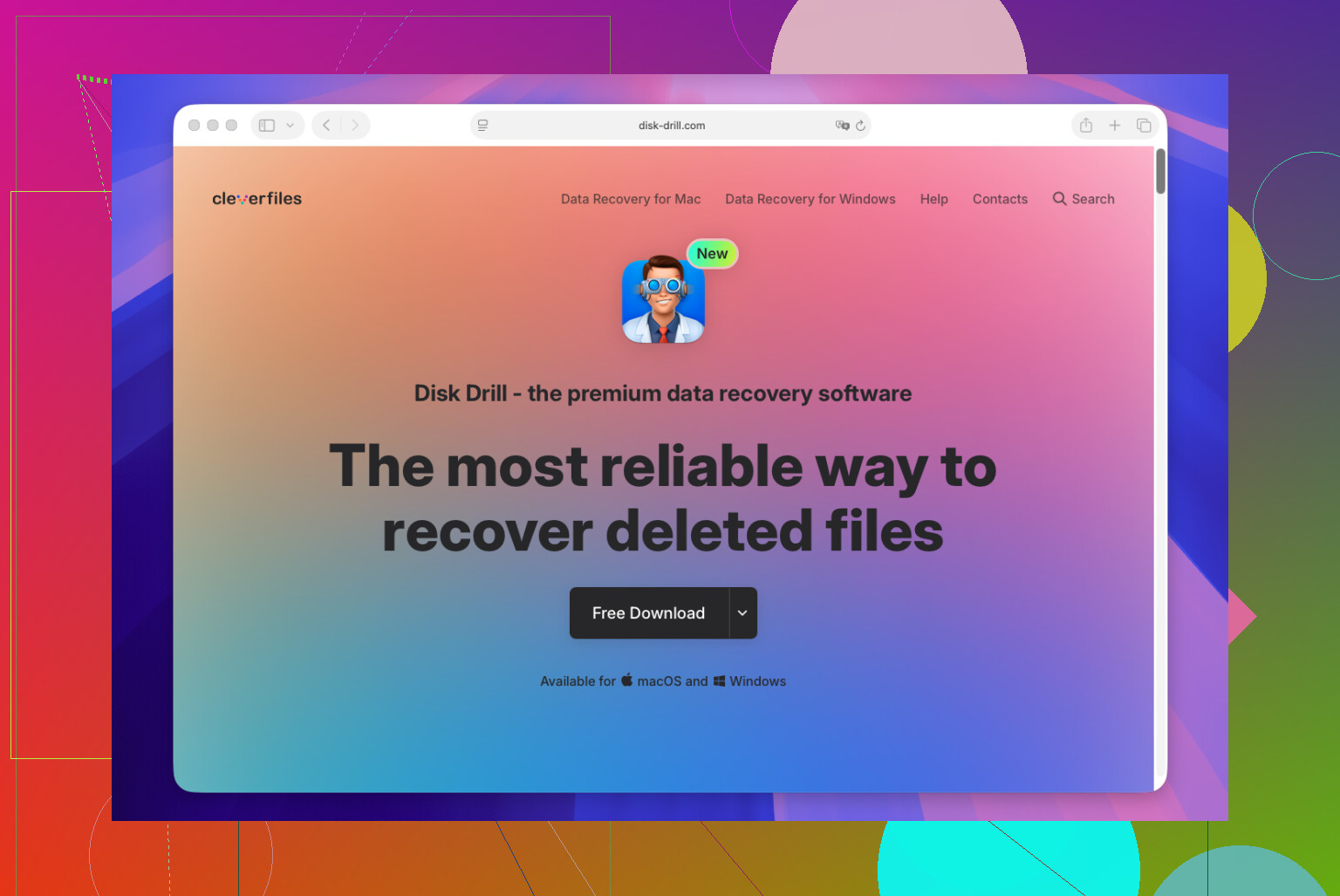
À ce stade, j’arrêterais de fouiller partout et je lancerais une analyse. Disk Drill est celui que la plupart des gens parviennent à faire fonctionner sans trop de friction sur les Mac récents, y compris les modèles Apple Silicon. Le déroulement habituel ressemble à ceci :
- Installez l’application.
- Sélectionnez le disque où les fichiers supprimés étaient stockés.
- Lancez l’analyse.
- Prévisualisez ce qu’elle trouve.
- Récupérez les fichiers sur un autre disque si vous en avez un.
Si vous voulez une solution gratuite, PhotoRec existe. Je l’ai utilisé une fois. Ça fonctionne, plus ou moins, mais le résultat était désordonné. Les noms de fichiers avaient disparu, les dossiers avaient disparu, et trier les résultats prenait une éternité.
Encore une chose : les SSD sur Mac utilisent TRIM. C’est important. TRIM efface les données supprimées bien plus vite que les anciens disques durs mécaniques, donc le temps compte plus que les gens ne le pensent. Si vous continuez à installer des applications, télécharger des fichiers ou déplacer des données, vos chances diminuent.
Donc mon ordre serait simple. Vérifiez Time Machine. Vérifiez iCloud. Cherchez des instantanés APFS. Si rien de tout cela ne vous sauve, lancez immédiatement une analyse de récupération. J’ai déjà vu des fichiers revenir après une Corbeille vidée, surtout lorsque la personne a cessé d’utiliser le Mac immédiatement et a commencé la récupération tôt.
Arrêtez d’abord d’utiliser le Mac. C’est plus important que les gens ne le pensent. Sur les Mac avec SSD, les blocs supprimés sont réutilisés rapidement, et TRIM réduit fortement les chances de récupération.
Je suis d’accord avec @mikeappsreviewer sur le fait d’éviter une utilisation normale, mais je mettrais une chose plus haut dans la liste pour les documents de travail. Vérifiez l’historique au niveau de l’application. Word, Pages, Excel, Google Docs, Adobe, et même Aperçu conservent souvent des versions enregistrées automatiquement ou temporaires. Cherchez dans ces emplacements :
~/Library/Containers
~/Library/Autosave Information
~/Library/Application Support
Ouvrez aussi l’application elle-même et vérifiez Récent, Récupéré, Historique des versions ou AutoRecovery.
Vérifiez aussi les outils professionnels de cloud. OneDrive et Dropbox conservent tous deux les fichiers supprimés et les versions antérieures pendant des jours ou des semaines, souvent 30 jours avec les forfaits standard. Pour les fichiers de travail, cela aide plus souvent les gens que la récupération brute du disque.
Si vous avez besoin d’un logiciel de récupération de fichiers pour Mac, Disk Drill reste l’un des choix les plus sûrs parce que l’aperçu vous aide à éviter de restaurer des fichiers inutiles, et l’interface est moins désordonnée. Récupérez vers un disque externe, pas vers le disque interne de votre Mac. Si FileVault était activé et que les données supprimées ont été effacées par TRIM, les résultats se dégradent vite. Triste mais vrai.
Si vous voulez un guide visuel, ce tutoriel pas à pas de récupération de fichiers supprimés sur Mac est facile à suivre.
Si les fichiers ont de la valeur, arrêtez maintenant et utilisez un service professionnel. Le bricolage après davantage d’écritures empire les choses, pas l’inverse.

Je suis en grande partie d’accord avec @mikeappsreviewer et @himmelsjager, mais je changerais un peu l’ordre pour les documents de travail. Avant les analyses approfondies du disque, vérifiez si le fichier n’a pas été dupliqué quelque part de banal et facile à rater : pièces jointes d’e-mail, téléchargements Teams/Slack, récents des applications, portails bureautiques, ou même la copie d’un collègue. Les gens se précipitent directement vers les logiciels de récupération et oublient que le fichier peut encore exister dans un flux de travail synchronisé.
De plus, Finder peut parfois montrer des traces via les caches Quick Look, les éléments récents ou les données de réouverture propres aux applications. Ce n’est pas une vraie récupération, mais c’est suffisant pour identifier le nom de fichier/version exact dont vous avez besoin. Cela peut éviter bien des galères.
Si vous passez par l’option d’analyse, Disk Drill est une option raisonnable de récupération de fichiers sur Mac, car il est simple et vous permet d’apercevoir les fichiers d’abord. Règle essentielle : récupérez vers un disque externe, pas sur le même Mac. C’est le genre d’erreur que les gens font tout le temps.
Un point avec lequel je suis légèrement en désaccord : les instantanés APFS sont excellents, mais ce n’est pas quelque chose que je conseillerais à un utilisateur paniqué de trop manipuler sans avoir lu d’abord. Il est facile de s’y perdre et de perdre du temps.
À lire aussi : meilleure discussion sur la récupération de fichiers de disque dur Mac
Version courte :
- Arrêtez d’utiliser le Mac.
- Vérifiez les copies dans les applis professionnelles/cloud.
- Vérifiez les sauvegardes et l’historique des versions.
- Utilisez Disk Drill si nécessaire.
- Si les fichiers ont vraiment de la valeur, évitez le bricolage et passez par un pro.
Vider la corbeille ne veut pas toujours dire disparu pour toujours, mais sur les Mac modernes, cela devient clairement plus difficile très vite.