Le stockage de mon iPhone est presque plein, et une grande partie est indiquée comme Médias, mais je n’arrive pas à savoir exactement ce que cela comprend ni ce qu’il est possible de supprimer sans risque. J’ai déjà supprimé des photos, des vidéos et des applications, mais la catégorie Médias occupe encore beaucoup d’espace. J’ai besoin d’aide pour comprendre ce que signifie le stockage Médias de l’iPhone et pour savoir s’il existe un outil ou une méthode gratuite pour le vider correctement sans perdre quoi que ce soit d’important.
Voir la barre de stockage de l’iPhone indiquer que Média prend une énorme quantité d’espace, tout en ne vous donnant aucun moyen clair de l’inspecter, est l’un des aspects les plus absurdes d’iOS. Cela m’est arrivé plus d’une fois. L’espace continuait de diminuer, je savais que je ne filmais pas des heures de vidéo chaque jour, et Réglages m’affichait quand même un gros bloc sans aucun détail.
Ce qui se trouve dans Média
Cette catégorie regroupe plus de choses que la plupart des gens ne l’imaginent. Les chansons hors ligne d’Apple Music ou de Spotify, les épisodes de podcast téléchargés, les films de l’app TV, les mémos vocaux, les anciennes sonneries personnalisées, tout cela est jeté dans le même tas.
Sur les versions plus récentes d’iOS, vous pouvez aussi remarquer Média synchronisé. Cela désigne généralement des fichiers transférés depuis un Mac ou un PC via iTunes ou Finder. Anciens MP3, vidéos personnelles, fichiers de livres audio, médias aléatoires copiés il y a des années puis oubliés. Apple a changé la façon dont le stockage est étiqueté, donc au lieu d’afficher ces éléments sous des apps distinctes, tout est regroupé sous Média ou Média synchronisé. Si votre stockage semblait normal avant puis a soudainement augmenté, j’ai vu cela arriver après une mise à jour.
Les apps de streaming ajoutent aussi au désordre. YouTube enregistre des éléments avec Téléchargements intelligents. Les apps de podcast récupèrent de nouveaux épisodes en arrière-plan. Beaucoup d’apps conservent en cache les illustrations, aperçus et miniatures sur le téléphone. Tout cela s’accumule. Lentement, puis d’un coup.
Pourquoi Réglages n’aide pas beaucoup
La page de stockage intégrée montre des totaux, pas les éléments qui les provoquent. Vous pouvez voir 40 Go ou 50 Go sous Média sans avoir la moindre idée du fichier qui occupe 6 Go à lui seul. Apple vous laisse avec la méthode lente, ouvrir chaque app une par une et fouiller dans Téléchargements ou Éléments hors ligne.
Cela devient vite pénible. Et même dans ce cas, beaucoup d’apps n’affichent qu’un total, pas une liste triée par taille. Vous en êtes donc réduit à deviner. J’ai eu un cas où le problème venait de quelques vidéos oubliées. Une autre fois, c’était beaucoup de téléchargements plus petits répartis sur plusieurs apps. Réglages ne m’a rien donné d’utile dans les deux cas.
Ce qui a mieux fonctionné pour moi
J’ai d’abord essayé la routine de nettoyage habituelle. Décharger les apps. Effacer les données de Safari. Supprimer les pièces jointes des messages. Cela a à peine fait bouger les choses. Puis j’ai fini par utiliser Clever Cleaner.
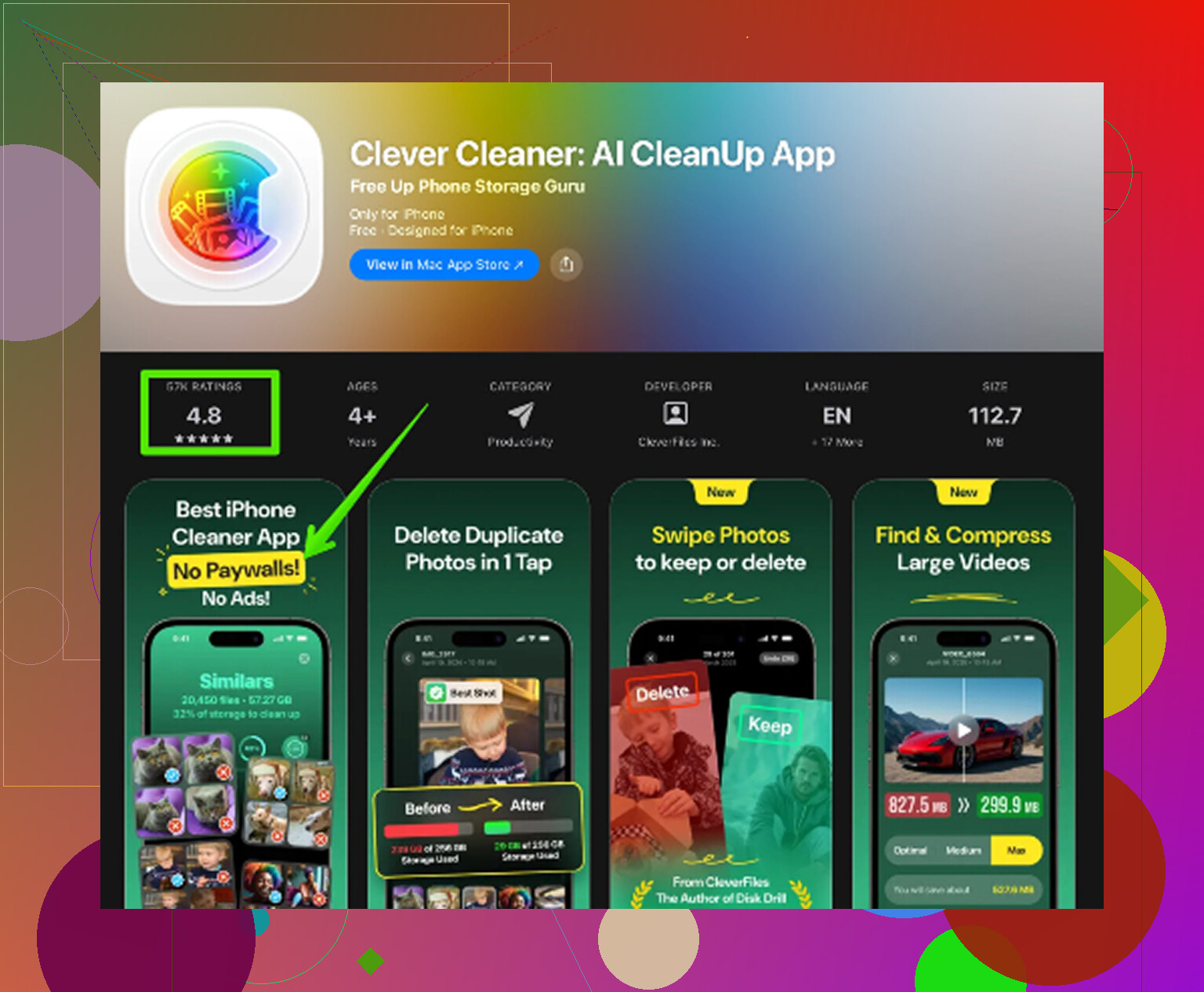
Ce qui m’a frappé en premier était simple. C’était gratuit, sans pubs, sans paywall surgissant dès que j’essayais de supprimer quelque chose, sans faux démarrage gratuit menant à un écran d’abonnement. Pour les apps de nettoyage sur iPhone, c’est étrangement rare.
La partie qui manque à Réglages, c’est la visibilité des fichiers. Cette app analyse votre bibliothèque et montre les gros éléments d’une manière qu’Apple ne propose pas.
Comment je l’ai utilisée
- Aller dans Heavies
C’était le plus important. Cette section liste les grandes vidéos et les gros fichiers du plus volumineux au moins volumineux, avec la taille affichée directement. J’y ai trouvé d’anciens enregistrements d’écran en 4K que j’avais oubliés. Certains faisaient plusieurs gigaoctets chacun. Une fois les chiffres sous les yeux, les supprimer a été facile.
- Vérifier Similars
Cette section regroupe les photos presque identiques. Rafales, cinq versions de la même photo, petits changements d’angle, les déchets habituels de la pellicule. J’ai gardé celle que je voulais et supprimé le reste en un seul passage. Bien plus rapide que de parcourir manuellement des milliers de photos.
- Ouvrir Screenshots
Les captures d’écran s’accumulent comme la poussière. Confirmations de livraison, photos d’une place de parking, codes de connexion, mèmes qui ne vous intéressaient déjà plus une semaine plus tard. Cette section les garde séparées, avec leurs tailles visibles, pour éviter de risquer de supprimer des photos normales pendant le nettoyage.
- Le traitement reste sur le téléphone
C’était plus important pour moi que je ne l’aurais cru. Si votre bibliothèque contient des éléments privés, captures bancaires, photos de pièces d’identité, vidéos de famille, vous n’avez probablement pas envie qu’ils soient envoyés ailleurs pour être analysés. Ici, l’analyse reste sur l’appareil.
Quelques vérifications simples avant de faire un nettoyage complet
Ouvrez YouTube, Netflix, Spotify et toute app de podcast que vous utilisez. Cherchez d’abord les téléchargements hors ligne. Ce sont souvent les plus gros mangeurs d’espace.
Ensuite, vérifiez la durée de conservation des messages. Allez dans Réglages > Messages > Conserver les messages et passez à 30 jours ou 1 an si vous n’avez pas besoin d’un historique sans fin. Sinon, les pièces jointes vidéo restent là pour toujours.
L’étape que les gens oublient
Supprimer des fichiers ne représente que la moitié du travail. Sur iPhone, les photos et vidéos supprimées vont dans Supprimés récemment et y restent jusqu’à 30 jours. Elles comptent toujours dans le stockage tant que vous ne videz pas ce dossier.
Donc après le nettoyage, allez dans Photos > Albums > Supprimés récemment > Tout supprimer.
C’est là que l’espace de stockage revient. Avant de comprendre cela, je pensais que les apps de nettoyage ne fonctionnaient pas. Non. J’avais simplement laissé la corbeille pleine.
« Médias » dans le stockage de l’iPhone est l’étiquette fourre-tout d’Apple. Cela inclut souvent la musique téléchargée, les épisodes de podcast, les fichiers de l’app TV, les mémos vocaux, l’audio GarageBand, les fichiers synchronisés depuis Finder ou l’ancien iTunes, ainsi que les caches multimédias au niveau des apps. Parfois, iOS réétiquette des éléments après une mise à jour, donc le chiffre semble incorrect pendant un moment. Agaçant, oui.
Je ne suis pas tout à fait d’accord avec @mikeappsreviewer sur un point. Réglages est mauvais, mais ce n’est pas inutile. Allez dans Réglages > Général > Stockage iPhone et attendez une minute. La liste se recalcule souvent. Ensuite, ouvrez des apps comme Musique, TV, Podcasts, Spotify, YouTube, Netflix, Fichiers et Mémos vocaux une par une. Ce sont des coupables fréquents.
Éléments pouvant être supprimés sans risque :
- Les téléchargements hors ligne dans les apps de streaming.
- Les anciens mémos vocaux.
- Les fichiers dans l’app Fichiers, surtout Téléchargements.
- Les médias synchronisés depuis un Mac ou un PC.
- Les données hors ligne de la Liste de lecture de Safari.
Vérifiez aussi Réglages > Musique > Musique téléchargée. Les gens passent à côté en permanence.
Si vous voulez un outil de nettoyage gratuit, Clever Cleaner est l’un des rares qui valent la peine d’être essayés, surtout pour faire remonter rapidement les gros éléments photo et vidéo. Il aide davantage pour le nettoyage de la photothèque que pour les mystérieux médias d’apps, donc gardez des attentes raisonnables. Pour une explication visuelle, ce guide pas à pas pour nettoyer le stockage de l’iPhone est plus facile à suivre que de fouiller à l’aveugle.
Encore une chose. Redémarrez le téléphone après les suppressions. Les totaux de stockage iOS ont parfois du retard.
« Media » est essentiellement l’étiquette fourre-tout de l’iPhone. Pas seulement les éléments de Photos. Cela peut inclure la musique téléchargée, les fichiers de podcasts, les données de lecture hors ligne de Safari, les mémos vocaux, les ressources audio de GarageBand, les médias de l’app Fichiers, et parfois d’étranges restes de synchronisation ou de caches d’apps. Donc oui, supprimer seulement des photos peut à peine faire bouger ce chiffre.
Je ne suis que partiellement d’accord avec @mikeappsreviewer sur un point : je ne partirais pas du principe que chaque gros volume de Media est constitué de déchets cachés. Parfois, ce sont simplement des téléchargements légitimes répartis dans des apps Apple que vous aviez oubliées. Et @sonhadordobosque a raison de dire que les totaux de stockage peuvent mettre un peu de temps à se mettre à jour après un nettoyage.
Ce que je vérifierais et qu’ils n’ont pas vraiment souligné :
- Réglages > Général > Stockage iPhone > consulter les Recommandations
- App Fichiers > Parcourir > Sur mon iPhone + Téléchargements
- App Dictaphone
- GarageBand, iMovie, CapCut, Netflix, Spotify, Apple Music
- Réglages > Safari > Téléchargements
- Les pièces jointes de l’app Mail si vous utilisez beaucoup Apple Mail
Aussi, si vous utilisez Apple Music, cherchez les morceaux téléchargés en qualité lossless. Ils prennent vite beaucoup de place. Même chose pour les apps de podcasts configurées pour télécharger automatiquement. De petits gremlins sournois.
Quant à un outil gratuit, Clever Cleaner est probablement l’une des meilleures options si votre problème concerne surtout de grosses photos/vidéos et le désordre des doublons, pas de la magie profonde sur le cache système. Ce point est important. Aucune app ne peut totalement « vider Media » comme les gens aimeraient qu’iOS le permette. Mais cela peut aider à faire ressortir ce qui vaut réellement la peine d’être supprimé. Si vous voulez un avis extérieur rapide, cette critique de Clever Cleaner par NY Weekly pour le nettoyage du stockage iPhone est assez facile à parcourir.
Une autre solution ennuyeuse mais réelle : synchronisez avec un ordinateur, faites une sauvegarde, puis redémarrez. Le rapport de stockage d’iOS est parfois juste… faux.
« Médias » est souvent un terme fourre-tout, mais je nuancerais un peu l’idée que ce soit toujours un bazar mystérieux. Bien souvent, il s’agit simplement de bases de données multimédias et de lots d’apps comptabilisés de manière peu claire, surtout après des mises à jour ou des restaurations iOS. C’est pourquoi le chiffre peut rester étrange même après un nettoyage évident.
Un aspect que @sonhadordobosque, @sterrenkijker et @mikeappsreviewer n’ont abordé que légèrement : vérifiez les apps de création, pas seulement les apps de consommation. Si vous avez déjà utilisé iMovie, Clips, GarageBand, CapCut, les brouillons Instagram, ou même WhatsApp, ils peuvent conserver des projets exportés, des aperçus rendus et des médias de statut enregistrés qui ne semblent pas « visibles » dans l’examen normal du stockage.
À vérifier aussi :
- l’app Livres pour les livres audio/PDF téléchargés
- les locations/téléchargements Apple TV
- les apps photo tierces avec des galeries privées intégrées
- les réglages d’enregistrement automatique des médias dans Messenger/Telegram/WhatsApp
- les fournisseurs de l’app Fichiers comme Google Drive ou les fichiers hors ligne Dropbox
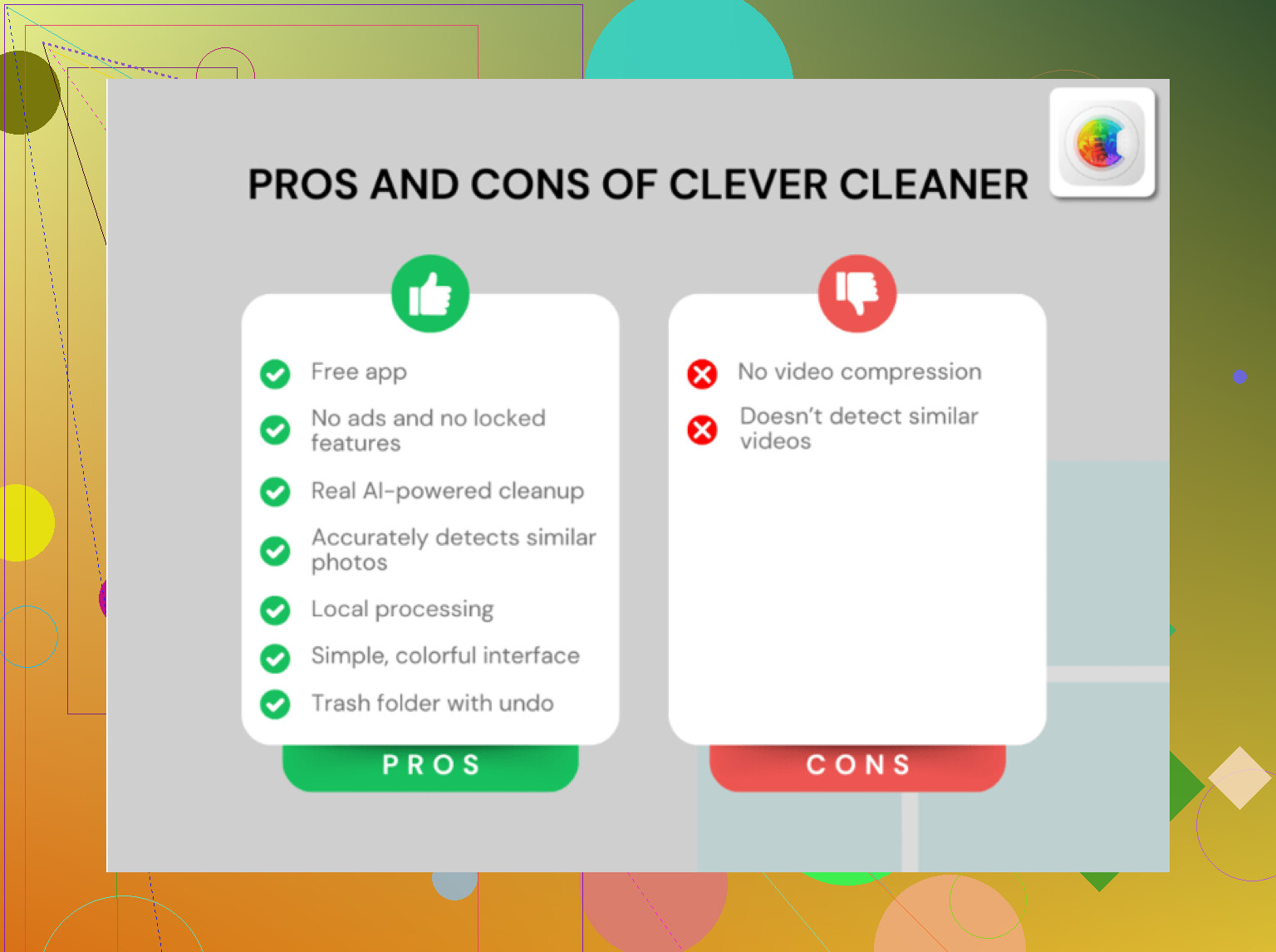
Mon avis sur les outils gratuits : aucune app ne peut vraiment purger les médias/cache système protégés d’iOS comme les gens l’espèrent. Donc si quelqu’un promet un « effacement complet des médias » en un geste, je serais sceptique. Clever Cleaner est utile si votre problème de stockage vient en réalité de grosses photos, vidéos, captures d’écran et doublons cachés.
Avantages de Clever Cleaner :
- vraiment gratuit à utiliser
- rapide pour faire ressortir les gros fichiers visuels
- pratique pour nettoyer les doublons et les captures d’écran
Inconvénients :
- n’ira pas fouiller dans le cache privé de chaque app
- moins utile si le problème vient de téléchargements Musique/Podcasts/streaming
- vous oblige quand même à confirmer manuellement les suppressions
Donc oui, c’est un outil sûr pour nettoyer la photothèque. Pas une gomme magique pour toute la barre Médias. Si la taille semble toujours bloquée après avoir supprimé des éléments, forcez le redémarrage et laissez à Stockage iPhone le temps de recalculer.