J’ai remarqué que la section Applications sur mon iPhone occupe beaucoup d’espace de stockage, mais je ne sais pas exactement quels fichiers ou quelles données y sont inclus. J’essaie de libérer de l’espace et j’ai besoin d’aide pour comprendre ce qui compte comme stockage des applications, pourquoi il a autant augmenté et ce que je peux supprimer en toute sécurité sans provoquer de problèmes.
Pourquoi le stockage « Applications » de l’iPhone semble incorrect
J’ai eu ce problème sur mon propre téléphone, et ça m’a rendu fou pendant quelques jours. J’additionnais les apps que je pouvais voir, quelques-unes à 600 Mo, une ou deux autour de 1 Go, rien d’extraordinaire. Puis le graphique de stockage disait que les Applications prenaient 50 Go. Ça semblait faux.
Ce n’est pas faux. iOS regroupe plus d’éléments dans Applications que ce que l’étiquette laisse penser.
Ce qui se trouve dans « Applications »
Quand vous ouvrez Réglages > Général > Stockage iPhone, le total des apps inclut généralement quelques catégories distinctes :
- L’app elle-même. Le binaire que vous avez installé depuis l’App Store.
- Les fichiers de prise en charge. Packs de langues, ressources intégrées, composants téléchargés.
- Vos données d’app. Connexions, réglages enregistrés, fichiers locaux, informations de session.
- Le cache. Les fichiers temporaires que les apps conservent pour s’ouvrir plus vite ou charger du contenu sans le retélécharger.
D’après ce que j’ai constaté, le cache était le plus gros problème. Les apps sociales étaient les pires. Telegram, Instagram, TikTok, ce genre d’apps. Elles continuaient à accumuler des données en arrière-plan, et la barre de stockage en haut les comptabilisait même quand la vue par app ne le montrait pas clairement.
Pourquoi les chiffres ne correspondent pas
Cette partie semble brouillonne dans iOS. Sur un écran, certaines données d’app apparaissent comme Documents et données. Sur un autre, des morceaux sont intégrés au grand total Applications. Après une mise à jour d’iOS, c’est encore plus confus. Le téléphone réindexe le stockage, et pendant un moment, les anciens fichiers temporaires, les restes de mise à jour et le cache obsolète semblent être rangés dans la mauvaise catégorie.
J’ai vu ça juste après une mise à jour sur mon iPhone 13. Le stockage paraissait gonflé, les apps commençaient à se figer, et l’appareil photo mettait une éternité à s’ouvrir. On avait l’impression que le téléphone avait du sable dans les rouages.
Pourquoi votre iPhone ralentit quand le stockage est plein
Le mien est devenu lent avant que je comprenne ce qui se passait. La réponse tactile semblait retardée. Quelques apps plantaient sans raison évidente. Les photos mettaient plus de temps à s’enregistrer.
Le manque d’espace libre impacte plus les performances que les gens ne le pensent. iOS a besoin de place pour les fichiers système temporaires. Si votre stockage est saturé, le téléphone a moins de marge pour les tâches en arrière-plan et la gestion de la mémoire. Vous le ressentez vite.
Ce que j’ai essayé d’abord
J’ai suivi la routine de nettoyage habituelle.
- Déchargé les apps inutilisées
- Supprimé puis réinstallé quelques grosses apps
- Retiré les médias téléchargés dans certaines apps
- Redémarré le téléphone et attendu que le stockage se recalcule
Une partie a aidé. Pas énormément. Le déchargement a supprimé l’app elle-même mais a conservé les données, donc le gain était plus faible que prévu. La réinstallation a mieux fonctionné pour les apps avec un cache gonflé, même si le faire une par une était pénible.
Ce qui a permis de trouver les vrais gros consommateurs de stockage
La partie que j’avais ratée était celle-ci : une grande partie de mon espace ne venait pas des apps du tout, du moins pas de la façon dont je l’imaginais. C’étaient de vieux médias. Enregistrements d’écran. Grosses vidéos. Photos en double. Des fichiers inutiles au hasard dans Photos pendant qu’iOS faisait paraître la barre Applications coupable.
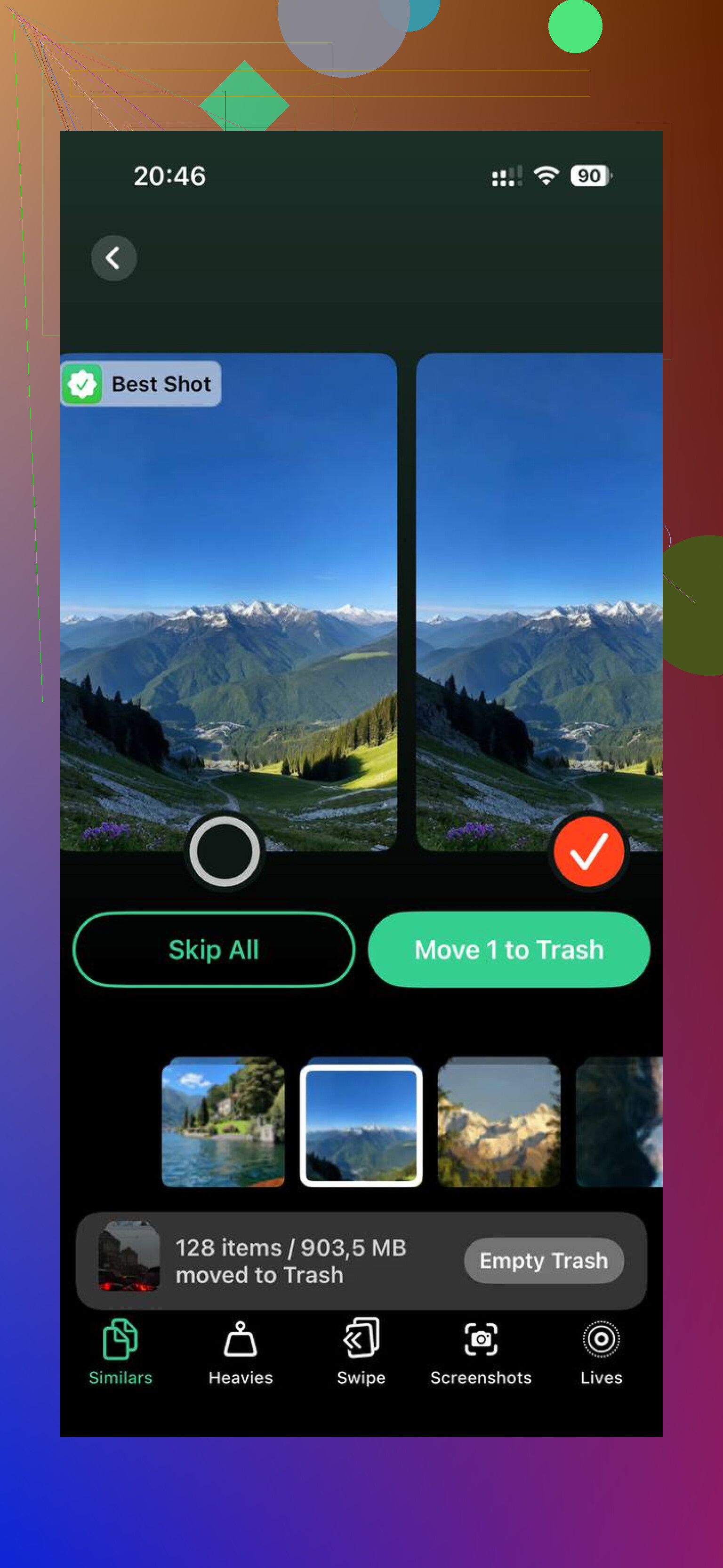
Un ami m’a indiqué Clever Cleaner. Je ne fais pas vraiment confiance aux apps de nettoyage, donc je m’attendais à quelque chose de douteux. J’ai quand même essayé.
C’était utile pour deux raisons.
D’abord, l’app triait les médias par taille de fichier. Ça a rendu le problème évident très vite. J’ai trouvé de vieux clips 4K et des enregistrements d’écran dont j’avais oublié l’existence. Certains étaient plus volumineux que des apps entières.
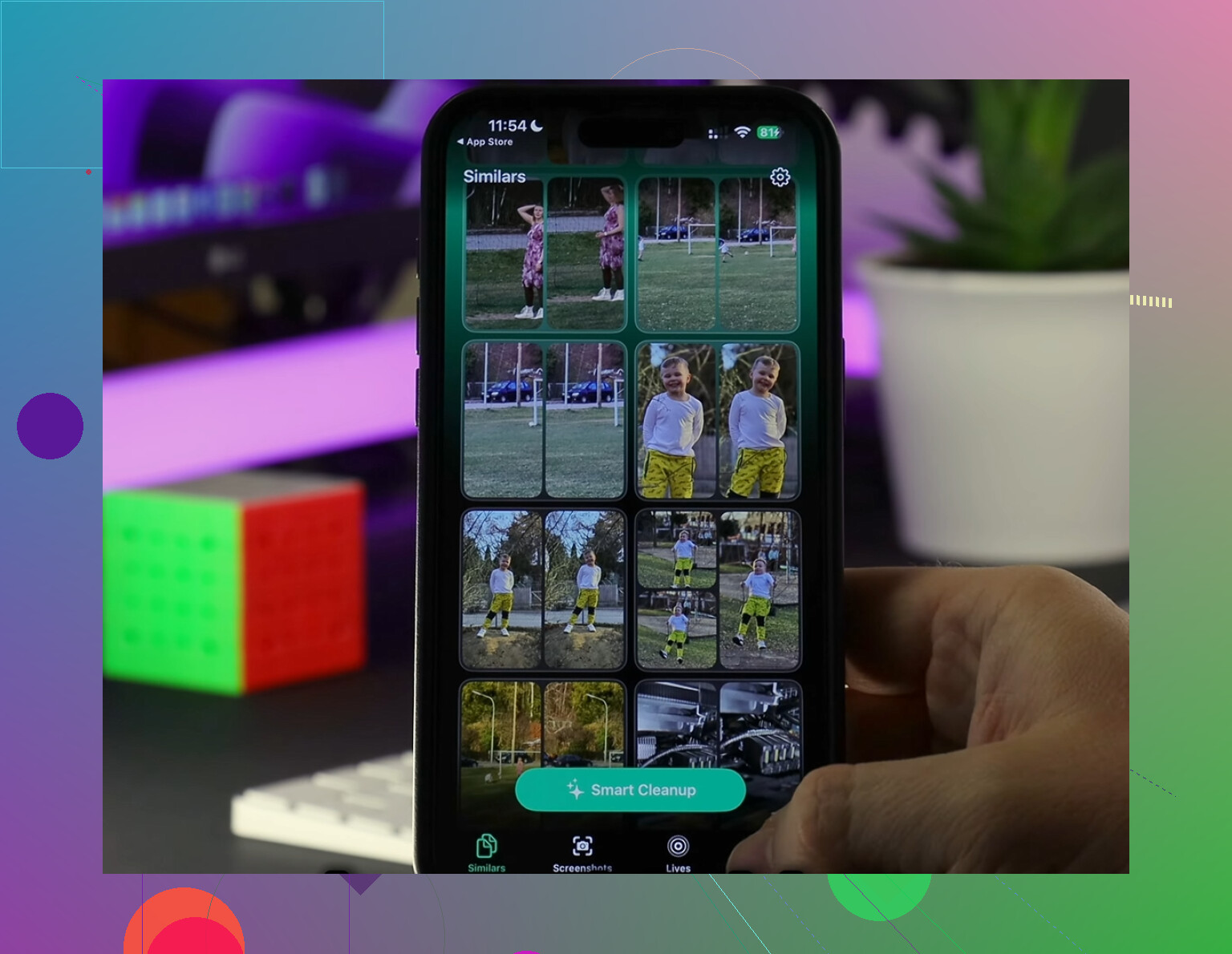
Ensuite, l’analyse des photos en double et similaires m’a fait gagner du temps. J’avais des groupes de clichés presque identiques, même chat, même coucher de soleil, même reçu, même photo de test floue. Voir les tailles exactes à côté a facilité la suppression.
Une chose que j’ai appréciée, c’est que ça fonctionnait sur l’appareil, donc ma photothèque n’était pas envoyée ailleurs.
Ce qui a réglé le problème pour moi
J’ai libéré environ 20 Go entre les vidéos, captures d’écran, photos en double et fichiers inutiles mis en cache par les apps. Après ça, le graphique de stockage s’est stabilisé et la section Applications a cessé de paraître absurde. Plus important encore, le téléphone a arrêté de traîner.
Si votre iPhone indique que Applications est énorme, ne supposez pas que ce chiffre ne reflète que les apps installées. Il inclut souvent le cache, les fichiers de prise en charge, les restes de mise à jour et les fichiers liés aux apps qu’iOS n’affiche pas clairement.
Ce que je ferais dans l’ordre
Si votre téléphone est presque plein, je procéderais comme ça :
- Ouvrez Stockage iPhone et repérez les pires éléments.
- Vérifiez d’abord les apps de streaming et de messagerie.
- Supprimez puis réinstallez celles qui sont trop gonflées si nécessaire.
- Effacez les médias téléchargés dans les apps.
- Cherchez les grosses vidéos et les enregistrements d’écran dans Photos.
- Supprimez les photos en double ou quasi identiques.
- Laissez un peu d’espace libre après le nettoyage pour qu’iOS ait de la marge.
C’est ce qui a fait la différence pour moi. Une fois sorti de la zone rouge, le téléphone semblait redevenu normal. Pas de magie. C’était le stockage.
« Applications » sur iPhone signifie généralement plus que le simple fichier de l’application.
Cela inclut souvent :
- Le bundle de l’application lui-même.
- Les données de l’application stockées sur votre téléphone.
- Les téléchargements hors ligne dans les apps, chansons Spotify, épisodes Netflix, fichiers de podcast.
- Les caches des applications, les apps sociales sont particulièrement mauvaises pour ça.
- Les extensions d’application, widgets, packs de stickers, données d’apps pour Apple Watch.
- Les fichiers résiduels des mises à jour d’apps ou des synchronisations échouées.
Il y a un point sur lequel je ne suis pas d’accord avec @mikeappsreviewer. Les photos et vidéos vont généralement dans Photos, pas dans Applications. Le rapport de stockage iOS peut devenir confus, certes, mais si Applications prend énormément de place, je soupçonnerais d’abord les apps de messagerie, de streaming, de navigation ou les réseaux sociaux avant d’accuser votre pellicule.
Façon simple de vérifier :
Réglages > Général > Stockage iPhone.
Touchez une grosse app.
Comparez Taille de l’app et Documents et données.
Si Documents et données est énorme, l’app monopolise votre espace.
Principales cibles :
- WhatsApp, Telegram, Messages
- TikTok, Instagram, Facebook
- Spotify, YouTube, Netflix
- Safari
Safari à lui seul stocke les données des sites web, les téléchargements et le cache. Les gens passent souvent à côté de celui-là.
Si vous voulez un nettoyage plus rapide, Clever Cleaner aide à repérer les gros médias et les photos en double. Cela vaut aussi le coup de lire cet avis sur Clever Cleaner sur iPhone par Fossbytes, voyez comment Fossbytes a testé Clever Cleaner pour le nettoyage du stockage iPhone.
En bref, « Applications » = les apps plus les déchets qu’elles conservent. iOS l’étiquette plutôt mal, honnêtement.
« Applications » est essentiellement le fourre-tout paresseux d’Apple pour le stockage lié aux apps, pas seulement les fichiers des apps eux-mêmes.
Ce qui compte généralement dedans :
- l’app installée
- les bases de données intégrées aux apps et les fichiers enregistrés
- les éléments téléchargés dans les apps, comme les épisodes Netflix ou la musique Spotify
- les pièces jointes de messages stockées par les apps de chat
- le cache du navigateur, les cookies, les données de sites web
- les extensions d’app, les stickers, les widgets, les données du compagnon Watch
- les restes temporaires/de mise à jour qu’iOS signale parfois de façon un peu étrange
Je ne serais pas tout à fait d’accord avec @mikeappsreviewer sur un point : Photos reste généralement dans Photos/Données système, pas dans Applications, sauf si des médias sont intégrés dans des apps comme Messages ou WhatsApp. @sternenwanderer est plus proche de la réalité sur ce point.
Si vous voulez voir ce qu’il y a vraiment là-dedans, regardez app par app dans Stockage iPhone et consultez :
- Taille de l’app
- Documents et données
Cette séparation raconte l’histoire assez vite. Si Documents et données est énorme, cette app est le problème.
De plus, Safari est bien trop souvent ignoré. Les données de sites web peuvent devenir ridiculement volumineuses.
Si vous voulez aussi un moyen plus rapide de repérer l’encombrement causé par les médias, Clever Cleaner est en fait utile pour trouver les vidéos géantes, les doublons et les photos similaires qui occupent de l’espace en dehors des apps évidentes. Il y a aussi une bonne vidéo d’avis sur le nettoyage du stockage iPhone avec Clever Cleaner si vous voulez voir comment cela fonctionne avant d’installer quoi que ce soit.
Version courte : Applications = les apps plus tout ce qui les accompagne. Beaucoup de bagages, lol.
« Applications » est essentiellement le terme générique qu’Apple utilise pour tout ce qui vit à l’intérieur du bac à sable d’une app, pas seulement le téléchargement de l’app elle-même. @sternenwanderer et @kakeru ont raison concernant la partie données des apps. Je nuancerais un peu @mikeappsreviewer cependant, car les éléments réels de la Pellicule restent normalement classés en dehors d’Applications, sauf s’ils sont dupliqués dans des apps comme Messages, WhatsApp ou des éditeurs.
Ce qui peut s’y retrouver :
- binaires d’apps
- bases de données locales
- images/vidéos/fichiers audio en cache
- téléchargements hors ligne
- pièces jointes de messages stockées par les apps
- données de sites web Safari
- extensions, widgets, fichiers compagnons de l’Apple Watch
- restes temporaires d’installation/mise à jour
Une chose que les gens oublient : certaines apps signalent mal l’espace de stockage. iOS peut accuser un retard sur la réalité jusqu’après un redémarrage ou une journée de réindexation. Donc le chiffre ne reflète pas toujours une comptabilité parfaitement propre.
Si vous voulez un audit plus rapide des médias, Clever Cleaner peut aider.
Avantages :
- permet de repérer facilement les grandes vidéos et les doublons
- utile quand l’encombrement de Photos fait partie du problème global de stockage
- interface simple
Inconvénients :
- ne videra pas comme par magie chaque cache d’app
- moins utile si votre problème de stockage vient surtout des données d’apps de messagerie ou de streaming
- les apps de nettoyage en général nécessitent quand même une vérification manuelle
Donc, Applications signifie les apps plus tout leur bagage, pas seulement l’icône que vous avez installée.