Meu iPad mais antigo ficou muito lento com o tempo, com os aplicativos demorando uma eternidade para abrir e até as tarefas básicas apresentando mais lentidão do que antes. Estou tentando descobrir quais mudanças nas configurações realmente ajudam a melhorar a velocidade e o desempenho do iPad sem precisar trocar o aparelho.
iPads antigos ficarem lentos é normal, especialmente depois de uma grande atualização do iPadOS ou quando a troca entre apps começa a travar por um ou dois segundos. Enfrentei isso em um modelo mais antigo, e algumas mudanças fizeram mais diferença do que as dicas aleatórias de sempre que as pessoas costumam espalhar.
O que vale a pena mudar primeiro
As duas configurações que notei primeiro ficavam em Acessibilidade.
-
Abra Ajustes, depois Acessibilidade e depois Movimento. Ative Reduzir Movimento. A animação de zoom usual quando você abre ou fecha apps é substituída por um desvanecimento mais simples. Em iPads antigos, isso reduz aquelas pequenas pausas e engasgos ao alternar entre apps.
-
Depois vá em Ajustes, Acessibilidade, Tela e Tamanho do Texto. Ative Reduzir Transparência. Isso remove muitos dos efeitos de fundo desfocado em todo o iPadOS. As GPUs mais antigas parecem sofrer com isso mais do que as pessoas imaginam.
Já que você já está em Ajustes, verifique Geral e depois Atualização em 2º Plano. Eu desativei a minha completamente. Um monte de apps ficando ali buscando dados em segundo plano consome memória, e em hardware antigo você sente isso rápido.
Também veja o Modo de Pouca Energia. Se ele estiver ativado, o desempenho é reduzido de propósito para economizar bateria. Em um aparelho mais novo, talvez isso não importe. Em um iPad antigo, fica bem ruim.
Logo depois de uma atualização, não julgue rápido demais
Cometi esse erro uma vez. Instalei uma atualização grande, achei que o iPad tinha sido arruinado, mas depois ele se estabilizou. Por um ou dois dias após a atualização, o sistema continua fazendo indexação e limpeza em segundo plano. Durante esse período, o iPad costuma esquentar mais e parecer mais lento em tudo.
Se ainda parecer ruim depois de dois dias, faça uma reinicialização forçada. Nos modelos com botão de Início, segure os botões liga/desliga e Início até o logotipo da Apple aparecer. Já vi isso resolver uma lentidão estranha pós-atualização mais de uma vez.
O armazenamento enche, e aí tudo fica arrastado
Esse foi o principal para mim. Quando o armazenamento chega perto de lotar, por volta de 90% ou mais, o desempenho começa a cair de formas que as pessoas atribuem apenas à idade do aparelho. O iPadOS precisa de espaço livre para arquivos temporários, cache e tarefas rotineiras em segundo plano. Se o armazenamento estiver lotado, o sistema começa a tropeçar nele mesmo.
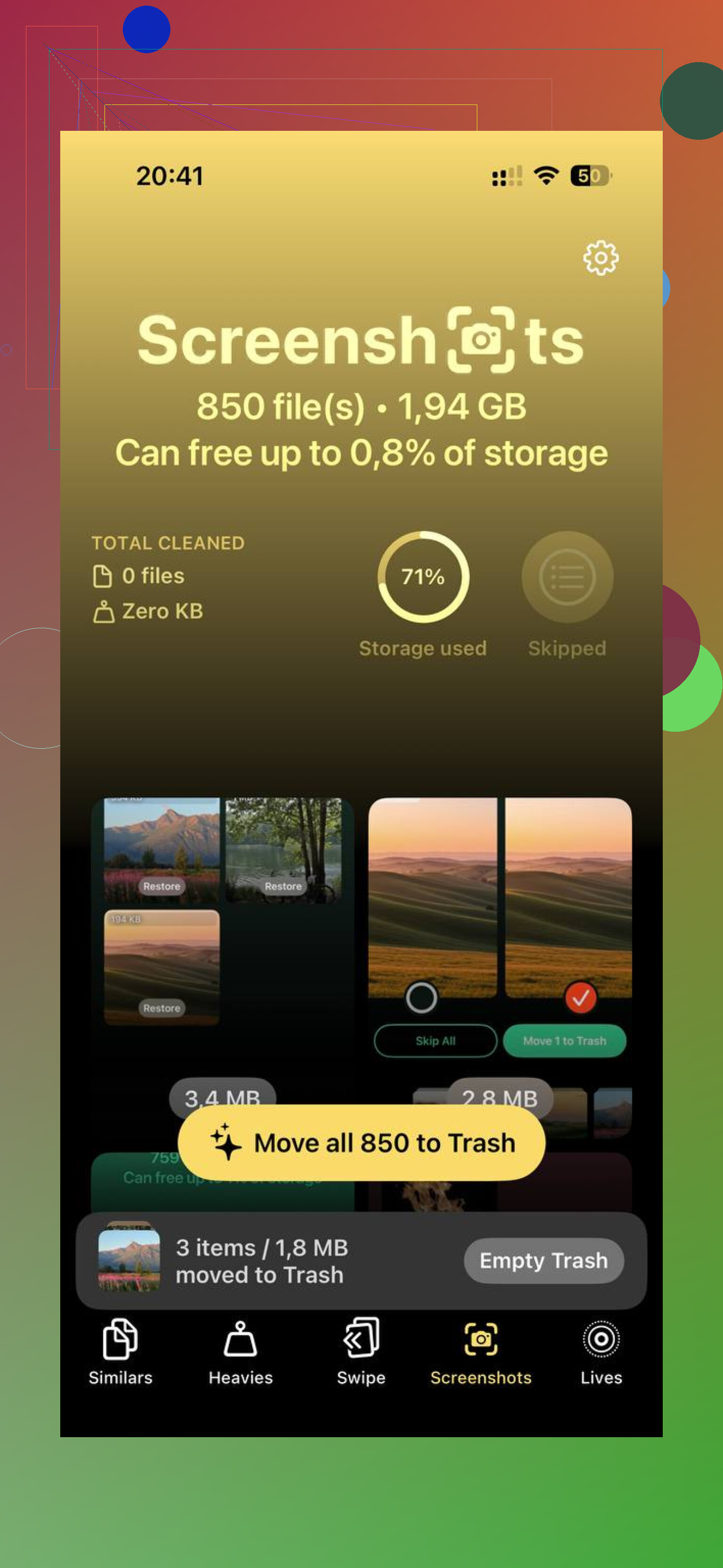
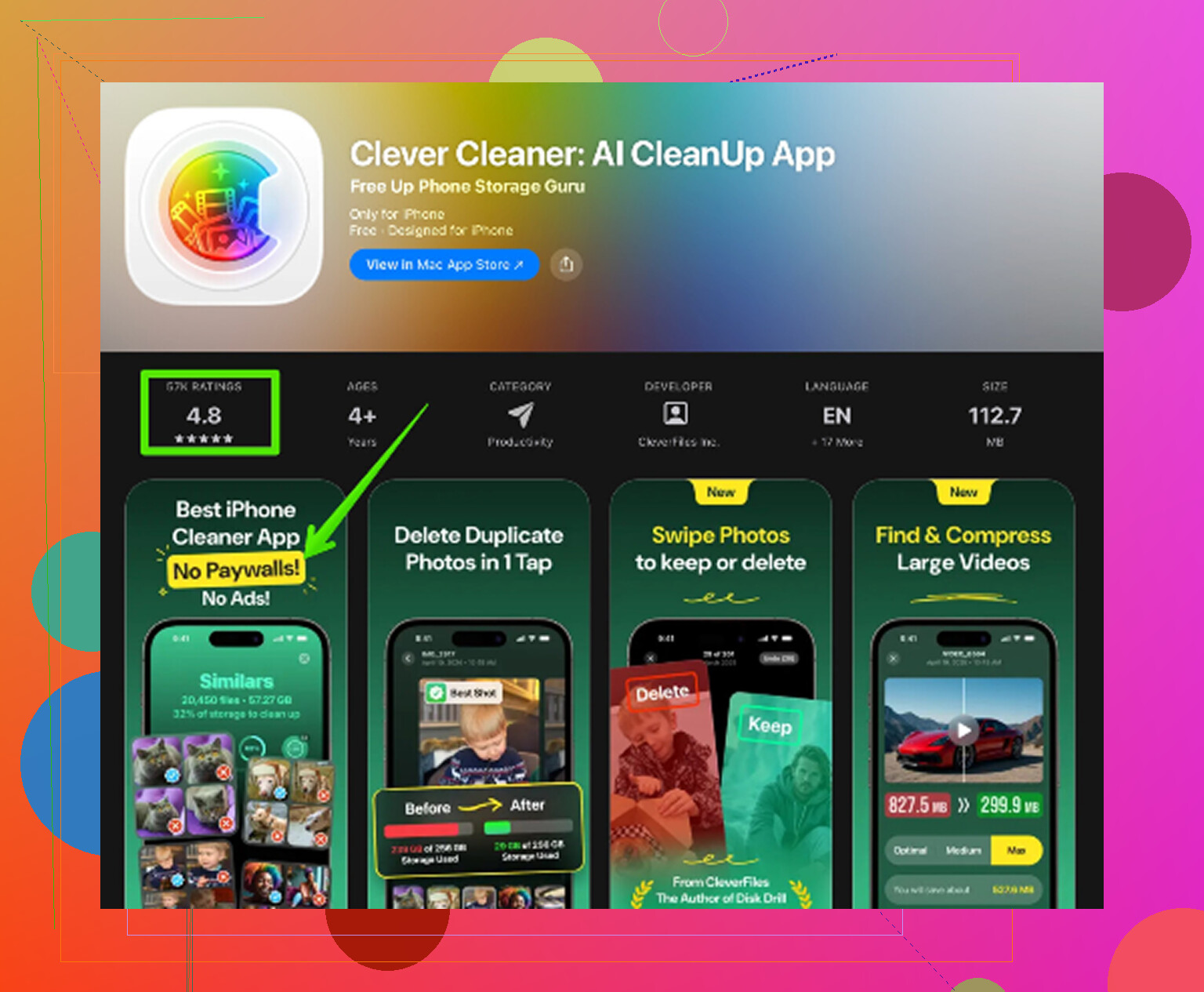
Limpar uma biblioteca enorme de fotos manualmente é um saco. Usei o Clever Cleaner porque fazer isso dentro do Fotos estava levando uma eternidade. Ele organiza fotos parecidas pela aba Similars e escolhe a melhor imagem de cada conjunto, o que me ajudou a apagar rapidamente um monte de lixo antigo de rajadas. A aba Heavies foi mais útil do que eu esperava. Ela listou primeiro os maiores arquivos, com tamanhos exatos, então encontrei gravações de tela antigas e vídeos enormes que eu tinha até esquecido que estavam lá. Ele também mostra os tamanhos dos arquivos das capturas de tela antes de você removê-las. Nada é enviado para fora do aparelho. Depois de liberar cerca de 10 GB, a troca entre apps ficou mais suave de um jeito perceptível, não uma mágica absurda de outro mundo, mas mais do que qualquer ajuste de animação.
Redefinição de fábrica, sim ou não
Pelo que vi, sim, ajuda mais do que as pessoas pensam. Vá em Ajustes, Geral, Transferir ou Redefinir iPad e depois Apagar Todo o Conteúdo e Ajustes. Faça backup das suas coisas no iCloud primeiro.
Quando configurar tudo de novo, escolha Novo iPad se conseguir lidar com o incômodo. Restaurar a partir de um backup às vezes traz de volta para o aparelho toda aquela sujeira de configuração antiga. Baixar os apps de novo é chato, sem discussão, mas uma configuração limpa pareceu mais próxima de como o iPad funcionava anos atrás.
Se a parte lenta for o Safari
Vá em Ajustes, Safari e depois Limpar Histórico e Dados dos Sites. O Safari acumula anos de cookies, cache e restos de sites. Tive um iPad em que o desempenho geral era tolerável, mas navegar na web parecia travado e com atraso. Limpar os dados do Safari resolveu a maior parte disso.
Se o seu iPad antigo estiver travando, eu começaria com Reduzir Movimento, Reduzir Transparência, Atualização em 2º Plano desativada e depois verificaria o armazenamento livre antes de fazer qualquer coisa drástica. Foram essas as mudanças que me deram os maiores ganhos com o menor esforço.
Algumas configurações ajudam. Algumas são placebo.
Concordo com @mikeappsreviewer que o armazenamento importa mais do que as pessoas pensam. Discordo um pouco que reinicializações forçadas sejam uma solução por si só. Se o iPad está lento o tempo todo, reiniciar ajuda por um dia, e depois você volta à estaca zero.
O que eu mudaria primeiro:
-
Desative as sugestões da Siri.
Ajustes, Siri e Busca.
Desative Sugestões na Busca, Sugestões na Consulta e Sugestões na Tela de Início.
iPads mais antigos ficam lentos quando o Spotlight continua indexando o conteúdo dos apps. -
Desative os downloads automáticos.
Ajustes, App Store.
Desative Atualizações de Apps e Downloads Automáticos.
Dispositivos antigos sofrem bastante quando os apps atualizam em segundo plano. -
Busca de dados do Mail.
Ajustes, Mail, Contas, Obter Novos Dados.
Defina como Manual ou, no mínimo, De Hora em Hora.
O push de e-mail continua ativando o dispositivo. -
Limpeza dos Serviços de Localização.
Ajustes, Privacidade e Segurança, Serviços de Localização.
Defina a maioria dos apps como Nunca ou Durante o Uso.
Depois vá em Serviços do Sistema e desative coisas como Análises, Anúncios da Apple Baseados em Localização e Locais Importantes se você não usa isso.
Isso reduz a atividade em segundo plano. -
Desative o excesso de widgets.
Widgets demais na Visualização Hoje e nas pilhas da Tela de Início deixam iPads mais antigos mais lentos do que as pessoas admitem. Remova os que você nunca olha. -
Reduza a carga no Safari.
Evite deixar abas demais abertas para sempre. Se o Safari tem 80 abas abertas, feche-as. Também desative a reprodução automática em sites se algumas páginas parecem lentas. -
A saúde da bateria importa.
Se a bateria está desgastada, o desempenho do iPad cai sob carga. Isso é hardware, não configuração. Bateria velha, velocidade velha. Triste, mas verdade.
Se o armazenamento está lotado de fotos e vídeos, limpe isso primeiro. Muitas vezes isso ajuda mais do que qualquer ajuste de configuração. O Clever Cleaner é bom para encontrar arquivos grandes e fotos duplicadas. Este texto em um app gratuito de limpeza para iPhone para apagar duplicadas e arquivos grandes explica o que ele faz.
Se o seu iPad está na versão mais antiga do iPadOS ainda compatível com o modelo, às vezes permanecer nela parece melhor do que atualizar de novo. Não é uma opinião popular, mas sim, hardware antigo às vezes sofre com software mais novo.
Uma configuração que acho que as pessoas superestimam é desativar todos os recursos em segundo plano. @mikeappsreviewer e @sonhadordobosque já falaram dos grandes e óbvios, mas para mim os melhores ganhos vieram de reduzir o que o iPad precisa renderizar e sincronizar o tempo todo, não de transformá-lo em um tijolo.
O que realmente ajudou no meu iPad mais antigo:
- Desative Fotos ao Vivo como papel de parede se você usar. Papel de parede estático é mais leve.
- Use menos páginas na Tela de Início. Parece bobo, mas iPads antigos travam mais quando você tem toneladas de widgets, pastas e pilhas de apps por toda parte.
- Limpeza de notificações. Ajustes > Notificações. Desative as prévias e desative notificações de apps inúteis. Banners constantes e ativações de tela se acumulam.
- Bloqueio Automático mais curto. Isso deixa o iPad descansar em vez de ficar ali meio ocupado por muito tempo.
- A otimização do Fotos no iCloud pode atrapalhar em Wi‑Fi fraco e hardware antigo. Se ele estiver baixando miniaturas/arquivos completos o tempo todo, o app Fotos fica horrível.
Além disso, eu meio que discordo da turma do “restauração de fábrica resolve tudo”. Às vezes sim, às vezes você passa 2 horas redefinindo tudo para ganhar… quase nada. Se o problema é armazenamento, limpe o armazenamento primeiro. Clever Cleaner é sinceramente útil nisso para encontrar duplicatas, vídeos grandes e lixo aleatório mais rápido do que procurando manualmente.
Se você quiser ajuda específica com o Safari, tente uma carga de conteúdo mais leve e veja esta análise em vídeo do Clever Cleaner para liberar armazenamento do iPad rapidamente.
Falando sério: se a bateria já era ou se o iPad tem 2 GB de RAM, alguma lentidão simplesmente vai continuar. Hardware antigo vai agir como hardware antigo rs.
Uma configuração que quase ninguém verifica: Acessibilidade > Toque > Adaptações de Toque e Zoom da Tela / Mais Espaço. Se qualquer uma delas tiver sido alterada, iPads mais antigos podem ficar estranhamente lentos, porque o processamento do toque e o dimensionamento da interface ficam mais pesados. Eu manteria a escala padrão em hardware antigo.
Também discordo um pouco da abordagem de desativar tudo relacionado a tarefas em segundo plano de @sonhadordobosque, @waldgeist e @mikeappsreviewer. Desativar coisas demais pode fazer o iPad parecer mais lento de outra forma, porque os apps recarregam tudo do zero toda vez.
O que mais ajudou o meu:
-
Redefinir Todos os Ajustes, não apagar tudo
Ajustes > Geral > Transferir ou Redefinir > Redefinir > Redefinir Todos os Ajustes
Isso limpa preferências do sistema corrompidas sem apagar apps/fotos. -
Desativar Compartilhar Análises do iPad
Ajustes > Privacidade e Segurança > Análises e Melhorias -
Limitar o escopo do Spotlight
Ajustes > Siri e Busca, depois desative a busca para apps que você nunca pesquisa, em vez de eliminar todas as sugestões. -
Verificar o uso da bateria por app
Às vezes, um único app ruim é o problema inteiro. Apague e reinstale apenas esse app.
Se a limpeza de armazenamento for o gargalo, Clever Cleaner é útil.
Prós: rápido para identificar duplicatas, arquivos grandes e bagunça de capturas de tela.
Contras: apps de limpeza só podem fazer até certo ponto, e se o problema for a bateria ou a RAM, nenhum limpador resolve isso.
A maior verdade que não envolve ajustes: se o iPad tem limites de RAM muito antigos, a lentidão na multitarefa é basicamente permanente. Os ajustes podem aliviar o problema, não fazer milagres.