O armazenamento do meu iPhone está quase cheio por causa de fotos, downloads, dados de aplicativos e arquivos duplicados. Estou procurando uma maneira segura e gratuita de liberar espaço no iPhone em 2026 sem excluir acidentalmente nada importante. Quais ferramentas integradas ou aplicativos gratuitos funcionam melhor?
Comece pela sua fototeca. Em um iPhone, geralmente é onde você conseguirá liberar mais espaço, especialmente se tiver anos de vídeos, capturas de tela, Live Photos e fotos quase duplicadas.
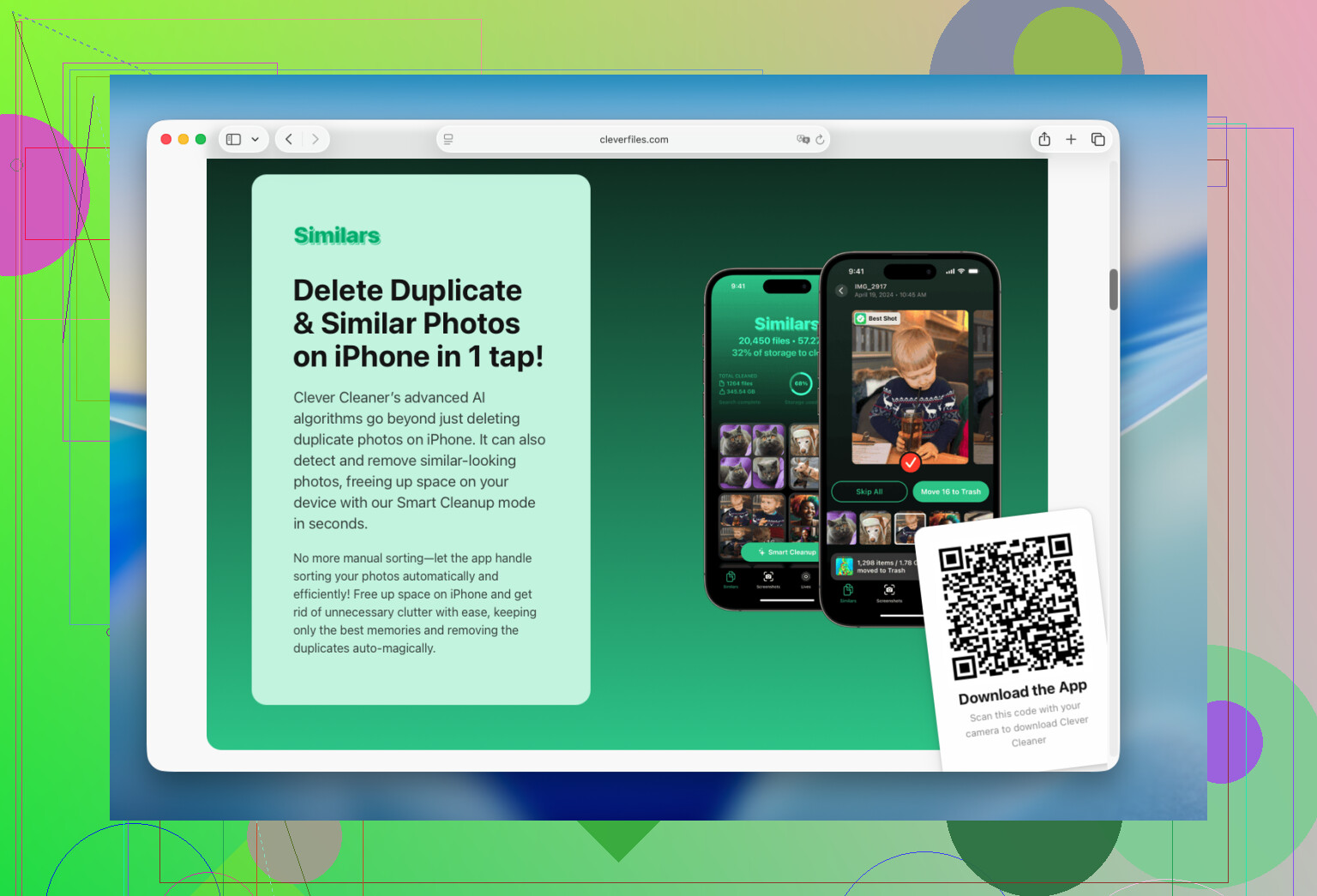
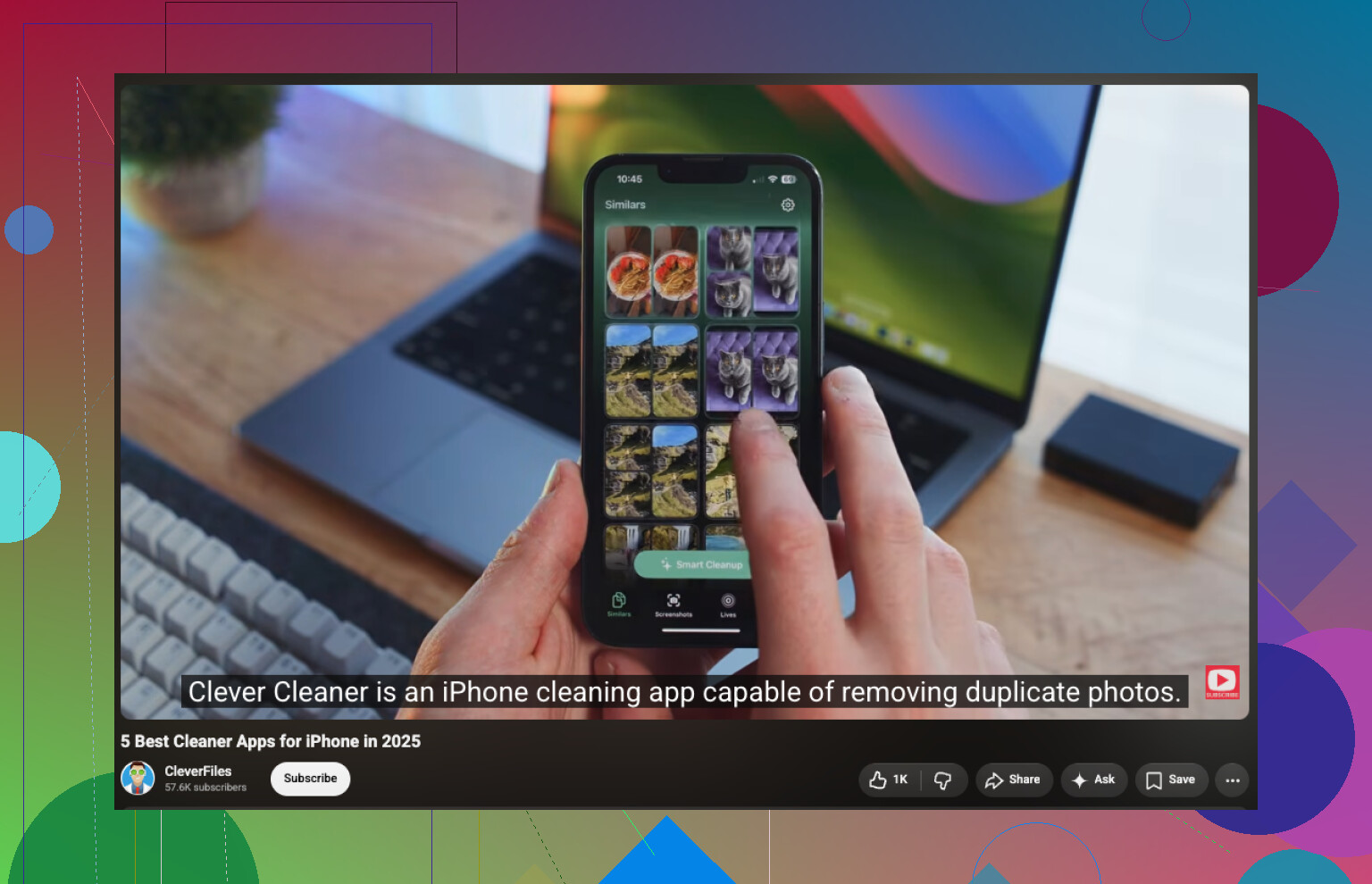
Usei o Clever Cleaner para isso. Inicialmente, eu queria remover fotos duplicadas, mas ele também encontrou centenas de fotos semelhantes, vídeos esquecidos, capturas de tela antigas e Live Photos. Analisar tudo isso levou cerca de 15 minutos e liberou muito mais espaço do que excluir aplicativos ou limpar caches manualmente.
O processo básico de limpeza é simples:
- Instale o aplicativo e permita que ele acesse sua fototeca.
- Abra Semelhantes e analise as fotos duplicadas ou muito parecidas. Ele sugere qual deve ser mantida, mas você pode alterar a seleção antes de excluir qualquer coisa.
- Verifique Vídeos, pois alguns clipes grandes podem ocupar uma quantidade surpreendente de espaço.
- Analise Live Photos e Capturas de Tela.
- Use Limpeza Inteligente para cuidar de várias categorias ao mesmo tempo ou Deslizar se preferir analisar as fotos individualmente.
Ele não contém anúncios, processa a fototeca no próprio dispositivo e a versão gratuita é suficiente para limpezas de rotina.
Depois de excluir as fotos, lembre-se de abrir Fotos > Apagados e esvaziar esse álbum. Caso contrário, o iOS manterá os itens excluídos temporariamente e você não recuperará o espaço de armazenamento imediatamente.
Depois disso, acesse Ajustes > Geral > Armazenamento do iPhone. Você pode desinstalar ou remover aplicativos que não usa há meses, limpar arquivos em cache e downloads offline de aplicativos como Telegram, Spotify, Netflix ou YouTube e excluir downloads antigos do aplicativo Arquivos.
Eu não confiaria muito em aplicativos divulgados como “limpadores de lixo” completos para iPhone. A Apple limita o acesso aos arquivos do sistema e aos caches ocultos, portanto, aplicativos de terceiros não conseguem limpar completamente o iOS. Eles são úteis principalmente para organizar e remover seus próprios dados, que, de qualquer forma, geralmente são o verdadeiro problema de armazenamento.
Se o Fotos do iCloud estiver ativado, tenha cuidado: excluir uma foto do iPhone também a exclui do iCloud e dos outros dispositivos Apple sincronizados. “Otimizar Armazenamento do iPhone” é a opção inicial mais segura, pois mantém cópias locais menores sem remover os arquivos originais da sua biblioteca.
Para uma limpeza totalmente gratuita, eu começaria em Ajustes > Geral > Armazenamento do iPhone e verificaria o tamanho das categorias, em vez de confiar na estimativa de “lixo” de um aplicativo de limpeza. Anexos de mensagens, podcasts baixados, músicas ou vídeos offline e a pasta Downloads podem consumir discretamente mais espaço do que fotos duplicadas. Desinstalar um app mantém seus documentos e dados, enquanto apagá-lo pode removê-los, portanto esses dois botões não são equivalentes.
O Clever Cleaner pode tornar a organização das fotos menos trabalhosa, mas @omeganinja6093 está certo ao dizer que ele não consegue limpar os caches ocultos do iOS. Antes de fazer qualquer limpeza de fotos em massa, crie um backup e revise pessoalmente a seleção que será excluída. As escolhas automáticas de “fotos semelhantes” podem facilmente incluir fotos em sequência ou imagens ligeiramente diferentes que você pretendia manter.
Se o armazenamento for ocupado principalmente por arquivos do iCloud Drive ou dados de aplicativos, a limpeza de fotos poderá fazer pouquíssima diferença. Primeiro, acesse Ajustes > Geral > Armazenamento do iPhone e aguarde até que o gráfico de armazenamento termine de calcular antes de decidir o que remover.
Para arquivos armazenados no iCloud Drive, use Remover Download em vez de Apagar. No aplicativo Arquivos, mantenha pressionado um arquivo grande e escolha Remover Download. Isso remove a cópia local, mas mantém o arquivo no iCloud para uso posterior. Apagar um arquivo do iCloud Drive também o remove dos outros dispositivos sincronizados, um erro fácil de cometer.
Eu teria menos entusiasmo com a opção de desinstalar aplicativos do que as respostas anteriores. Ela funciona bem quando o próprio aplicativo é grande, mas mantém os Documentos e Dados. Se um aplicativo acumulou 8 GB de downloads ou cache, você poderá recuperar surpreendentemente pouco espaço. Primeiro, abra o aplicativo e remova o conteúdo offline nele. Apagar e reinstalar pode liberar mais espaço, mas só faça isso depois de confirmar que os dados estão sincronizados e que você sabe as informações de login.
Para fotos, a coleção Duplicatas integrada da Apple é o ponto de partida gratuito mais seguro: Fotos > Coleções > Utilitários > Duplicatas. Ela lida com duplicatas reais sem dar a outro aplicativo acesso à biblioteca inteira. O Clever Cleaner faz mais sentido se você quiser especificamente ajuda para encontrar fotos semelhantes, capturas de tela e outros itens desnecessários que a Apple talvez não classifique como duplicatas. Eu trataria as sugestões dele como uma fila para triagem, não como um botão de exclusão automática.
Não desperdice uma tarde tentando reduzir os “Dados do Sistema” a zero. Parte deles consiste em caches, índices, vozes e outros arquivos gerenciados pelo iOS, e a quantidade pode mudar por conta própria. Concentre-se no armazenamento que você consegue identificar: vídeos offline, anexos de mensagens, episódios de podcasts, gravações de voz, downloads do Safari e arquivos na nuvem que ainda estejam baixados localmente. Isso geralmente é mais seguro e produtivo do que instalar repetidamente aplicativos de limpeza ou apagar caches minúsculos.

Não reinstale um app só porque @dima_rust mencionou que isso libera mais espaço do que desinstalá-lo mantendo os dados. Esse truque funciona, mas somente depois que você tiver certeza absoluta de que poderá recuperar seu login e todos os dados do app. Já vi pessoas apagarem um app de mensagens ou de autenticação de dois fatores para recuperar alguns gigabytes e depois passarem uma hora sem conseguir acessar as próprias contas. Se o app armazena códigos de autenticação ou qualquer coisa vinculada à sua identidade, não mexa nele.
O conselho de seguir o gráfico de armazenamento em vez da estimativa de ‘lixo’ de um app de limpeza é o mais sensato. Mas, no início, esse gráfico não mostra a realidade com total precisão. Aguarde alguns minutos para que ele se estabilize, pois, logo após uma atualização do iOS ou uma grande sincronização, ele mostrará um volume inflado de Dados do Sistema que diminuirá sozinho. Não tome decisões sobre o que apagar com base no primeiro número que aparecer.
O ponto em que eu discordaria um pouco de toda a discussão: todos foram direto para as fotos. É compreensível, já que geralmente é a categoria que mais ocupa espaço, mas confira primeiro o app Mensagens caso você nunca o limpe. Configure o Mensagens para manter o conteúdo por 30 dias ou 1 ano, em vez de Para Sempre, e o iOS removerá anos de anexos de uma só vez. Não é necessário instalar nenhum app nem conceder a ninguém acesso à sua biblioteca. Para quem troca muitas mídias por mensagem, essa única opção já liberou mais espaço do que qualquer limpeza manual de cache conseguiria.
Quanto à ferramenta em si, o Clever Cleaner funciona bem para a tarefa específica a que se propõe: encontrar fotos semelhantes e capturas de tela antigas que o recurso integrado Duplicados da Apple não detecta. Use-o exatamente como @swifthiveedge disse: como um auxiliar de organização, não como uma ferramenta de exclusão automática. E o lembrete de esvaziar o álbum Apagados depois é mais importante do que parece. As pessoas passam vinte minutos fazendo a limpeza, conferem o armazenamento, não veem nenhuma mudança e entram em pânico. O espaço só é liberado depois que esse álbum é esvaziado, não antes.
Um ponto que ninguém mencionou: se o Fotos do iCloud estiver ativado e você também estiver com pouco espaço no iCloud, a opção ‘Otimizar Armazenamento do iPhone’ só ajudará até certo ponto. Você ainda chegará ao limite até excluir os arquivos originais ou pagar por mais espaço no iCloud. É bom saber disso antes de presumir que apenas a limpeza local resolverá o problema.