Meu PC com Windows 10 de repente parou de mostrar uma das minhas partições após uma reinicialização, e ela tinha arquivos importantes de que preciso para o trabalho. O Gerenciamento de Disco agora mostra o espaço de forma diferente, e tenho medo de piorar a situação tentando correções aleatórias. Preciso de ajuda com a maneira mais segura de recuperar a partição perdida e ter meus dados de volta.
Eu também já estraguei isso uma vez, e a primeira coisa que aprendi foi simples. Excluir uma partição normalmente não apaga os arquivos na mesma hora. O Windows costuma remover primeiro o registro da partição, enquanto seus dados ainda ficam no disco intocados.
O que importa agora é isto. Pare de gravar dados nesse disco.
Não crie uma nova partição.
Não formate o espaço vazio.
Não copie arquivos para ele.
Qualquer um desses passos pode sobrescrever os dados antigos, e quando isso acontece, a recuperação fica muito mais complicada rapidamente.
Abra o Gerenciamento de Disco e verifique o que o Windows mostra.
Se a partição ainda aparecer e só tiver perdido a letra da unidade, adicionar a letra pode resolver tudo.
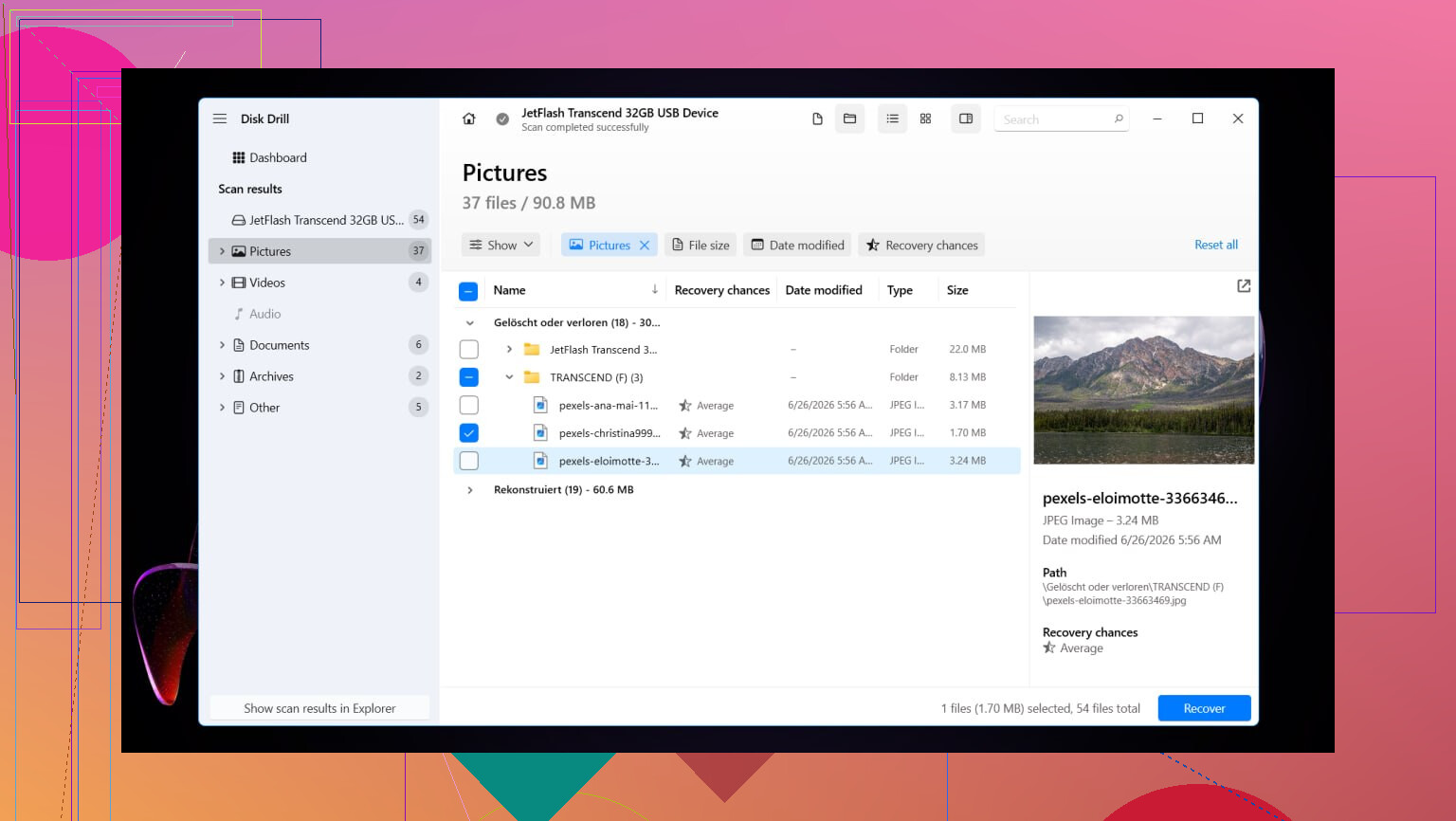
Se o espaço aparecer como Não alocado, eu pularia experimentos e iria direto para a recuperação de arquivos. Quando lidei com isso, usei o Disk Drill. Ele encontrou partições excluídas e, no meu caso, manteve os nomes das pastas e dos arquivos quase todos intactos, o que me poupou muito trabalho de organização depois.
Passos de recuperação que segui
- Instale o Disk Drill em outra unidade. Não na danificada.
- Abra-o e escolha o disco físico onde a partição excluída costumava estar.
- Clique em Buscar dados perdidos.
- Se ele pedir um método de recuperação em uma unidade externa, escolha Verificação universal na maioria dos casos.
- Se a origem for um cartão de câmera ou filmagens de drone, use Recuperação avançada de câmera.
- Deixe a verificação terminar. Se a partição excluída aparecer, abra-a e examine o conteúdo.
- Visualize os arquivos antes de restaurá-los.
- Selecione o que você precisa e clique em Recuperar.
- Salve tudo em outra unidade.
Essa última parte importa mais do que as pessoas pensam. Colocar os arquivos recuperados de volta no mesmo disco durante a recuperação é uma boa maneira de arruinar sua própria tentativa de resgate. Quase fiz isso uma vez.
Depois que seus arquivos estiverem seguros, você tem dois caminhos. Ou restaura o layout antigo da partição com o TestDisk, ou cria uma nova partição no Gerenciamento de Disco e move os arquivos recuperados de volta. Se seu objetivo é apenas recuperar os dados e seguir em frente, a segunda opção costuma ser menos incômoda.
Fiz isso no Windows 11. O Windows 10 parece um pouco diferente, mas o processo é praticamente o mesmo.
Restaurar a partição original com o TestDisk
Se você quiser a própria partição de volta, e não apenas os arquivos, o TestDisk é a ferramenta gratuita à qual as pessoas continuam recorrendo por um motivo.
- Baixe o TestDisk, extraia-o e execute o testdisk_win.
- Escolha Create para que ele grave um log.
- Selecione a unidade física com a partição excluída.
- Aceite o tipo de tabela de partição que ele detectar.
- Escolha Analyse e depois execute Quick Search.
- Se ele não encontrar nada útil, execute Deeper Search.
- Quando a partição ausente aparecer, destaque-a e escolha Write.
- Confirme a alteração e reinicie o PC.
Se a tabela de partição não tiver sido corrompida demais, a partição deverá aparecer novamente após a reinicialização.
Ou pule isso e crie uma nova partição
Se você já recuperou os arquivos e só quer tornar a unidade utilizável novamente, este é o caminho mais rápido.
- Pressione Win + X e abra o Gerenciamento de Disco.
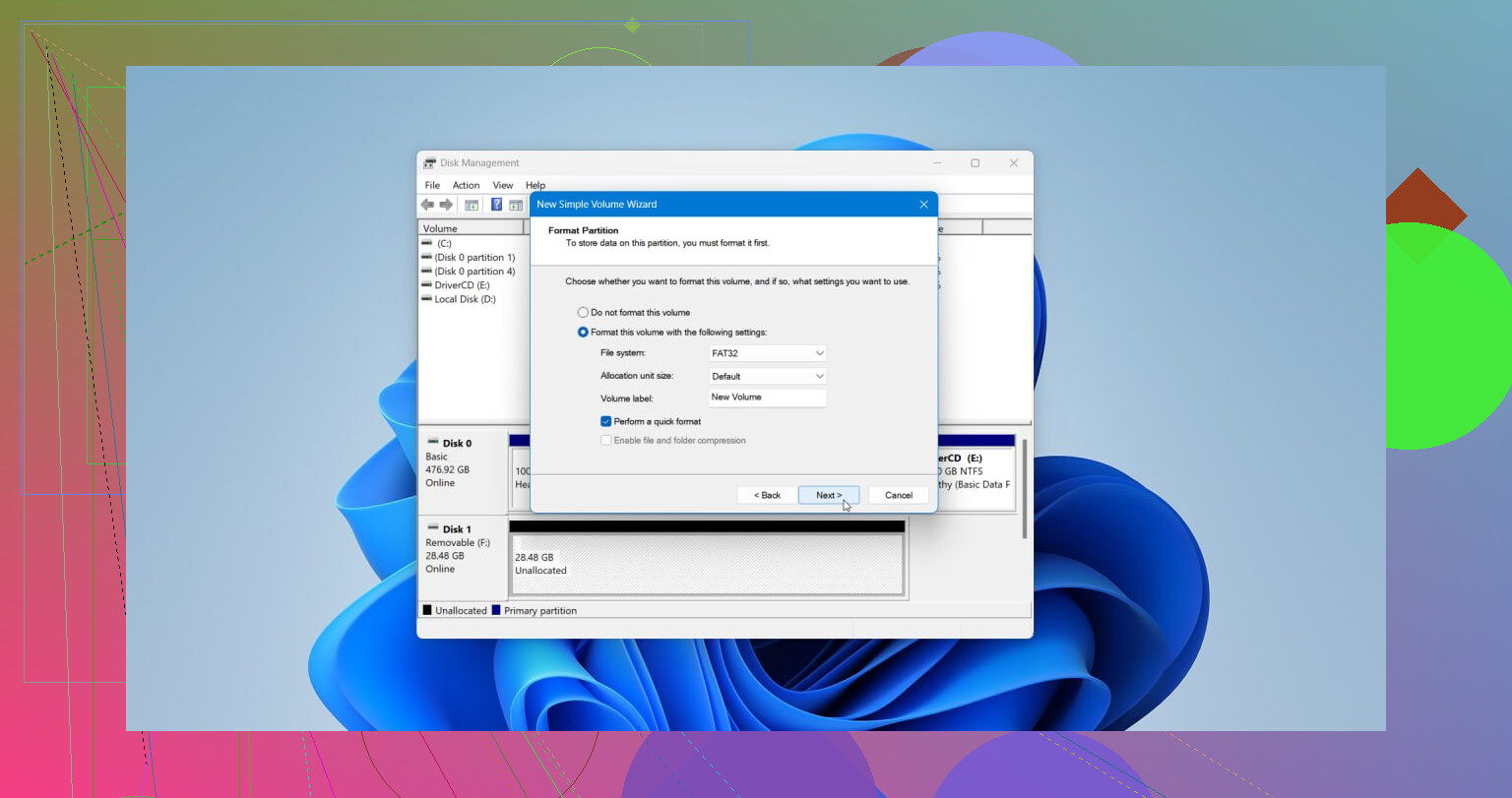
- Clique com o botão direito no espaço Não alocado e escolha Novo Volume Simples.
- Siga o assistente. Defina o tamanho, se necessário, atribua uma letra de unidade e escolha NTFS ou outro sistema de arquivos, se sua configuração precisar.
- Deixe a opção Executar uma formatação rápida ativada e depois conclua.
Quando a nova partição estiver pronta, copie seus arquivos recuperados de volta.
Primeiro, não mexa no disco mais do que o necessário. @mikeappsreviewer está certo nessa parte. Eu acrescentaria uma coisa antes das ferramentas de recuperação. Verifique o Gerenciamento de Disco e o DiskPart para ver se a partição está oculta, offline ou apenas sem a letra.
Faça o seguinte:
- Abra o Prompt de Comando como administrador.
- Digite diskpart
- Digite list disk
- Digite select disk X
- Digite list volume
Se o seu volume aparecer lá, atribua uma letra:
select volume X
assign letter=E
Se a partição aparecer como RAW, pule o CHKDSK por enquanto. Discordo das pessoas que executam o reparo primeiro. Em um sistema de arquivos danificado, o reparo grava alterações. Má ideia se os arquivos de trabalho forem importantes.
Se o espaço estiver não alocado, primeiro faça uma imagem setor por setor da unidade se você tiver outro disco grande o suficiente. Use o HDD Raw Copy Tool ou algo semelhante. Trabalhe a partir do clone, não do original. Mais seguro.
Para recuperação de arquivos, o Disk Drill é uma escolha sólida no Windows 10 porque tende a reconstruir árvores de arquivos melhor do que muitas ferramentas baratas e ruins. Se você quiser uma explicação visual rápida, este guia em vídeo de recuperação de dados do Windows para arquivos e partições perdidos é fácil de seguir.
Mais uma verificação. Veja no Visualizador de Eventos, Logs do Windows, Sistema, por volta do horário da reinicialização. Se o disco ficou offline ou apresentou erros de E/S, seu problema pode ser de hardware, não apenas dano na partição. Se o SMART parecer ruim, copie os dados primeiro, sempre.
Eu concordo em grande parte com @mikeappsreviewer e @vrijheidsvogel, mas eu não partiria direto para tentar reescrever a tabela de partição, a menos que você tenha 100 por cento de certeza de que a unidade está saudável. Um desaparecimento após reinicialização pode ser dano na partição, claro, mas também pode ser um SSD/HDD instável, cabo SATA com defeito ou falha do controlador. Se o hardware estiver apresentando problemas, cada verificação extra é um risco.
Minha ordem seria:
- Verifique primeiro o SMART/a saúde da unidade com algo simples como CrystalDiskInfo.
- Se a saúde parecer suspeita, clone o disco antes de fazer qualquer coisa mais avançada.
- Se a partição estiver apenas sem letra ou marcada como oculta, corrija isso.
- Se não, recupere os arquivos primeiro e depois se preocupe em restaurar o layout da partição.
É aí que o Disk Drill faz sentido no Windows 10. Não estou dizendo que é mágico, mas é mais fácil para a maioria das pessoas do que mexer com ferramentas de linha de comando com sono e piorar tudo. Recupere apenas para outra unidade. Sério, não restaure de volta para o mesmo disco. É assim que as pessoas transformam um problema recuperável em um problema do tipo bem, ferrou.
Uma coisa que eu evitaria logo no início é o CHKDSK. As pessoas adoram usá-lo para qualquer problema de disco, mas em um sistema de arquivos danificado ele pode corrigir sua estrutura de diretórios até o esquecimento. Ótimo para consistência, péssimo para arquivos de trabalho ausentes.
Além disso, se o Gerenciamento de Disco agora mostrar o espaço como não alocado, não crie um novo volume ainda só para ver se funciona. O Windows é muito rápido em ajudar você a destruir evidências.
Para leitura adicional, isto cobre dicas de recuperação de partição perdida no Windows 10 e etapas de resgate de arquivos muito bem.