Mi sono imbattuto in questo pasticcio più di una volta. Colleghi una chiavetta USB, Windows mostra una cartella vuota o, peggio ancora, visualizza il messaggio “è necessario formattare il disco”. A quel punto di solito smetto di toccare qualsiasi cosa, perché i file eliminati da un'unità flash non finiscono nel Cestino. Spariscono dalla vista e, se continui a scrivere sull'unità, spariscono per davvero.
Cosa faccio per prima cosa
Prima di provare qualsiasi app di recupero, seguo una breve lista di controllo. Fa risparmiare tempo e mi ha salvato i file almeno due volte.
-
Apro Gestione disco e verifico se l'unità appare lì. Se Windows la vede ancora, anche come RAW o non allocata, il recupero tramite software ha ancora una possibilità. Se l'unità USB non appare affatto, mi fermo lì. Di solito questo indica un guasto hardware e il software non può riparare un controller morto o una memoria flash danneggiata.
-
La scollego subito. La cosa peggiore per il recupero è sovrascrivere i vecchi dati con dati nuovi. Anche una piccola operazione di scrittura può cancellare parti di ciò che stai cercando di recuperare.
-
Non ripristinare i file sulla stessa unità USB. Salva tutto sul PC o su un'altra unità esterna. Questa l'ho imparata a mie spese anni fa.
Strumenti che vale la pena provare
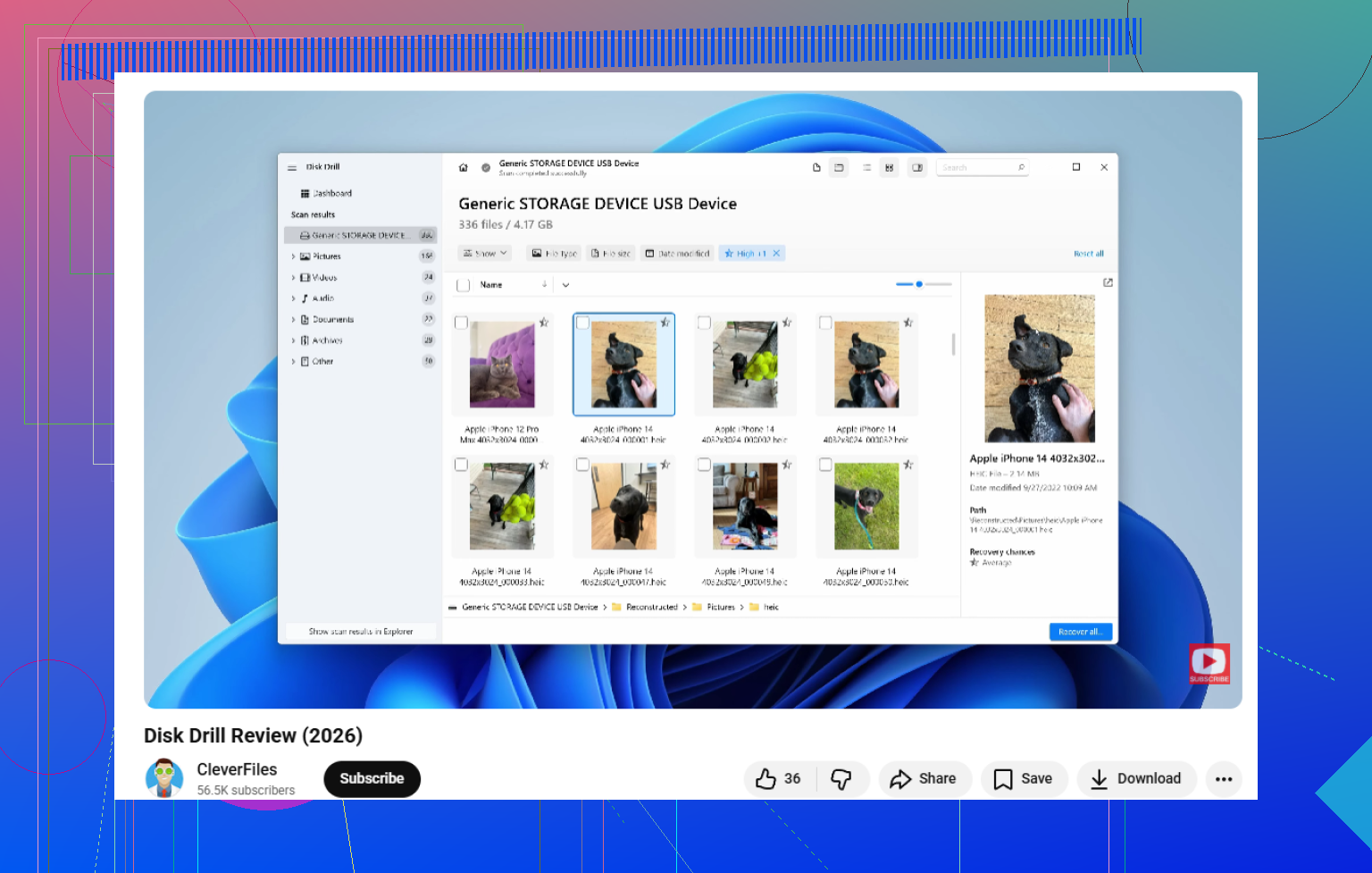
Per la maggior parte delle persone, inizierei con Disk Drill. Copre i problemi in cui le chiavette USB tendono a imbattersi più spesso: file eliminati, formattazione accidentale, partizioni RAW, file system danneggiati e altri errori logici.
Quello che mi ha colpito è il modo in cui esegue la scansione. Non dipende da un solo trucco. Usa alcuni metodi di recupero nello stesso passaggio e riconosce un lungo elenco di tipi di file, quindi non resti bloccato a sperare che i tuoi documenti o le tue foto rientrino in uno schema troppo ristretto.
Una funzione che alla fine mi è piaciuta più di quanto mi aspettassi è il backup byte per byte. Se la tua chiavetta USB continua a disconnettersi, si blocca o sembra instabile, crea prima un'immagine. Poi analizza l'immagine invece di stressare continuamente l'unità originale. È una scelta più sicura. Anche l'opzione di anteprima aiuta, perché ti permette di verificare se i file sono integri prima di perdere tempo a completare il recupero.
Se vuoi una soluzione gratuita
PhotoRec è ancora una delle opzioni gratuite più valide. Adotta un approccio diverso. Invece di basarsi sul file system, analizza i dati grezzi sull'unità alla ricerca di firme di file conosciute. Questo è importante quando la partizione è danneggiata o il file system è mancante.
Il problema, e sì, ce n'è uno, è l'usabilità. PhotoRec risulta poco intuitivo se non hai mai usato prima uno strumento basato su testo. Inoltre non mantiene i nomi originali dei file né la struttura delle cartelle. I file recuperati di solito tornano con nomi generici, quindi ti ritrovi a dover riordinare tutto a mano. Per pochi file, va bene. Per 2.000 foto delle vacanze, buon divertimento, lol.
Il mio ordine abituale
Proverei prima Disk Drill. Se rileva i tuoi file e mantiene nomi e cartelle, è l’esito più pulito. Se il file system è gravemente danneggiato e ti interessa solo estrarre i file grezzi dalla chiavetta, PhotoRec merita comunque un posto.
È un dettaglio piccolo, ma conta. Se l’unità scompare completamente da Windows, non viene montata o si scalda senza motivo, smetterei di armeggiarci. Ho visto persone trasformare un problema recuperabile in uno irrecuperabile tentando troppe volte.