Il mio PC Windows 10 ha improvvisamente smesso di mostrare una delle mie partizioni dopo un riavvio, e conteneva file importanti di cui ho bisogno per il lavoro. Gestione disco ora mostra lo spazio in modo diverso, e ho paura di peggiorare la situazione provando soluzioni casuali. Ho bisogno di aiuto per il modo più sicuro di recuperare la partizione persa e riavere i miei dati.
Anch’io l’ho combinata una volta, e la prima cosa che ho imparato è stata semplice. Eliminare una partizione di solito non cancella subito i file. Windows spesso rimuove prima il record della partizione, mentre i tuoi dati restano ancora intatti sull’unità.
Quello che conta adesso è questo. Smetti di scrivere su quel disco.
Non creare una nuova partizione.
Non formattare lo spazio vuoto.
Non copiare file al suo interno.
Qualsiasi di questi passaggi potrebbe sovrascrivere i vecchi dati, e una volta che succede, il recupero diventa rapidamente molto più complicato.
Apri Gestione disco e controlla cosa mostra Windows.
Se la partizione appare ancora e ha solo perso la lettera di unità, aggiungere la lettera potrebbe risolvere tutto.
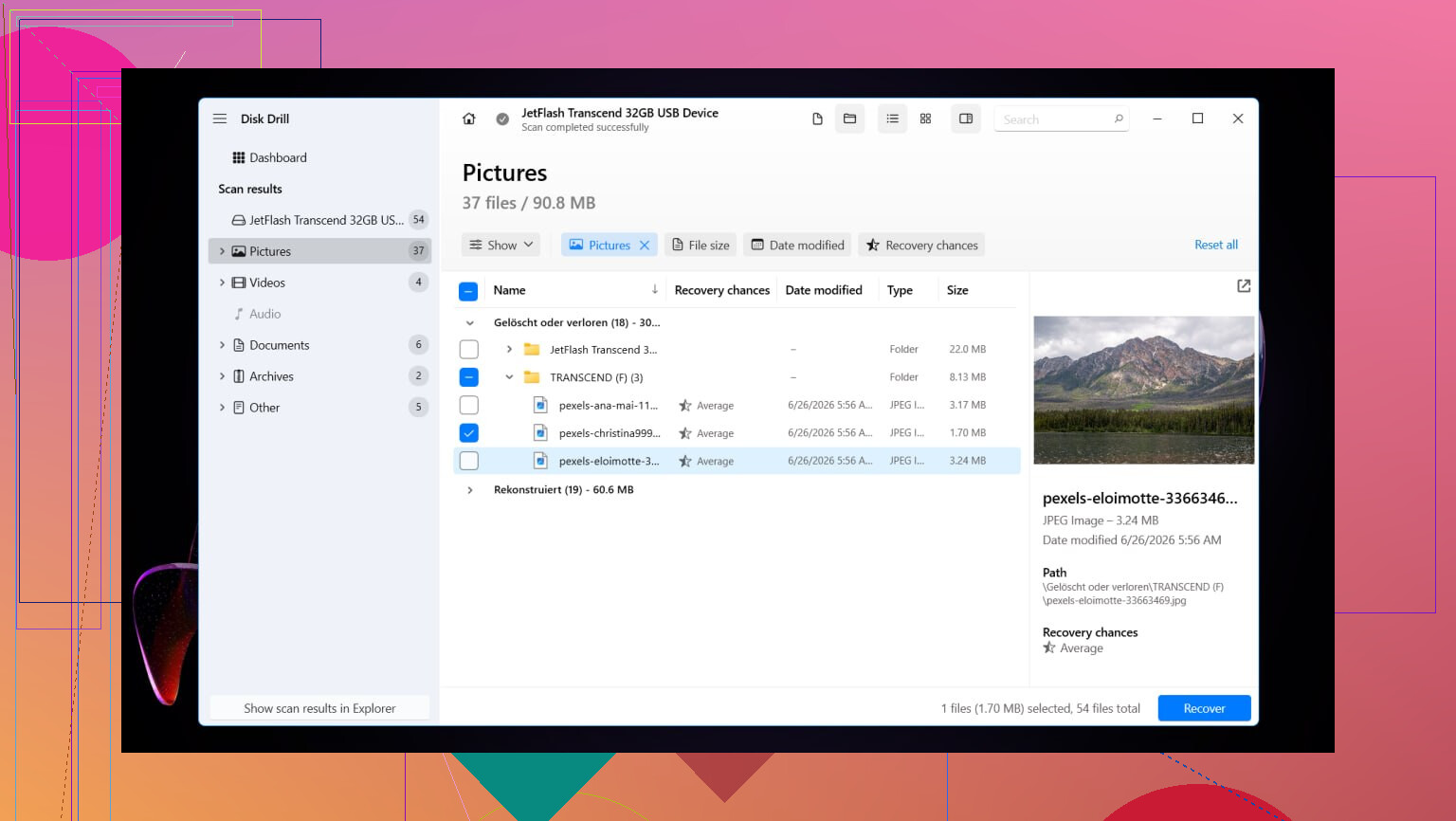
Se lo spazio appare come Non allocato, eviterei gli esperimenti e passerei subito al recupero dei file. Quando mi è capitato, mi sono affidato a Disk Drill. Ha trovato le partizioni eliminate e, nel mio caso, ha mantenuto nomi delle cartelle e nomi dei file per lo più intatti, il che mi ha risparmiato un sacco di lavoro di riordino dopo.
Passaggi di recupero che ho seguito
- Installa Disk Drill su un’unità diversa. Non su quella danneggiata.
- Aprilo e seleziona il disco fisico dove si trovava la partizione eliminata.
- Fai clic su Cerca dati persi.
- Se chiede un metodo di recupero su un’unità esterna, nella maggior parte dei casi scegli Scansione universale.
- Se l’origine era una scheda della fotocamera o riprese di un drone, usa invece Recupero avanzato fotocamera.
- Lascia terminare la scansione. Se la partizione eliminata appare, aprila e controlla il contenuto.
- Anteprima dei file prima di ripristinarli.
- Seleziona ciò che ti serve e fai clic su Recupera.
- Salva tutto su un’altra unità.
Quest’ultima parte conta più di quanto la gente pensi. Rimettere i file recuperati sullo stesso disco durante il recupero è un ottimo modo per rovinare il proprio tentativo di salvataggio. Ci sono quasi riuscito una volta.
Dopo che i tuoi file sono al sicuro, hai due strade. O ripristini il vecchio layout della partizione con TestDisk, oppure crei una nuova partizione in Gestione disco e ci rimetti i file recuperati. Se il tuo obiettivo è solo riavere i dati e andare avanti, la seconda strada di solito è meno seccante.
L’ho fatto su Windows 11. Windows 10 ha un aspetto un po’ diverso, ma il flusso è più o meno lo stesso.
Ripristinare la partizione originale con TestDisk
Se vuoi riavere la partizione stessa, non solo i file, TestDisk è lo strumento gratuito a cui la gente continua a tornare per un motivo.
- Scarica TestDisk, estrailo ed esegui testdisk_win.
- Scegli Create così scrive un log.
- Seleziona l’unità fisica con la partizione eliminata.
- Accetta il tipo di tabella delle partizioni che rileva.
- Scegli Analyse, poi esegui Quick Search.
- Se non trova nulla di utile, esegui Deeper Search.
- Quando appare la partizione mancante, evidenziala e scegli Write.
- Conferma la modifica e riavvia il PC.
Se la tabella delle partizioni non è stata danneggiata troppo gravemente, la partizione dovrebbe riapparire dopo il riavvio.
Oppure salta questo passaggio e crea una nuova partizione
Se hai già recuperato i file e vuoi solo rendere di nuovo utilizzabile l’unità, questa è la strada più rapida.
- Premi Win + X e apri Gestione disco.
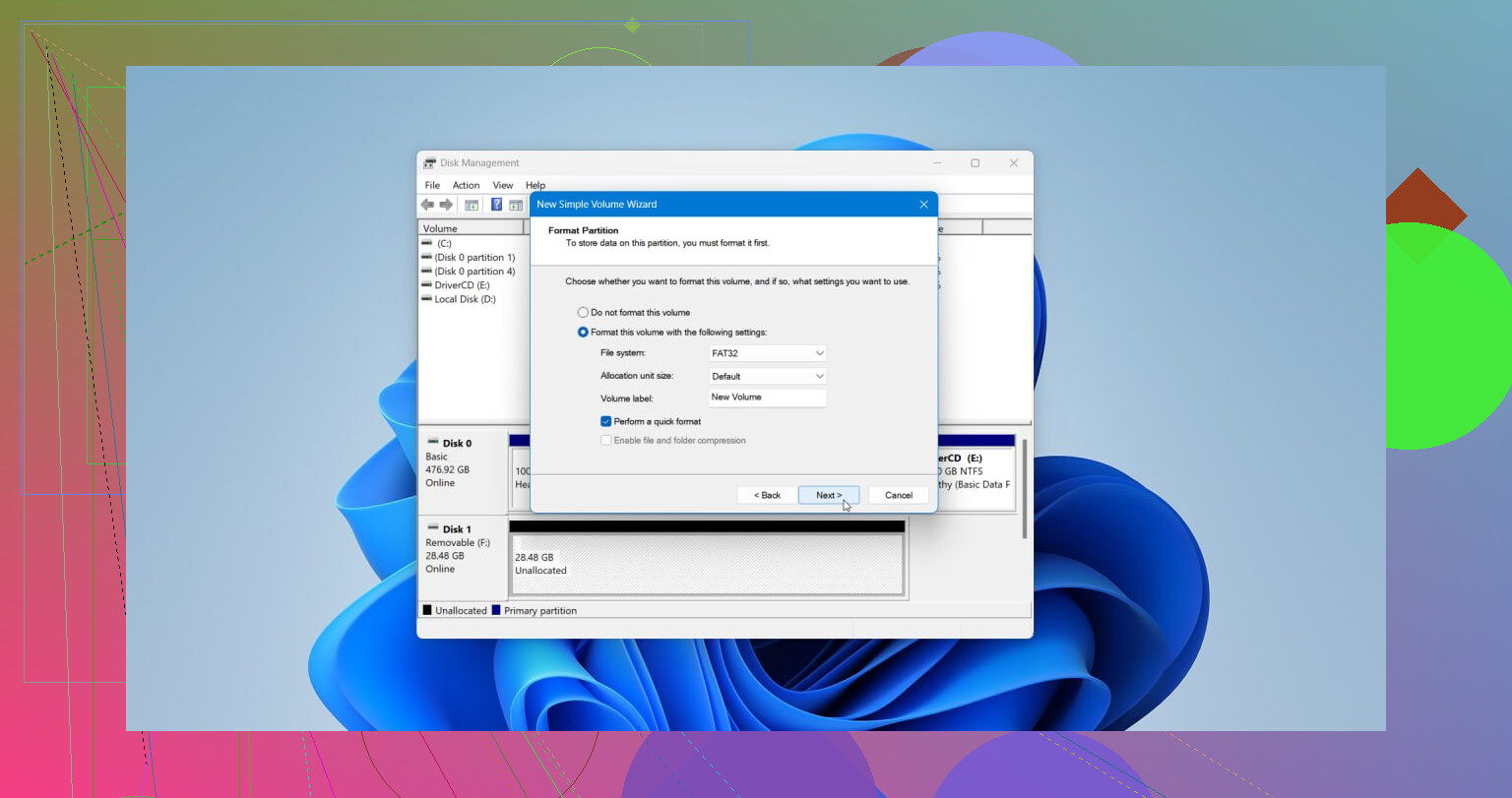
- Fai clic con il tasto destro sullo spazio Non allocato e scegli Nuovo volume semplice.
- Segui la procedura guidata. Imposta la dimensione se necessario, assegna una lettera di unità e scegli NTFS, oppure un altro file system se la tua configurazione lo richiede.
- Lascia abilitata l’opzione Esegui una formattazione rapida, poi completa.
Quando la nuova partizione è pronta, copia di nuovo i file recuperati al suo interno.
Per prima cosa, non toccare il disco più del necessario. @mikeappsreviewer ha ragione su questo punto. Aggiungerei una cosa prima degli strumenti di recupero. Controlla Gestione disco e DiskPart per vedere se la partizione è nascosta, offline o se manca solo la lettera.
Fai così:
- Apri il Prompt dei comandi come amministratore.
- Digita diskpart
- Digita list disk
- Digita select disk X
- Digita list volume
Se il tuo volume appare lì, assegna una lettera:
select volume X
assign letter=E
Se la partizione risulta come RAW, per ora salta CHKDSK. Non sono d’accordo con chi esegue prima la riparazione. Su un file system danneggiato, la riparazione scrive modifiche. Pessima idea se i file di lavoro sono importanti.
Se lo spazio non è allocato, crea prima un’immagine settore per settore dell’unità se hai un altro disco abbastanza grande. Usa HDD Raw Copy Tool o qualcosa di simile. Lavora sulla copia clonata, non sull’originale. È più sicuro.
Per il recupero dei file, Disk Drill è una scelta valida su Windows 10 perché tende a ricostruire meglio gli alberi dei file rispetto a molti strumenti economici scadenti. Se vuoi una spiegazione visiva rapida, questa guida video al recupero dati di Windows per file e partizioni persi è facile da seguire.
Un altro controllo. Guarda in Visualizzatore eventi, Registri di Windows, Sistema, intorno all’ora del riavvio. Se il disco è andato offline o ha generato errori di I/O, il problema potrebbe essere hardware, non solo un danno alla partizione. Se SMART mostra problemi, copia prima i dati, sempre.
Sono per lo più d’accordo con @mikeappsreviewer e @vrijheidsvogel, ma non mi butterei subito nel tentativo di riscrivere la tabella delle partizioni a meno che tu non sia sicuro al 100 per cento che l’unità sia sana. Una scomparsa legata al riavvio può certamente essere un danno alla partizione, ma può anche trattarsi di un SSD/HDD instabile, un cavo SATA difettoso o un problema del controller. Se l’hardware sta dando problemi, ogni scansione in più è un azzardo.
Il mio ordine sarebbe:
- Controlla prima SMART/stato di salute dell’unità con qualcosa di semplice come CrystalDiskInfo.
- Se lo stato di salute sembra dubbio, clona il disco prima di fare qualsiasi cosa più complessa.
- Se alla partizione manca solo una lettera o è contrassegnata come nascosta, sistema quello.
- In caso contrario, recupera prima i file, poi preoccupati di ripristinare la struttura delle partizioni.
È qui che Disk Drill ha senso su Windows 10. Non sto dicendo che faccia miracoli, ma per la maggior parte delle persone è più semplice che armeggiare con strumenti da riga di comando mezzo addormentati e peggiorare la situazione. Recupera solo su un’altra unità. Sul serio, non ripristinare sullo stesso disco. È così che le persone trasformano un problema recuperabile in un problema del tipo si, cavolo.
Una cosa che eviterei nelle fasi iniziali è CHKDSK. Alla gente piace usarlo per ogni problema del disco, ma su un file system danneggiato può correggere la struttura delle directory fino a mandarla in rovina. Ottimo per la coerenza, pessimo per i file di lavoro mancanti.
Inoltre, se Gestione disco ora mostra lo spazio come non allocato, non creare ancora un nuovo volume solo per vedere se funziona. Windows è fin troppo zelante nell’aiutarti a distruggere le prove.
Per approfondire, questo copre abbastanza bene i consigli per il recupero di una partizione persa in Windows 10 e i passaggi per il recupero dei file.