Il mio iPhone ha molte foto duplicate dopo la sincronizzazione e il ripristino, e questo occupa moltissimo spazio di archiviazione. Sto cercando il modo più semplice per unire le foto duplicate su un iPhone senza perdere nulla di importante. Quali passaggi o strumenti funzionano meglio per ripulire in sicurezza le immagini duplicate?
Se il tuo problema riguarda solo immagini duplicate esatte, l iPhone ha già un modo integrato per gestirle.
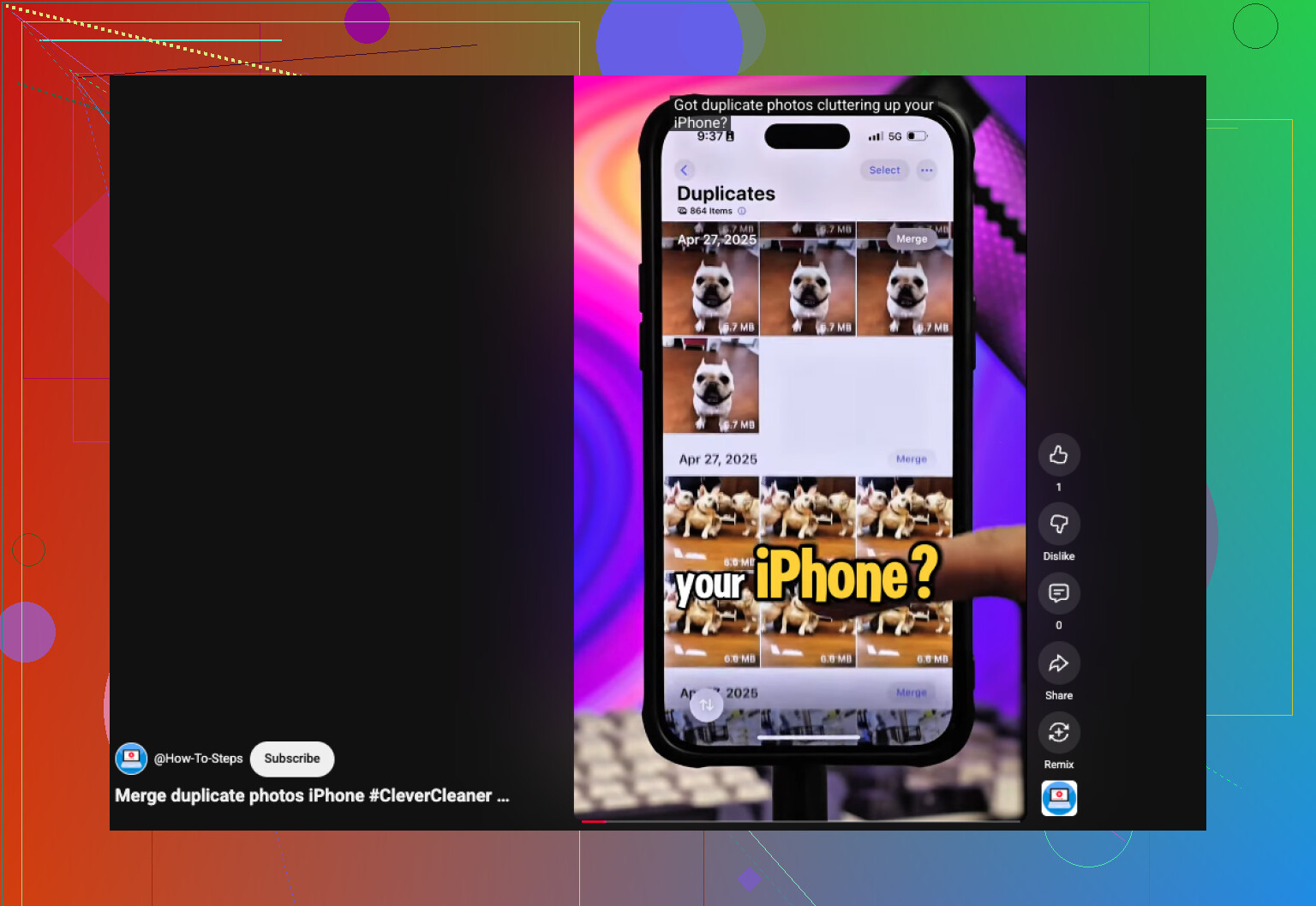
Apri Foto, scorri fino a Utility, oppure Raccolte > Utility nelle versioni più recenti di iOS, quindi apri Duplicati. Tocca Seleziona, poi Seleziona tutto, quindi Unisci. iOS mantiene una versione, incorpora i metadati che possiede e invia le copie extra a Eliminati di recente. Una cosa che mi è capitata: dopo una grande importazione, la sezione Duplicati è rimasta mezza vuota per ore. Sul mio telefono ci è voluto quasi un giorno prima che comparisse tutto. La libreria ha bisogno di tempo per essere indicizzata.
Dove non basta è semplice. Apple rileva solo i veri file duplicati. Se hai scattato una raffica di cinque foto, fatto qualche selfie con minime variazioni di espressione, o ti sei ritrovato con foto delle vacanze quasi identiche, di solito restano separate. Per te sembrano uguali. iOS le considera diverse.
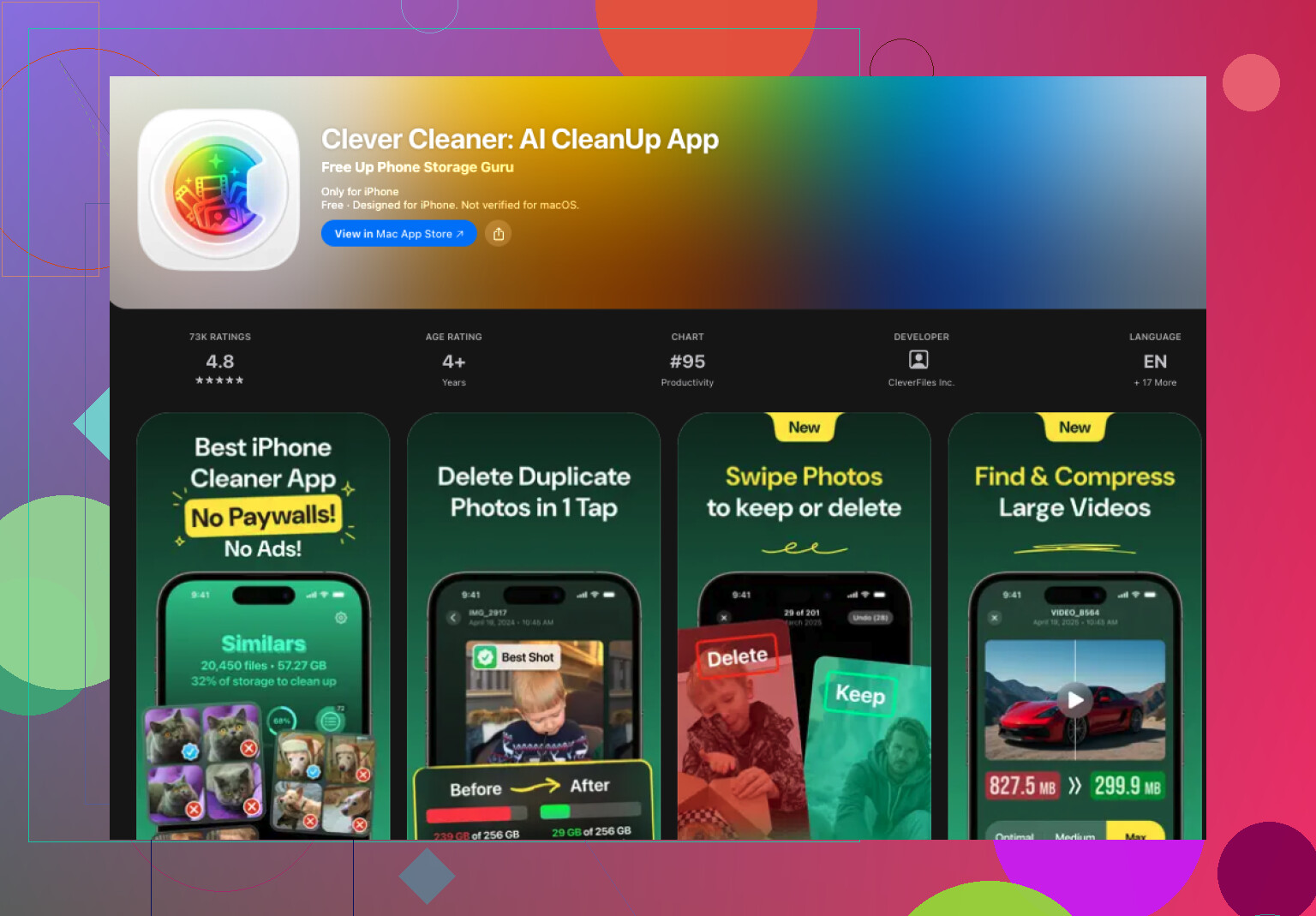
Mi è successo con una libreria di circa 30.000 foto, e l app Foto standard non era più sufficiente. Quello che ha funzionato meglio per me è stato Clever Cleaner.
La cosa che mi ha colpito, almeno per me, è che controlla sia i duplicati sia le immagini dall aspetto simile. Non si ferma alla corrispondenza dei file. Raggruppa le foto in base alla somiglianza visiva e sceglie lo scatto migliore da tenere. Io comunque controllo i risultati prima di eliminare qualcosa, perché nessuno scanner azzecca tutto, ma sul mio telefono ha fatto un ottimo lavoro.
Questo è il flusso che uso:
- Installa Clever Cleaner dall App Store.
- Dagli il tempo di scansionare la tua libreria.
- Vai nella scheda Simili.
- Tocca Pulizia intelligente se vuoi una pulizia rapida, oppure controlla tu stesso ogni gruppo.
- Segna una foto di qualità superiore da conservare e seleziona le altre per la rimozione.
- Ripristina gli scatti che non vuoi eliminare.
- Completa la pulizia, poi svuota Eliminati di recente in Foto se vuoi recuperare subito lo spazio.
Alla fine ho usato anche alcune delle sue altre sezioni:
- Heavies mostra prima le foto e i video più pesanti.
- Video Compression riduce le dimensioni dei video grandi senza rimuoverli.
- Screenshots rende facile eliminare rapidamente i vecchi screenshot.
- Lives trasforma le Live Photos in immagini fisse standard per risparmiare spazio.
- Swipe ti offre una rapida revisione mese per mese con gesti semplici.
Quindi, se devi solo unire alcuni file duplicati esatti, lo strumento integrato di Apple va benissimo. Se la tua libreria è grande e piena di quasi duplicati, scatti simili e disordine ripetuto, un app dedicata fa un lavoro migliore. Almeno questa è stata la mia esperienza.
Se vuoi il percorso più semplice con il minor rischio, fallo in due passaggi.
Per prima cosa, esegui il backup del tuo iPhone. Foto di iCloud o importazione su Mac. I processi di sincronizzazione e ripristino adorano creare confusione, e annullare le eliminazioni è una seccatura.
Secondo, controlla che tipo di duplicati hai. Questo conta più di quanto si pensi. Dopo i ripristini, di solito vedo 2 categorie:
- Veri duplicati, la stessa immagine salvata due volte
- Quasi duplicati, lo stesso momento, file diverso o una piccola modifica
Sono d’accordo con parte di ciò che ha detto @mikeappsreviewer, ma non mi precipiterei subito in una fusione di massa su una libreria enorme. Dopo un ripristino, l’indicizzazione diventa strana. I numeri dello spazio di archiviazione sono in ritardo. Anche il rilevamento dei duplicati è in ritardo. Aspetterei un po’, poi controllerei prima un campione. Ti evita mal di testa.
Se la tua libreria è grande, Clever Cleaner è la strada più semplice per la revisione perché ordina le foto simili più velocemente che farlo tutto a mano. Mi piace più per il triage che per la fusione. Le foto su iPhone non si fondono davvero come i contatti. Un file rimane, gli altri vengono eliminati. Questo è il punto chiave che la gente si perde.
Il miglior flusso di lavoro che ho trovato:
- Prima fai il backup.
- Lascia che Foto finisca la sincronizzazione e l’indicizzazione.
- Usa Clever Cleaner per rivedere scatti simili e confusione da duplicati.
- Elimina in gruppi, non tutto in una volta.
- Svuota Eliminati di recente solo dopo aver confermato che la tua libreria è a posto.
Inoltre, se il problema principale è lo spazio di archiviazione, controlla video, registrazioni dello schermo e salvataggi di WhatsApp. Spesso occupano più spazio delle foto duplicate.
Per una guida visiva rapida, questo aiuta: guarda questa rapida guida alla pulizia delle foto duplicate su iPhone
Miglior titolo della pagina per questo argomento, se stai cercando in giro:
Come unire foto duplicate su iPhone, guida facile per rimuovere i duplicati in sicurezza
Versione breve: usa lo strumento di Apple per i duplicati esatti, usa Clever Cleaner per le situazioni più complicate dopo sincronizzazione o ripristino. Questa combinazione è la meno fastidiosa.
Una cosa che aggiungerei a ciò che hanno detto @mikeappsreviewer e @boswandelaar: prima di eliminare qualsiasi cosa, controlla se i “duplicati” sono in realtà condivisi da un’altra fonte come Libreria Condivisa di iCloud, WhatsApp o album sincronizzati da un Mac. Molte persone pensano di stare ripulendo la libreria principale, ma in realtà stanno solo rimuovendo una copia visibile mentre la stessa foto esiste ancora da qualche altra parte. Ecco perché a volte lo spazio di archiviazione cambia appena e le persone si infastidiscono.
Inoltre, non sono del tutto d’accordo con l’idea che “unire” sia il termine giusto qui. Su iPhone, nella maggior parte dei casi si tratta di tenerne una e mettere le altre nel cestino. Quindi, se il tuo obiettivo è la sicurezza, il metodo più semplice non è quello più veloce. È quello in cui controlli tutto a blocchi.
Quello che ha funzionato meglio per me:
- ordina le tue Foto per aggiunte di recente
- guarda intorno alla data del pasticcio di ripristino/sincronizzazione
- pulisci prima quei gruppi
- poi occupati del disordine più vecchio in seguito
È molto meno rischioso che radere al suolo l’intera libreria in un colpo solo.
Se il rilevatore duplicati integrato di Apple ne perde troppi, Clever Cleaner è probabilmente il passaggio successivo più semplice perché individua scatti simili, non solo copie esatte dei file. Però lo userei più come strumento di revisione che come strumento di eliminazione alla cieca. Vale lo stesso per qualsiasi app di pulizia, a dire il vero.
E se vuoi leggere altro da veri utenti iPhone, questa discussione è piuttosto utile: migliori consigli di Reddit per eliminare foto duplicate su iPhone
Consiglio più importante: non svuotare subito Eliminati di recente. Aspetta un giorno o due. Mi ha salvato una volta.

In realtà contesterei un po’ l’uso della parola unire qui. Su iPhone, l’operazione di unione delle foto in pratica significa tenere una copia, eliminare le altre. Quindi l’approccio più semplice e sicuro è decidere se vuoi ripulire solo i duplicati esatti oppure anche gli scatti quasi uguali creati dal caos della sincronizzazione.
Alcune cose che @boswandelaar, @stellacadente e @mikeappsreviewer hanno detto sono corrette, ma c’è un controllo in più che conta moltissimo: guarda le informazioni della foto prima di eliminare. Se due immagini sembrano identiche ma hanno dimensioni file, formati o cronologie di modifica diverse, potrebbero non essere veri duplicati. Una potrebbe essere la versione modificata, la versione HDR o una copia proveniente da Messaggi.
La mia regola:
- Se lo spazio di archiviazione è poco, inizia prima dai gruppi di duplicati più grandi
- Se i ricordi contano di più, tieni la versione con i metadati, le modifiche o la data originale migliori
Clever Cleaner è utile quando Apple non rileva i quasi duplicati.
Pro
- trova scatti simili, non solo copie esatte
- revisione visiva più semplice per librerie enormi
- utile per ripulire il caos dopo la sincronizzazione
Contro
- può raggruppare troppo momenti simili
- richiede comunque una revisione umana
- la pulizia intelligente è più veloce di quanto sia accurata
Quindi la mia versione è questa: usa prima Apple per i duplicati esatti, poi Clever Cleaner solo per una pulizia che richiede molta revisione. Non mi fiderei di nessuna app per eliminare in blocco tutto il tuo rullino in una sola volta.