Já me deparei com essa bagunça mais de uma vez. Você conecta um pen drive, o Windows abre uma pasta vazia, ou pior, mostra a mensagem “você precisa formatar o disco”. Nesse momento eu normalmente paro de mexer em qualquer coisa, porque arquivos excluídos de um pen drive não vão para a Lixeira. Eles somem da vista e, se você continuar gravando na unidade, somem de vez.
O que eu faço primeiro
Antes de tentar qualquer aplicativo de recuperação, sigo uma pequena lista de verificação. Isso economiza tempo e já salvou meus arquivos pelo menos duas vezes.
-
Abra o Gerenciamento de Disco e veja se a unidade aparece lá. Se o Windows ainda a reconhece, mesmo como RAW ou não alocada, a recuperação por software ainda tem chance. Se a unidade USB não aparecer de jeito nenhum, eu paro por aí. Isso normalmente indica uma falha de hardware, e o software não vai corrigir um controlador morto ou uma memória flash com defeito.
-
Desconecte-a imediatamente. A pior coisa para a recuperação é sobrescrever dados antigos com dados novos. Mesmo uma pequena operação de gravação pode apagar partes do que você está tentando recuperar.
-
Não restaure os arquivos na mesma unidade USB. Salve tudo no seu PC ou em outra unidade externa. Aprendi isso da pior maneira anos atrás.
Ferramentas que valem a pena experimentar
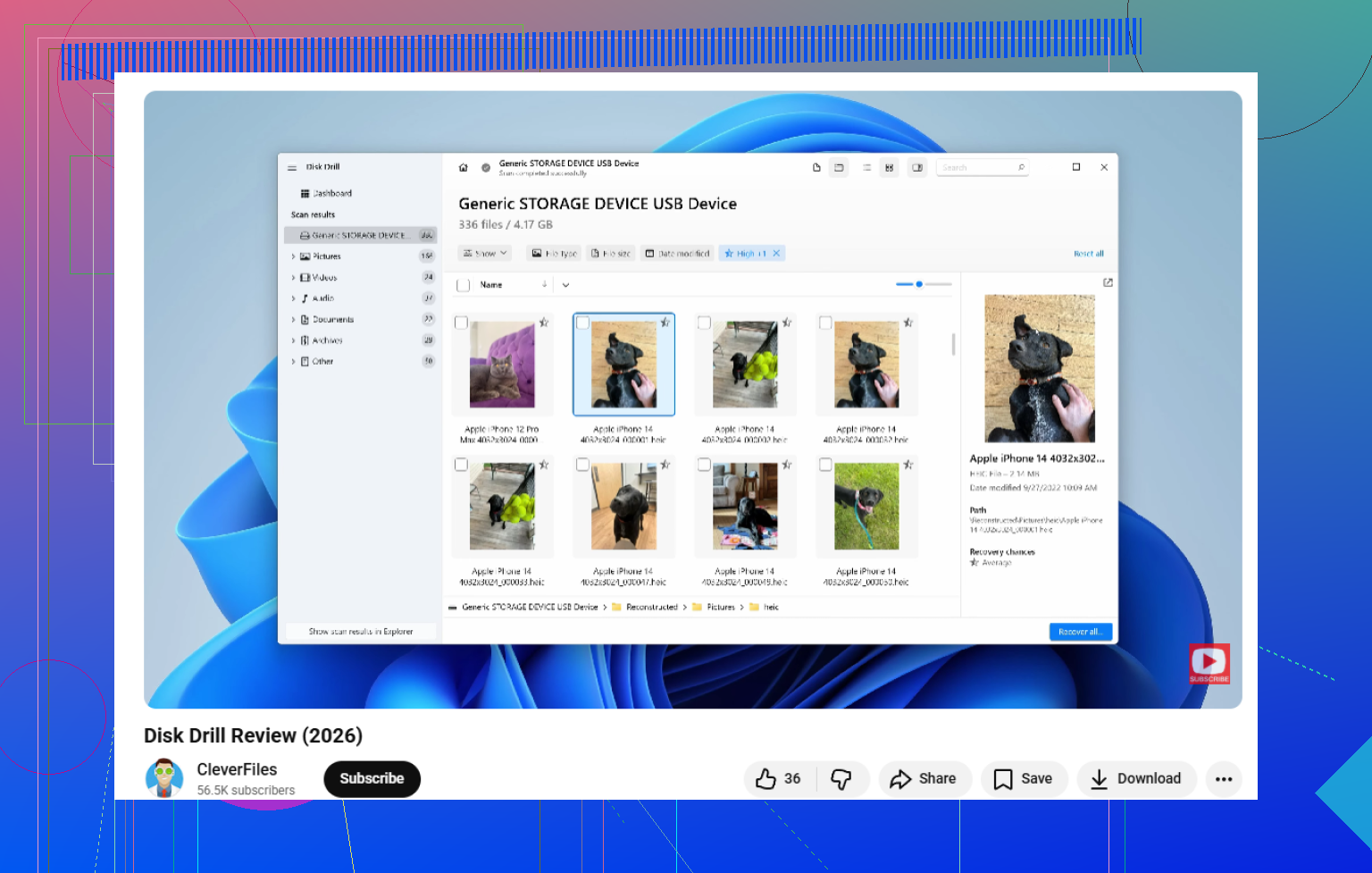
Para a maioria das pessoas, eu começaria com Disk Drill. Ele cobre os problemas que os pendrives costumam enfrentar com mais frequência: arquivos excluídos, formatação acidental, partições RAW, sistemas de arquivos danificados e outros erros lógicos.
O que me chamou a atenção foi a forma como ele faz a varredura. Ele não depende de um único truque. Usa alguns métodos de recuperação na mesma passagem e reconhece uma longa lista de tipos de arquivo, então você não fica preso torcendo para que seus documentos ou fotos se encaixem em um padrão limitado.
Uma parte de que acabei gostando mais do que esperava é o recurso de backup byte a byte. Se o seu pendrive continua desconectando, trava ou parece instável, crie uma imagem primeiro. Depois, faça a varredura da imagem em vez de forçar a unidade original repetidamente. É mais seguro. A opção de visualização também ajuda, já que você pode verificar se os arquivos estão intactos antes de gastar tempo concluindo a recuperação.
Se você quer uma opção gratuita
O PhotoRec ainda é uma das opções gratuitas mais fortes. Ele adota uma abordagem diferente. Em vez de depender do sistema de arquivos, ele verifica os dados brutos da unidade em busca de assinaturas de arquivos conhecidas. Isso faz diferença quando a partição está destruída ou o sistema de arquivos está ausente.
O problema, e sim, existe um, é a usabilidade. O PhotoRec parece meio bruto se você nunca usou uma ferramenta baseada em texto antes. Ele também não preserva os nomes originais dos arquivos nem a estrutura de pastas. Os arquivos recuperados normalmente voltam com nomes genéricos, então você acaba organizando tudo manualmente. Para alguns arquivos, tudo bem. Para 2.000 fotos de férias, divirta-se, rs.
Minha ordem habitual
Eu tentaria primeiro o Disk Drill. Se ele encontrar seus arquivos e mantiver os nomes e as pastas, esse é o resultado mais limpo. Se o sistema de arquivos estiver muito danificado e você só se importar em extrair arquivos brutos do pendrive, o PhotoRec ainda merece seu lugar.
É um detalhe pequeno, mas faz diferença. Se a unidade desaparecer completamente do Windows, pular a montagem ou esquentar sem motivo, eu pararia de mexer nela. Já vi pessoas transformarem um problema recuperável em um problema sem solução por tentar vezes demais.