Meu drive externo de repente aparece como corrompido, e o Windows continua me pedindo para formatá-lo. Tenho arquivos importantes nele, então estou tentando encontrar uma ferramenta segura de reparo de disco que possa corrigir a unidade corrompida sem formatar nem causar perda de dados. O que devo tentar primeiro?
Eu teria cuidado ao executar ferramentas de “reparo” logo de cara. Se houver qualquer coisa na unidade com que você se importe, tire os dados dela primeiro.
Se o Windows ainda consegue ver a unidade, mesmo que ela apareça apenas no Gerenciamento de Disco, comece copiando ou recuperando os arquivos importantes. Muitos utilitários de reparo gravam alterações no sistema de arquivos, na tabela de partições ou nos metadados do disco. Isso é aceitável em alguns casos, mas se a unidade estiver realmente morrendo, gravações extras e verificações repetidas podem dificultar a recuperação depois.
Além disso, as ferramentas de reparo de disco não fazem todas o mesmo trabalho. Algumas são para recuperação de arquivos. Algumas tentam corrigir partições ou sistemas de arquivos. Algumas são, na verdade, apenas ferramentas de verificação de integridade que ajudam você a descobrir se a unidade está falhando. Então, a “melhor” depende do problema com que você está lidando.
As três que eu analisaria primeiro são estas:
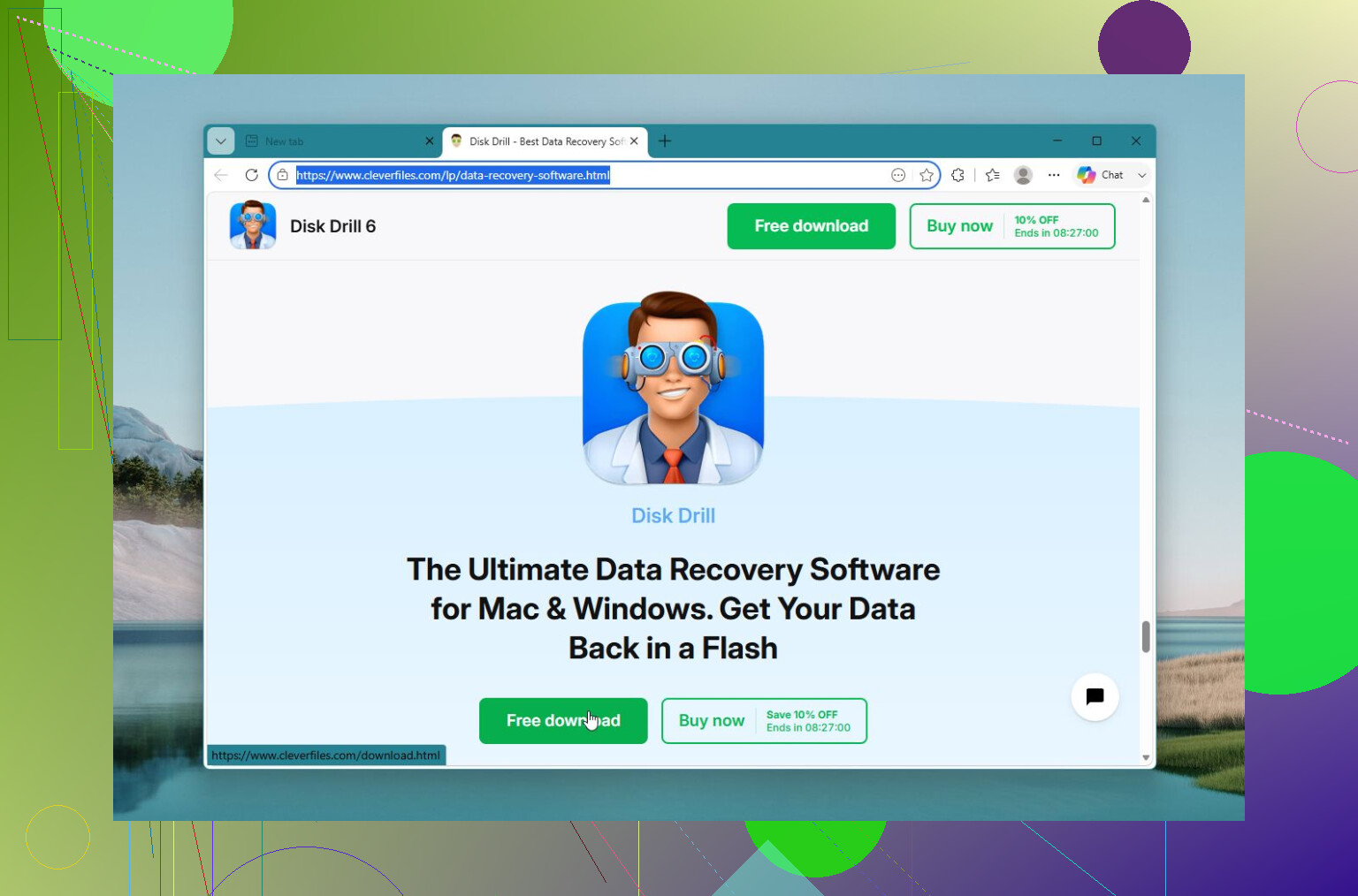
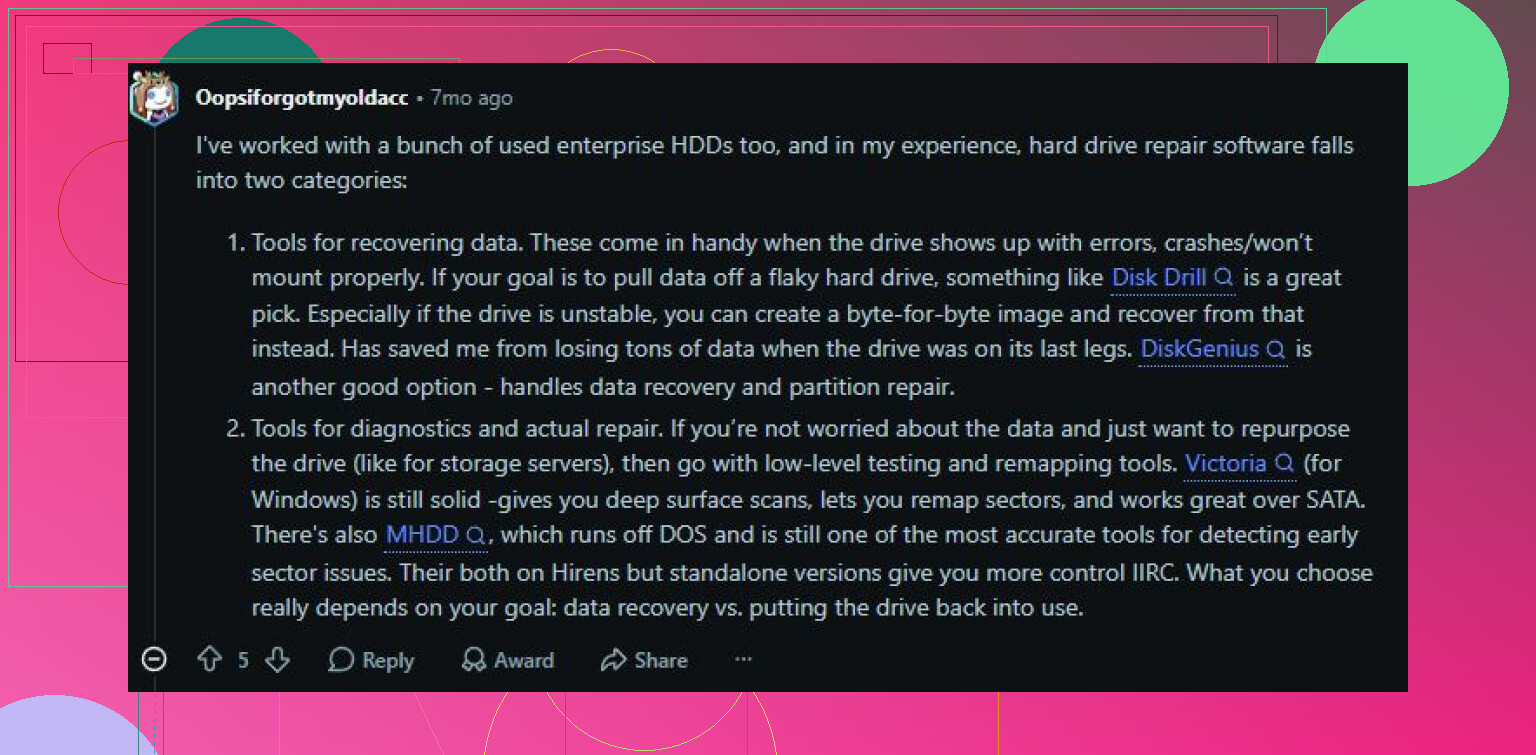
Disk Drill é a que eu usaria primeiro se o objetivo principal fosse recuperar os arquivos. É uma boa opção quando uma unidade fica RAW, o Windows quer formatá-la ou os arquivos desaparecem. A parte útil é que ela foca na recuperação antes do reparo. Também tem monitoramento S.M.A.R.T. e pode criar uma imagem byte a byte de uma unidade com falha, o que é mais seguro do que trabalhar diretamente no disco original. A interface também é bem direta.
Prós
- Fácil de usar.
- Funciona bem com unidades corrompidas, RAW e formatadas.
- Pode criar uma imagem de uma unidade instável antes da recuperação.
- Inclui monitoramento da integridade da unidade.
Contras
- Não repara tabelas de partição.
Victoria HDD/SSD é mais uma ferramenta de diagnóstico, especialmente para setores defeituosos. Se a unidade estiver muito lenta, travando ou apresentando problemas de setor, o Victoria pode executar verificações detalhadas da superfície e mostrar áreas fracas ou lentas. Ele também pode tentar remapear setores. Dito isso, ele não é muito amigável para iniciantes, e remapeamento não é a mesma coisa que consertar uma unidade danificada. Isso apenas ajuda o sistema a evitar áreas ruins quando possível.
Prós
- Gratuito.
- Muito bom para verificações de superfície e checagem de setores defeituosos.
- Pode remapear setores instáveis.
- Mostra dados S.M.A.R.T. detalhados.
Contras
- Exige mais esforço para entender.
- Não recupera arquivos excluídos.
Hard Disk Sentinel é o que eu usaria quando você quiser saber se uma unidade ainda é confiável. Ele monitora valores S.M.A.R.T., temperaturas, contagem de setores e outros sinais de alerta. Não é exatamente um programa de reparo, mas é muito útil para decidir se um HDD ou SSD antigo deve continuar em uso ou ser substituído.
Prós
- Relatórios detalhados sobre a integridade da unidade.
- Pode alertar você antes que a unidade piore muito.
- Funciona com HDDs, SSDs, unidades USB e configurações RAID.
Contras
- Sem recuperação de arquivos.
- Sem reparo de partições corrompidas.
Se a unidade tiver setores defeituosos, ruídos de clique, desconexões aleatórias, travamentos durante a leitura ou valores S.M.A.R.T. que continuam piorando, não perca um dia inteiro tentando todas as ferramentas de reparo que encontrar. Recupere o que importa e depois substitua a unidade. O software pode corrigir alguns problemas lógicos, mas não pode reverter uma falha física. Se a unidade não for detectada de jeito nenhum ou estiver fazendo sons mecânicos óbvios, pare de usá-la e considere um serviço profissional de recuperação antes que os dados se percam para sempre.
Não pressione Formatar e ainda não execute o CHKDSK.
O Windows pedir para formatar geralmente significa que ele não consegue ler o sistema de arquivos corretamente, não que formatar seja a solução que você quer. Uma ferramenta de reparo pode fazer a unidade montar novamente, mas também pode “reparar” a estrutura descartando registros danificados. É por isso que o ponto de recuperação primeiro do @mikeappsreviewer importa. Se os arquivos são importantes, trate a unidade como somente leitura até que você tenha recuperado os dados ou criado uma imagem dela.
Uma pequena coisa que as pessoas esquecem: descarte as causas chatas de hardware antes de culpar o disco. Tente um cabo USB diferente, uma porta USB traseira da placa-mãe e outro computador. Se for uma unidade portátil de 2.5’, uma alimentação USB fraca pode fazer com que ela desconecte e pareça corrompida. Se for uma unidade SATA em um gabinete USB, a placa controladora do gabinete pode ser o problema. Mover a unidade para outro gabinete ou para uma conexão SATA direta às vezes pode fazer a unidade “corrompida” voltar a ser legível.
Quanto ao software, eu dividiria em duas tarefas. Use algo como o Disk Drill se o seu objetivo for recuperar arquivos da unidade sem alterar o original. Use ferramentas de reparo somente depois que os dados importantes forem copiados para outro lugar. O TestDisk às vezes pode reconstruir uma tabela de partição perdida, mas é fácil escolher a opção errada se você estiver no chute. O CHKDSK pode corrigir alguns problemas de NTFS, mas eu só o executaria após a recuperação, porque ele grava alterações. A resposta realista é: nenhuma ferramenta pode prometer uma correção segura sem formatar. O caminho mais seguro é recuperar primeiro e depois reparar ou substituir a unidade.
O custo oculto de “corrigir” a unidade primeiro é que um reparo pode parecer funcionar enquanto apaga silenciosamente registros de arquivos danificados, entradas de pastas ou nomes de arquivos de que você precisava.
Então, se a pergunta é literalmente “qual ferramenta pode corrigir isso sem formatar”, a resposta honesta é: às vezes o TestDisk, às vezes o CHKDSK, às vezes nada. Mas a resposta mais segura é que você não deve tentar corrigir a unidade original primeiro. Tente copiar os dados para fora dela e só depois se preocupe em tornar a unidade utilizável novamente.
Concordo com a recomendação acima de priorizar a recuperação, mas eu seria ainda mais rigoroso quanto a isso: se esta for uma unidade externa com arquivos importantes, não continue conectando e desconectando repetidamente só para ver se o Windows mudou de ideia. Cada montagem com falha, verificação do sistema de arquivos, tentativa do painel de visualização, varredura do antivírus ou prompt de reparo automático é mais atividade em uma unidade que talvez já esteja instável.
Uma ordem melhor seria:
- Cancele o prompt de formatação.
- Verifique se o Gerenciamento de Disco mostra a unidade com o tamanho correto.
- Se o tamanho estiver correto, recupere os dados ou crie uma imagem antes de reparar.
- Se o tamanho estiver errado, como 0 bytes ou alguma capacidade sem sentido, pare e suspeite de falha de hardware ou do gabinete.
- Depois que os arquivos importantes forem copiados para outro lugar, tente os reparos.
O Disk Drill é uma opção razoável se você quiser uma ferramenta simples que priorize a recuperação, especialmente se a unidade estiver RAW ou se o Windows enxergar a partição, mas não conseguir abri-la. A parte útil não é que ele repare magicamente o disco. É que ele permite verificar e recuperar arquivos sem precisar formatar a unidade primeiro. Se a unidade estiver se comportando de forma instável, criar primeiro uma imagem byte a byte é melhor do que verificar repetidamente o disco físico.
O TestDisk é a ferramenta que eu analisaria se o problema fosse a própria tabela de partições. Por exemplo, a unidade costumava ter uma partição NTFS e agora o Windows vê tudo como não alocado ou RAW. O TestDisk às vezes consegue encontrar a partição antiga e regravar a tabela de partições. Isso pode ser uma correção real sem formatação, mas não é a ferramenta que eu colocaria na mão de alguém que está apenas clicando nos prompts. Escolher a partição errada ou gravar a estrutura errada pode tornar a situação ainda mais complicada.
O CHKDSK é aquele que as pessoas recomendam com facilidade excessiva. Ele pode corrigir um sistema de arquivos NTFS sujo ou danificado, mas faz alterações gravando no disco. Às vezes isso faz a unidade voltar a ficar legível. Às vezes ele move fragmentos de arquivos corrompidos para pastas found ou remove entradas danificadas. Tudo bem se você já tiver um backup. Não está tudo bem se esta unidade for a única cópia dos arquivos.
Um truque barato que às vezes passa despercebido: experimente um USB live do Linux antes de fazer reparos. Não porque o Linux seja mágico, mas porque ele pode montar um volume que o Windows se recusa a abrir, especialmente se o dano for pequeno. Se ele montar em modo somente leitura, copie o que for importante para outro disco e considere isso uma vitória. Não use comandos de reparo do Linux a menos que você saiba o que eles fazem. O objetivo é copiar, não bancar o herói.
Há também outro caso limite irritante: se a unidade externa veio de uma TV, DVR, sistema de câmeras, Mac, NAS ou programa de backup antigo, o Windows pode pedir para formatá-la simplesmente porque não entende o sistema de arquivos ou a criptografia. Nesse caso, uma ferramenta de “reparo” é a categoria errada. Você precisa do dispositivo original, do suporte ao sistema de arquivos correto ou da chave de recuperação, se ela estiver criptografada.
Minha versão curta seria:
Use o Disk Drill ou outra ferramenta de recuperação primeiro, se você precisar dos arquivos.
Use o TestDisk apenas se você se sentir à vontade para verificar o layout da partição e gravar alterações.
Use o CHKDSK somente depois que os dados tiverem sido salvos em backup ou recuperados.
Formate somente depois que terminar a recuperação e aceitar que o sistema de arquivos antigo pode ser descartado.
E se a unidade fizer cliques, desaparecer durante as verificações, demorar uma eternidade para ler pastas simples ou ficar muito quente, pare de tratá-la como um problema de software. Nesse ponto, a “melhor ferramenta de reparo” é outra unidade para clonar os dados, ou uma empresa de recuperação se os arquivos valerem o custo.
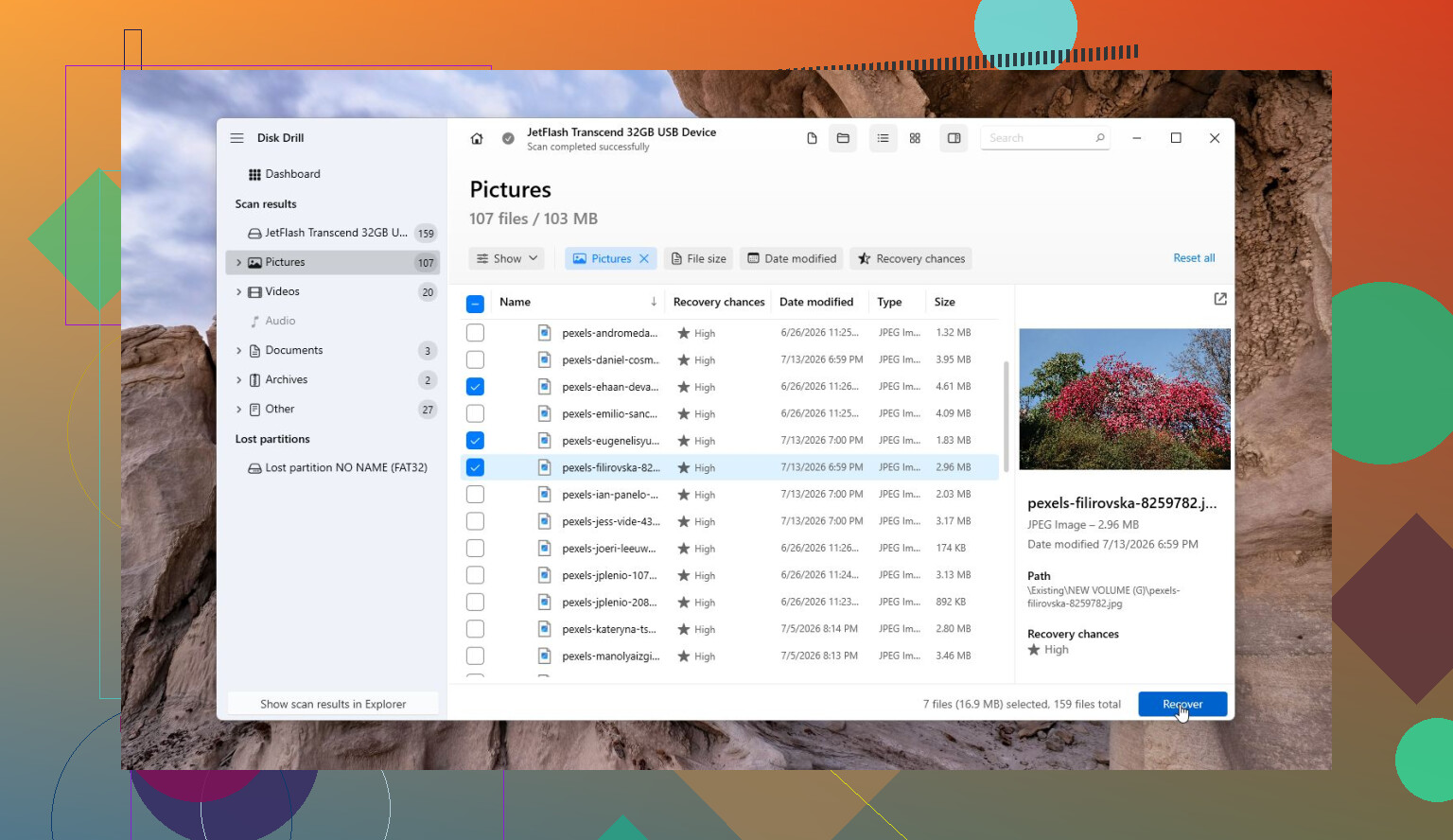
A desvantagem oculta é que alguns programas de recuperação permitem que você salve os arquivos recuperados de volta na mesma unidade danificada, e isso pode sobrescrever exatamente os dados que você está tentando resgatar. Seja qual for a ferramenta que você usar, o destino precisa ser um disco diferente com espaço livre suficiente. Isso parece óbvio, mas é aí que muitas pessoas pioram a situação sem querer.
Para a sua pergunta em si, eu não pensaria nisso como “consertar a unidade corrompida sem formatar”. Pensaria como “tirar os arquivos sem formatar”. Esses são objetivos diferentes. Uma ferramenta de reparo tenta tornar o sistema de arquivos utilizável novamente. Uma ferramenta de recuperação tenta ler o que ainda pode ser lido e copiar para algum lugar seguro. Se os dados importam, o segundo objetivo vem primeiro.
O Disk Drill se encaixa melhor nesse caso de uso focado em recuperação do que o CHKDSK. Ele não vai curar magicamente uma unidade com falha, e não é a ferramenta que eu usaria para reescrever uma tabela de partição, mas é uma opção razoável quando o Windows diz que a unidade está RAW ou quer formatá-la. Faça uma varredura na unidade, visualize o que ele encontrar se possível, e recupere os arquivos importantes para outra unidade. Se o disco externo parecer com problemas ou continuar desconectando, faça uma imagem primeiro se o software oferecer essa opção, depois examine a imagem em vez de forçar a unidade original.
Eu só tentaria “reparar” depois disso. O CHKDSK pode fazer um volume NTFS ser montado novamente, mas também pode descartar entradas danificadas do sistema de arquivos. O TestDisk pode corrigir certos problemas de partição, mas não é tolerante se você errar. A formatação deve ser a última etapa, depois que os arquivos forem recuperados ou depois que você decidir que não vale a pena recuperá-los.
Pequeno ponto prático: também não deixe o Windows “inicializar” o disco se ele oferecer isso no Gerenciamento de Disco. As pessoas se concentram em evitar Formatar, depois clicam em Inicializar porque parece inofensivo. Isso ainda grava novas informações de estrutura no disco. Cancele os avisos, recupere para outro disco e depois decida se ainda vale a pena confiar na unidade externa antiga.