Il mio SSD esterno viene improvvisamente visualizzato come RAW invece che come NTFS, e Windows mi chiede di formattarlo prima che io possa aprirlo. Contiene file importanti, quindi sto cercando un modo sicuro per convertire l’unità RAW di nuovo in NTFS senza perdere dati. Qualcuno ha già avuto a che fare con questo problema o ha trovato un metodo di recupero affidabile?
Se un’unità appare improvvisamente come RAW, io non la convertirei prima in NTFS. Ho fatto questo errore una volta su un vecchio disco esterno, e ha ridotto quello che sono riuscito a recuperare.
Windows mostra il prompt di formattazione perché non riesce più a leggere il file system. Questo non significa che i tuoi file siano spariti. Molto spesso, la partizione esiste ancora e i dati sono lì, ma NTFS si è danneggiato abbastanza da impedire a Windows di riconoscerlo.
Recupera prima. Ripara dopo.
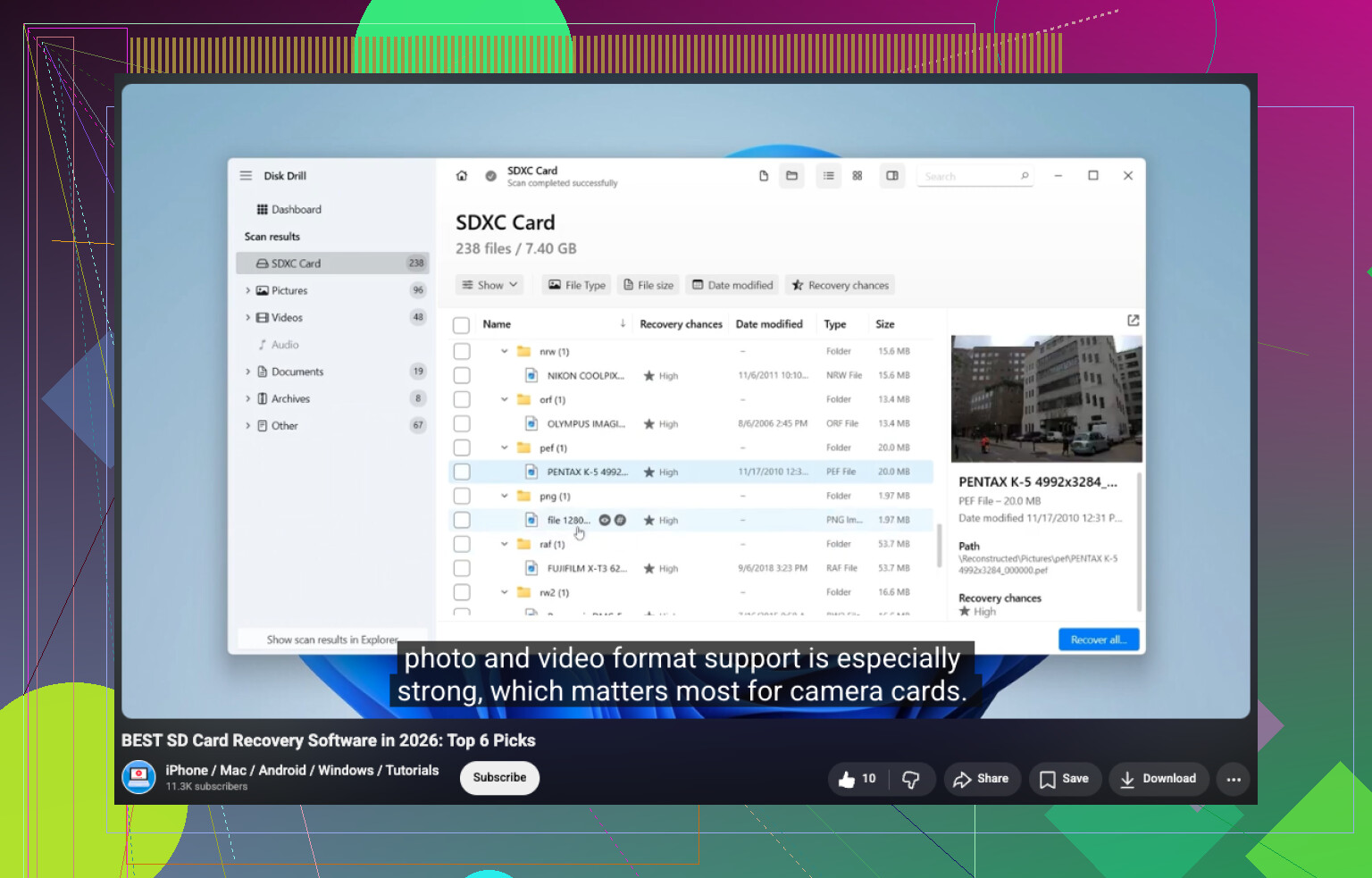
Se l’unità mostra ancora la dimensione prevista, inizierei con una scansione prima di toccare qualsiasi altra cosa. Disk Drill è una delle opzioni più semplici per questo tipo di caso. Tende a individuare da solo i volumi RAW ed esegue alcuni metodi di recupero in un solo passaggio, il che fa risparmiare tempo. Seleziona l’unità RAW, avvia la scansione, aspetta che finisca, poi controlla i risultati.
Quello che mi è piaciuto qui è stato il passaggio di anteprima. Puoi aprire foto, documenti, video e verificare se i file hanno ancora senso prima di recuperarli. Se recuperi qualcosa, salvalo su un altro disco. Non riscriverlo su quello RAW. So che sembra ovvio, ma la gente continua a farlo.
Se la prima scansione non trova tutto, io confronterei con altri strumenti prima di modificare l’unità. UFS Explorer mi ha recuperato file in casi in cui altre app non ci sono riuscite. Vale la pena dare un’occhiata anche a DiskGenius, soprattutto se il problema è legato a una struttura della partizione danneggiata e non solo a file persi. Confrontare i risultati aiuta più che andare a intuito.
Una volta che i tuoi file importanti sono stati copiati in un posto sicuro, allora occupati della partizione RAW stessa. Quello che farai dopo dipende dalla causa.
- Formattala in NTFS se il tuo unico obiettivo è rendere di nuovo utilizzabile l’unità.
- Ripristina la partizione se la tabella delle partizioni si è danneggiata e i dati sembrano ancora presenti.
- Esegui CHKDSK solo dopo il recupero e solo se questo sembra un lieve danneggiamento di NTFS. Ripara i problemi del file system. Non è uno strumento di recupero.
- Sostituisci l’unità se continuano a comparire errori SMART, settori danneggiati o ripetuti errori di lettura. A quel punto smetterei di fidarmi dell’hardware.
La cosa principale che eviterei è eseguire subito i comandi di riparazione. Ogni scrittura su un file system danneggiato aumenta un po’ il rischio. Prima recupera i tuoi dati. Dopo, ripara, riformatta oppure metti da parte definitivamente l’unità.
Non convertirlo prima. RAW è un sintomo, non la soluzione.
Sono d’accordo con @mikeappsreviewer sulla parte principale, prima recupera i dati. Dove la penso diversamente è che controllerei anche il box esterno, il cavo e la porta prima di eseguire scansioni pesanti. Gli SSD esterni spesso diventano RAW a causa di una cattiva comunicazione USB, non solo per danni al file system. Mi è capitato di vedere un’unità letta come RAW su una porta e poi montata correttamente su un altro PC. Sembra stupido, ma succede.
Il mio ordine sarebbe:
- Smetti di usare l’unità.
- Prova un altro cavo USB, una porta diversa o un altro computer.
- Controlla Gestione disco. Se la dimensione appare corretta, i tuoi dati potrebbero essere ancora intatti.
- Esegui una scansione di recupero in sola lettura. Disk Drill è una scelta valida per il recupero di SSD RAW perché rileva partizioni perse e firme dei file in un solo passaggio.
- Salva i file recuperati su un altro disco, mai di nuovo sull’SSD.
Eviterei di provare a convertire RAW in NTFS senza perdita di dati. Windows non lo fa nel modo in cui la gente spera. La maggior parte degli strumenti che promettono una conversione diretta sono rischiosi o poco affidabili.
Se vuoi qualche informazione in più prima della scansione, controlla SMART con CrystalDiskInfo. Se lo stato di salute è scarso o le temperature o i conteggi degli errori sembrano anomali, clona prima l’unità se puoi.
Per chi sta confrontando gli strumenti, questo video sui migliori software di recupero dati del 2026 merita uno sguardo.
Se i file sono importanti, considera il recupero come l’obiettivo. NTFS viene dopo.
No, non proverei a convertire RAW in NTFS sul posto. L’idea sembra elegante, ma nella pratica di solito significa scrivere modifiche su un disco che Windows già non riesce a leggere. È così che un piccolo danno al file system diventa un danno più grande.
Sono per lo più d’accordo con @mikeappsreviewer e @cacadordeestrelas, ma sono un po meno entusiasta di passare subito a una scansione completa se l’SSD si comporta in modo strano. Sugli SSD, i comportamenti strani del bridge USB sono incredibilmente comuni. Se questa è un’unità esterna, per prima cosa eliminerei quante più variabili possibile:
- controlla se mostra la capacità corretta nel BIOS o in Gestione disco
- prova una porta USB diretta della scheda madre, non un hub
- se ha un cavo rimovibile, sostituiscilo
- se il box lo supporta, prova su un’altra macchina
Se continua a restare RAW, allora smetterei di provare a montarlo ripetutamente. Le riconnessioni ripetute possono peggiorare una situazione con box o controller instabili.
Inoltre, se l’unità è fisicamente sana, vale la pena menzionare TestDisk prima della formattazione. Non è per tutti, perché l’interfaccia è un po brutta e vecchio stile, ma se il problema principale è la tabella delle partizioni o il settore di avvio NTFS, a volte può ripristinare l’accesso senza fare un recupero completo file per file. È un caso d’uso diverso da Disk Drill. Disk Drill è più semplice se la tua priorità è semplicemente recuperare velocemente i file e vedere in anteprima cosa è recuperabile. TestDisk è più uno strumento chirurgico, ed è anche più facile combinare guai se clicchi troppo in fretta.
Distinzione importante:
- RAW perché i metadati della partizione sono corrotti
- RAW perché NTFS stesso è danneggiato
- RAW perché il box o il controller mentono a Windows
Non è lo stesso problema, anche se Windows mostra lo stesso fastidioso pop-up formatta disco.
Se i file sono importanti, il percorso più sicuro è:
- diagnosticare connessione e hardware
- recuperare o clonare prima
- solo dopo riformattare in NTFS
Per approfondire, vale la pena dare un’occhiata anche a questa discussione sul recupero da unità RAW a NTFS con esperienze reali degli utenti.
Versione breve: non convertirlo. O ripristini la struttura se possibile, oppure recuperi i dati, poi formatti. Due cose molto diverse.
Mi opporrei un po’ all’istinto di fare prima una scansione espresso da @mikeappsreviewer e @cacadordeestrelas, almeno nel caso di un SSD esterno. Se il box sta dando problemi, una scansione di recupero può sprecare ore leggendo attraverso un bridge USB difettoso e restituire risultati inutili. La prima cosa che controllerei è se l’unità viene identificata in modo coerente in Gestione dispositivi e Gestione disco dopo più riconnessioni. Se la dimensione riportata cambia di volta in volta, fermati lì. Questo indica più un problema nel percorso hardware che un semplice danno NTFS.
Inoltre, non usare CHKDSK su un volume RAW sperando che riporti NTFS. Nel caso migliore, si rifiuta di procedere. Nel caso peggiore, inizi a modificare i metadati su un disco che non hai ancora messo al sicuro.
Una cosa che nessuno ha sottolineato abbastanza è la creazione di un’immagine a livello di settore. Se i file contano davvero, crea un’immagine dell’SSD su un’altra unità prima di fare esperimenti. Poi prova il recupero sull’immagine, non sull’originale. Questo ti dà più tentativi senza stressare l’SSD.
Riguardo a Disk Drill:
Pro
- facile da usare
- buon supporto per l’anteprima
- gestisce abbastanza bene i volumi RAW per la maggior parte dei casi domestici
Contro
- non è l’opzione più economica
- le scansioni profonde possono richiedere un po’ di tempo
- gli utenti esperti potrebbero volere un maggiore controllo a basso livello
Quindi la mia versione è: verifica il comportamento dell’hardware, crea un’immagine se possibile, poi prova il recupero sulla copia. Se creare un’immagine non è pratico, allora sì, Disk Drill è una mossa ragionevole come passo successivo. Dopo che i dati sono al sicuro, esegui una formattazione completa in NTFS e controlla se l’SSD torna di nuovo RAW. Se succede, metti fuori servizio il box o l’unità.