Il mio disco esterno improvvisamente risulta danneggiato e Windows continua a chiedermi di formattarlo. Ho file importanti su di esso, quindi sto cercando uno strumento sicuro di riparazione del disco che possa correggere l’unità danneggiata senza formattarla o causare perdita di dati. Cosa dovrei provare per prima cosa?
Farei attenzione a eseguire subito strumenti di “riparazione”. Se c’è qualcosa sull’unità a cui tieni, recupera prima i dati.
Se Windows riesce ancora a vedere l’unità, anche se compare solo in Gestione disco, inizia copiando o recuperando i file importanti. Molte utility di riparazione scrivono modifiche nel file system, nella tabella delle partizioni o nei metadati del disco. In alcuni casi va bene, ma se l’unità sta davvero cedendo, scritture aggiuntive e scansioni ripetute possono rendere il recupero più difficile in seguito.
Inoltre, gli strumenti di riparazione del disco non fanno tutti lo stesso lavoro. Alcuni servono per il recupero dei file. Alcuni cercano di sistemare partizioni o file system. Altri sono in realtà solo strumenti di controllo dello stato che ti aiutano a capire se l’unità si sta guastando. Quindi il migliore dipende dal problema che stai affrontando.
I tre che guarderei per primi sono questi:
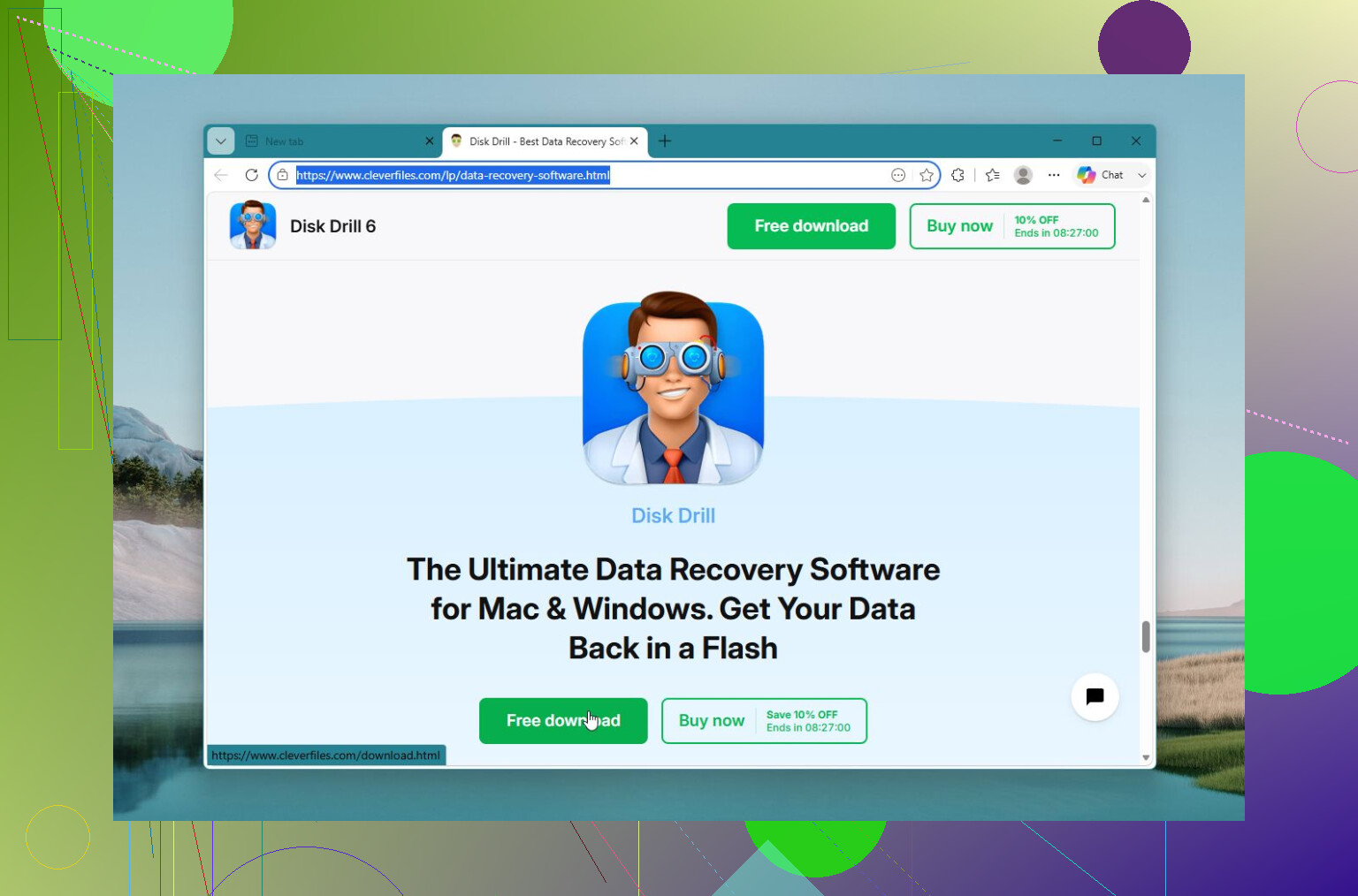
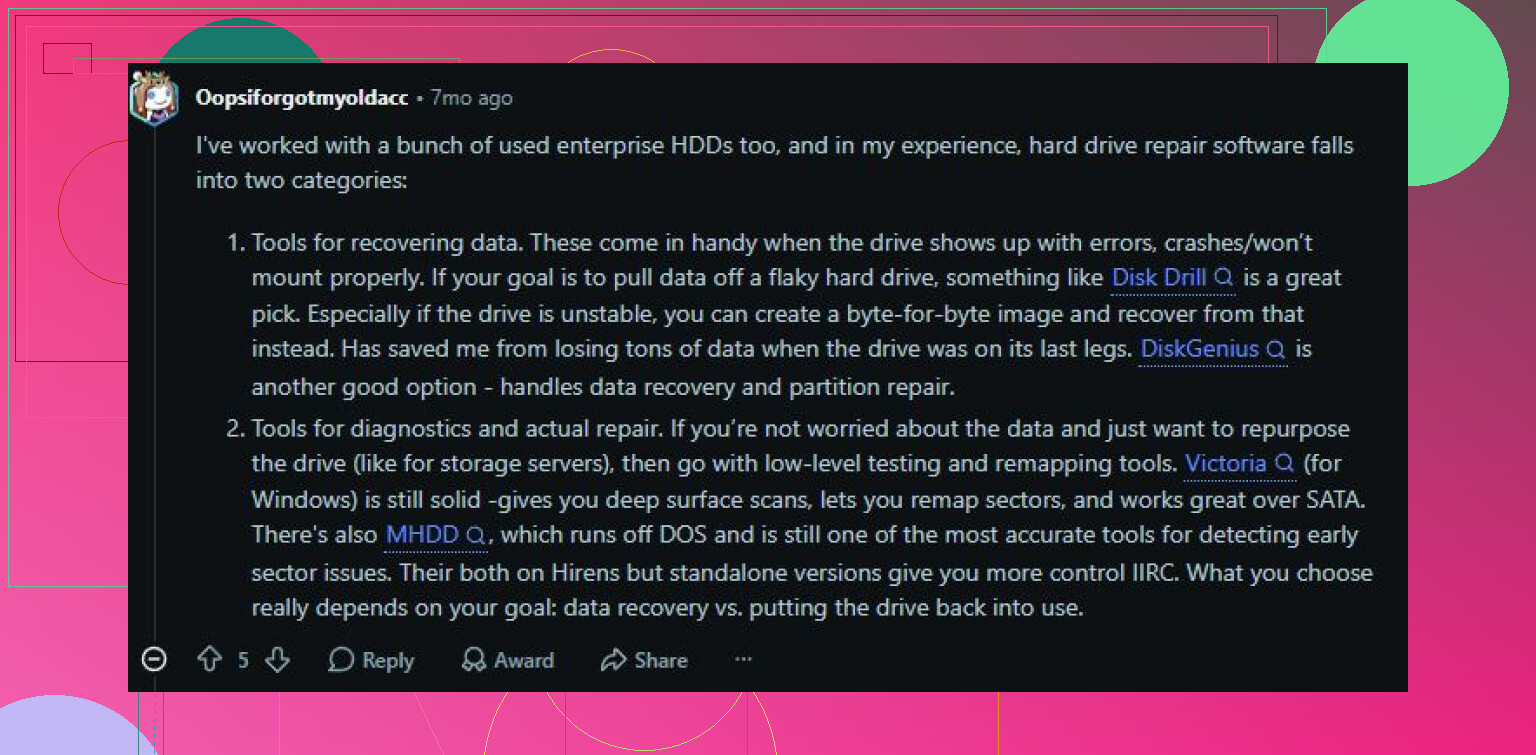
Disk Drill è quello che userei per primo se l’obiettivo principale è recuperare i file. È una buona scelta quando un’unità diventa RAW, Windows chiede di formattarla o i file spariscono. La parte utile è che si concentra sul recupero prima della riparazione. Ha anche il monitoraggio S.M.A.R.T. e può creare un’immagine byte per byte di un’unità guasta, cosa più sicura che lavorare direttamente sul disco originale. Anche l’interfaccia è piuttosto semplice.
Pro
- Facile da usare.
- Funziona bene con unità corrotte, RAW e formattate.
- Può creare un’immagine di un’unità instabile prima del recupero.
- Include il monitoraggio dello stato dell’unità.
Contro
- Non ripara le tabelle delle partizioni.
Victoria HDD/SSD è più uno strumento diagnostico, soprattutto per i settori danneggiati. Se l’unità è lentissima, si blocca o mostra problemi ai settori, Victoria può eseguire scansioni approfondite della superficie e mostrare le aree deboli o lente. Può anche tentare la riallocazione dei settori. Detto questo, non è davvero adatto ai principianti, e la riallocazione non è la stessa cosa che riparare un’unità danneggiata. Aiuta solo il sistema a evitare le aree difettose quando possibile.
Pro
- Gratuito.
- Molto valido per scansioni della superficie e controlli dei settori danneggiati.
- Può riallocare i settori instabili.
- Mostra dati S.M.A.R.T. dettagliati.
Contro
- Richiede più impegno per essere compreso.
- Non recupera i file eliminati.
Hard Disk Sentinel è quello che userei quando vuoi sapere se un’unità è ancora affidabile. Monitora i valori S.M.A.R.T., le temperature, il conteggio dei settori e altri segnali di avvertimento. Non è propriamente un programma di riparazione, ma è molto utile per decidere se un vecchio HDD o SSD debba continuare a essere usato o vada sostituito.
Pro
- Report dettagliati sullo stato dell’unità.
- Può avvisarti prima che l’unità peggiori molto.
- Funziona con HDD, SSD, unità USB e configurazioni RAID.
Contro
- Nessun recupero file.
- Nessuna riparazione di partizioni corrotte.
Se l’unità ha settori danneggiati, rumori di clic, disconnessioni casuali, blocchi durante la lettura o valori S.M.A.R.T. che continuano a peggiorare, non sprecare un’intera giornata a provare ogni strumento di riparazione che riesci a trovare. Recupera ciò che conta, poi sostituisci l’unità. Il software può risolvere alcuni problemi logici, ma non può annullare un guasto fisico. Se l’unità non viene rilevata affatto o sta facendo evidenti rumori meccanici, smetti di usarla e valuta un servizio di recupero professionale prima che i dati vadano persi per sempre.
Non premere Formatta e non eseguire ancora CHKDSK.
Il messaggio di Windows che chiede di formattare di solito significa che non riesce a leggere correttamente il file system, non che la formattazione sia la soluzione che vuoi. Uno strumento di riparazione potrebbe far montare di nuovo l’unità, ma potrebbe anche “riparare” la struttura eliminando i record danneggiati. Ecco perché il punto di @mikeappsreviewer, cioè dare priorità al recupero, è importante. Se i file sono importanti, tratta l’unità come di sola lettura finché non hai recuperato i dati o creato un’immagine.
Una piccola cosa che le persone dimenticano: escludi prima le banali cause hardware prima di dare la colpa al disco. Prova un cavo USB diverso, una porta USB posteriore della scheda madre e un altro computer. Se è un’unità portatile da 2.5’, un’alimentazione USB debole può farla disconnettere e farla sembrare corrotta. Se è un’unità SATA in un box USB, il problema potrebbe essere il bridge del box. Spostare l’unità in un altro box o collegarla direttamente via SATA a volte può rendere di nuovo leggibile l’unità “corrotta”.
Per il software, dividerei la questione in due compiti. Usa qualcosa come Disk Drill se il tuo obiettivo è recuperare i file dall’unità senza modificare l’originale. Usa gli strumenti di riparazione solo dopo che i dati importanti sono stati copiati da qualche altra parte. TestDisk a volte può ricostruire una tabella delle partizioni persa, ma è facile scegliere l’opzione sbagliata se stai andando a tentativi. CHKDSK può risolvere alcuni problemi NTFS, ma io lo eseguirei solo dopo il recupero, perché scrive modifiche. La risposta realistica è: nessuno strumento può promettere una riparazione sicura senza formattare. Il percorso più sicuro è recuperare prima, poi riparare o sostituire l’unità.
Il costo nascosto del “riparare” prima l’unità è che una riparazione può sembrare riuscita mentre elimina silenziosamente record di file danneggiati, voci di cartelle o nomi di file di cui avevi bisogno.
Quindi, se la domanda è letteralmente “quale strumento può ripararla senza formattare”, la risposta onesta è: a volte TestDisk, a volte CHKDSK, a volte niente. Ma la risposta più sicura è che non dovresti puntare prima a riparare l’unità originale. Punta a copiare i dati fuori, poi preoccupati di rendere di nuovo utilizzabile l’unità.
Sono d’accordo con il consiglio qui sopra di dare priorità al recupero, ma sarei ancora più rigido: se si tratta di un’unità esterna con file importanti, non continuare a collegarla e scollegarla più volte per vedere se Windows ha cambiato idea. Ogni montaggio fallito, scansione del file system, tentativo del riquadro di anteprima, scansione antivirus o richiesta di riparazione automatica è ulteriore attività su un’unità che potrebbe già essere instabile.
Un ordine migliore sarebbe:
- Annulla la richiesta di formattazione.
- Controlla se Gestione disco mostra l’unità con la dimensione corretta.
- Se la dimensione è corretta, recuperala o crea un’immagine prima della riparazione.
- Se la dimensione è sbagliata, ad esempio 0 byte o una capacità assurda, fermati e sospetta un guasto hardware o del box esterno.
- Dopo che i file importanti sono stati copiati altrove, prova allora le riparazioni.
Disk Drill è una scelta ragionevole se vuoi uno strumento semplice che dia priorità al recupero, soprattutto se l’unità è RAW o Windows vede la partizione ma non riesce ad aprirla. La parte utile non è che ripari magicamente il disco. È che ti permette di scansionare e recuperare file senza dover formattare prima l’unità. Se l’unità si comporta in modo instabile, creare prima un’immagine byte per byte è meglio che scansionare ripetutamente il disco fisico.
TestDisk è lo strumento che prenderei in considerazione se il problema riguarda la stessa tabella delle partizioni. Per esempio, l’unità prima aveva una partizione NTFS e ora Windows vede tutto come non allocato o RAW. TestDisk a volte può trovare la vecchia partizione e riscrivere la tabella delle partizioni. Questa può essere una vera riparazione senza formattazione, ma non è lo strumento che darei a qualcuno che si limita a cliccare sui messaggi. Scegliere la partizione sbagliata o scrivere la struttura sbagliata può rendere la situazione ancora più fastidiosa.
CHKDSK è quello che la gente consiglia con troppa leggerezza. Può riparare un file system NTFS sporco o danneggiato, ma scrive modifiche. A volte questo rende di nuovo leggibile l’unità. A volte sposta frammenti di file danneggiati in cartelle found o rimuove voci danneggiate. Va bene se hai già un backup. Non va bene se questa unità è l’unica copia dei file.
Un trucco economico che a volte viene trascurato: prova una live USB Linux prima di fare riparazioni. Non perché Linux sia magico, ma perché potrebbe montare un volume che Windows si rifiuta di aprire, soprattutto se il danno è lieve. Se lo monta in sola lettura, copia le cose importanti su un altro disco e consideralo un successo. Non usare comandi di riparazione Linux a meno che tu non sappia cosa fanno. L’obiettivo è copiare, non fare gli eroi.
C’è anche un altro caso limite fastidioso: se l’unità esterna proveniva da una TV, DVR, sistema di videocamere, Mac, NAS o vecchio programma di backup, Windows potrebbe chiedere di formattarla semplicemente perché non capisce il file system o la crittografia. In quel caso, uno strumento di “riparazione” è la categoria sbagliata. Ti serve il dispositivo originale, il giusto supporto per il file system o la chiave di recupero se era crittografata.
La mia versione breve sarebbe:
Usa prima Disk Drill o un altro strumento di recupero se ti servono i file.
Usa TestDisk solo se ti senti a tuo agio nel controllare il layout delle partizioni e nello scrivere modifiche.
Usa CHKDSK solo dopo che i dati sono stati salvati o recuperati.
Formatta solo dopo aver finito il recupero e aver accettato che il vecchio file system è sacrificabile.
E se l’unità fa clic, scompare durante le scansioni, impiega un’eternità a leggere semplici cartelle o diventa molto calda, smetti di trattarla come un problema software. A quel punto il “miglior strumento di riparazione” è un’altra unità su cui clonare, oppure un centro di recupero dati se i file valgono la spesa.
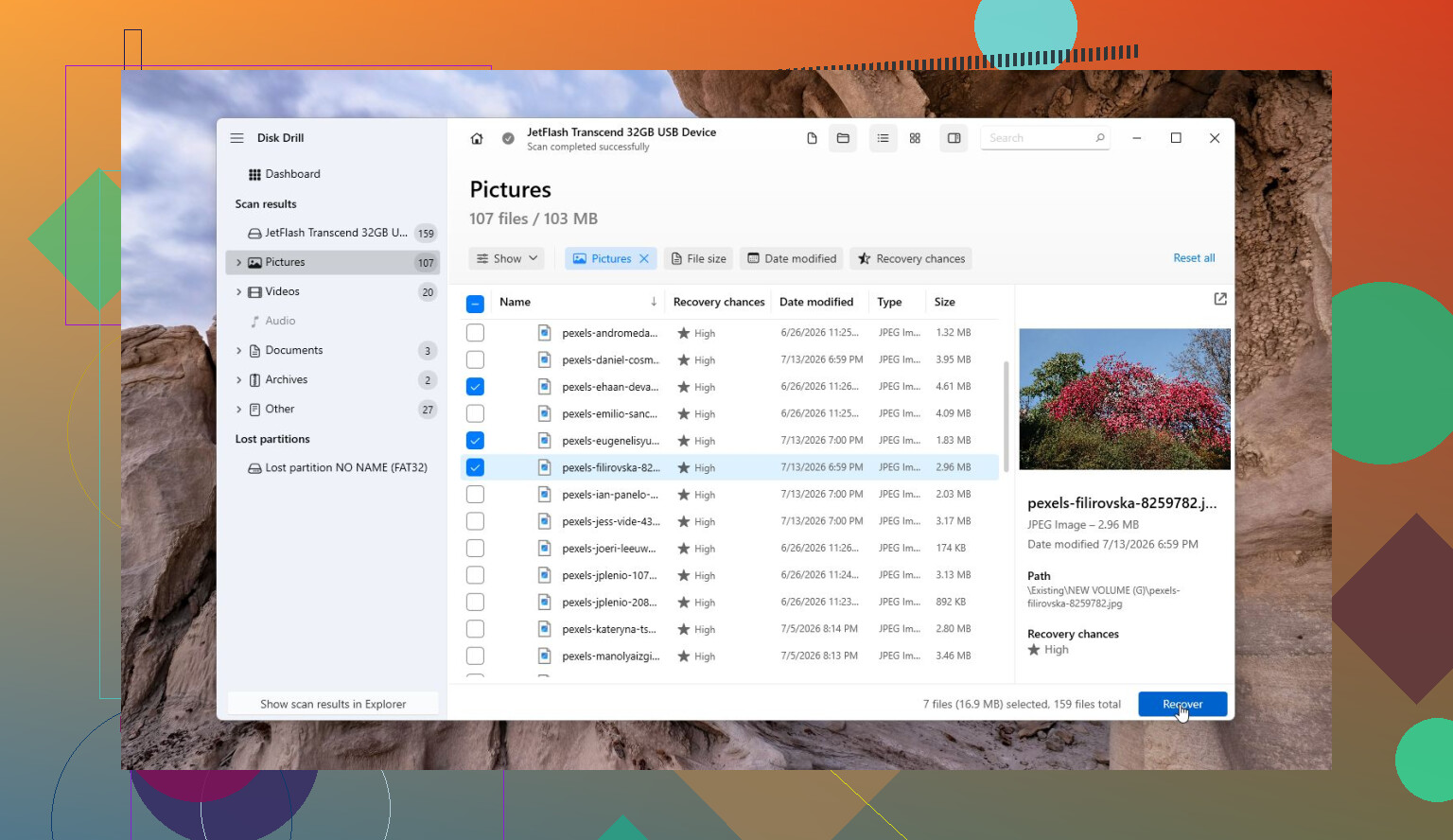
Lo svantaggio nascosto è che alcuni programmi di recupero ti permettono di salvare i file recuperati direttamente sulla stessa unità danneggiata, e questo può sovrascrivere proprio i dati che stai cercando di salvare. Qualunque strumento tu usi, la destinazione deve essere un disco diverso con abbastanza spazio libero. Sembra ovvio, ma è proprio qui che molte persone peggiorano accidentalmente la situazione.
Per la tua domanda vera e propria, non la vedrei come correggere l unità corrotta senza formattare. La vedrei come recuperare i file senza formattare. Sono obiettivi diversi. Uno strumento di riparazione cerca di rendere di nuovo utilizzabile il file system. Uno strumento di recupero cerca di leggere ciò che è ancora leggibile e copiarlo in un posto sicuro. Se i dati sono importanti, il secondo obiettivo viene prima.
Disk Drill si adatta meglio di CHKDSK a questo caso d uso orientato prima al recupero. Non guarirà magicamente un unità guasta, e non è lo strumento che userei per riscrivere una tabella delle partizioni, ma è ragionevole quando Windows dice che l unità è RAW o vuole formattarla. Esegui la scansione dell unità, visualizza in anteprima ciò che trova se possibile, e recupera i file importanti su un altra unità. Se il disco esterno sembra in cattive condizioni o continua a disconnettersi, crea prima un immagine se il software ti offre questa opzione, poi esegui la scansione dell immagine invece di stressare continuamente l unità originale.
Proverei a riparare solo dopo. CHKDSK può far montare di nuovo un volume NTFS, ma può anche eliminare voci danneggiate del file system. TestDisk può correggere certi problemi di partizione, ma non è indulgente se sbagli valutazione. La formattazione dovrebbe essere l ultimo passaggio, dopo che i file sono stati recuperati o dopo che hai deciso che non vale la pena recuperarli.
Piccolo punto pratico: non lasciare che Windows inizializzi il disco se ti offre questa opzione in Gestione disco. Le persone si concentrano sull evitare Formatta, poi fanno clic su Inizializza perché sembra innocuo. Scrive comunque nuove informazioni sulla struttura del disco. Annulla le richieste, recupera su un altro disco, poi decidi se vale ancora la pena fidarsi del vecchio disco esterno.