Il mio iPad più vecchio è diventato davvero lento nel tempo, con le app che impiegano un’eternità ad aprirsi e le attività di base che vanno più a rilento di prima. Sto cercando di capire quali modifiche alle impostazioni aiutano davvero a migliorare la velocità e le prestazioni dell’iPad senza sostituire il dispositivo.
È normale che i vecchi iPad rallentino, soprattutto dopo un grande aggiornamento di iPadOS o quando il passaggio tra le app inizia a bloccarsi per uno o due secondi. Mi è successo su un modello più vecchio, e alcuni cambiamenti hanno inciso più dei soliti consigli casuali che la gente ripete.
Cose da modificare per prime
Le prime due impostazioni che ho notato erano entrambe in Accessibilità.
-
Apri Impostazioni, poi Accessibilità, poi Movimento. Attiva Riduci movimento. La solita animazione di zoom quando apri o chiudi le app viene sostituita con una dissolvenza più semplice. Sui vecchi iPad, questo riduce le piccole pause e gli scatti quando passi da un’app all’altra.
-
Poi vai su Impostazioni, Accessibilità, Schermo e dimensioni testo. Attiva Riduci trasparenza. Questo elimina gran parte degli effetti di sfocatura dello sfondo in iPadOS. Le vecchie GPU sembrano andare in difficoltà con questi effetti più di quanto ci si aspetti.
Mentre sei già in Impostazioni, controlla Generali, poi Aggiornamento app in background. Io l’ho disattivato completamente. Un sacco di app ferme lì a recuperare dati in background consumano memoria, e su hardware vecchio si sente subito.
Dai anche un’occhiata a Modalità risparmio energetico. Se è attiva, le prestazioni vengono limitate di proposito per risparmiare batteria. Su un dispositivo più nuovo potresti non farci caso. Su un vecchio iPad, si sente eccome.
Subito dopo un aggiornamento, non giudicarlo troppo in fretta
Ho fatto questo errore una volta. Ho installato un aggiornamento importante, ho pensato che l’iPad fosse rovinato, poi più tardi si è stabilizzato. Per uno o due giorni dopo l’aggiornamento, il sistema continua a fare indicizzazione e pulizia in background. Durante quel periodo, l’iPad spesso si scalda di più e sembra più lento ovunque.
Se dopo due giorni continua ad andare male, fai un riavvio forzato. Sui modelli con tasto Home, tieni premuti il pulsante di accensione e il tasto Home finché non compare il logo Apple. Ho visto questa operazione risolvere più di una volta una strana lentezza dopo gli aggiornamenti.
La memoria si riempie, poi tutto il sistema rallenta
Per me questo è stato il fattore principale. Quando lo spazio di archiviazione si avvicina al pieno, intorno al 90 percento o giù di lì, le prestazioni iniziano a calare in modi che la gente attribuisce solo all’età del dispositivo. iPadOS ha bisogno di spazio libero per file temporanei, cache e normali attività in background. Se l’archiviazione è piena, il sistema inizia a inciampare su se stesso.
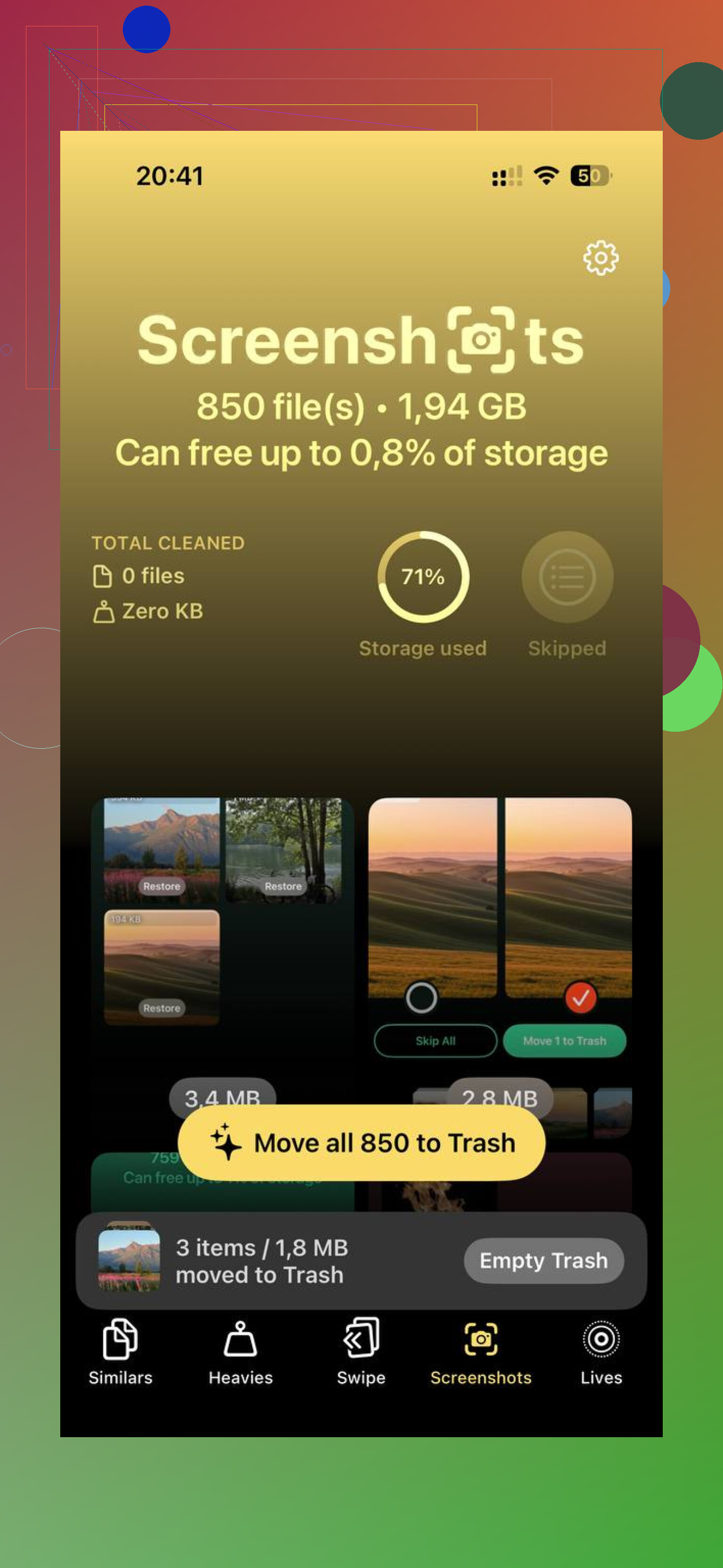
Pulire a mano una libreria foto enorme è una seccatura. Ho usato Clever Cleaner perché farlo dentro Foto richiedeva troppo tempo. Ordina gli scatti simili tramite la scheda Simili e sceglie l’immagine migliore di ogni gruppo, il che mi ha aiutato a eliminare in fretta la vecchia spazzatura delle raffiche. La scheda Pesanti è stata più utile di quanto mi aspettassi. Elencava prima i file più grandi, con dimensioni esatte, così ho trovato vecchie registrazioni dello schermo e video enormi che avevo persino dimenticato di avere. Mostra anche le dimensioni dei file degli screenshot prima di rimuoverli. Nulla viene caricato fuori dal dispositivo. Dopo aver liberato circa 10GB, il passaggio tra le app è sembrato più fluido in un modo che riuscivo a notare, non una magia da giorno e notte, ma più di qualsiasi modifica alle impostazioni delle animazioni.
Ripristino di fabbrica, sì o no
Per quello che ho visto, sì, aiuta più di quanto la gente pensi. Vai su Impostazioni, Generali, Trasferisci o inizializza iPad, poi Inizializza contenuto e impostazioni. Prima fai un backup dei tuoi dati su iCloud.
Quando lo configuri di nuovo, scegli Nuovo iPad se riesci a tollerare la seccatura. Ripristinare da un backup a volte riporta sul dispositivo tutta la vecchia spazzatura di configurazione. Riscaricare le app è fastidioso, su questo non si discute, ma una configurazione pulita è sembrata più vicina a come andava l’iPad anni fa.
Se la parte lenta è Safari
Vai su Impostazioni, Safari, poi Cancella cronologia e dati dei siti web. Safari accumula anni di cookie, cache e residui dei siti. Avevo un iPad in cui le prestazioni generali erano tollerabili, ma la navigazione web sembrava impastata e in ritardo. Cancellare i dati di Safari ha risolto gran parte del problema.
Se il tuo vecchio iPad va a scatti, io inizierei con Riduci movimento, Riduci trasparenza, Aggiornamento app in background disattivato, poi controllerei lo spazio libero prima di fare qualcosa di drastico. Questi sono stati i miglioramenti maggiori con il minimo sforzo.
Alcune impostazioni aiutano. Alcune sono un placebo.
Sono d’accordo con @mikeappsreviewer sul fatto che lo spazio di archiviazione conti più di quanto la gente pensi. Non sono del tutto d’accordo sul fatto che i riavvii forzati siano una soluzione di per sé. Se l’iPad è lento tutto il tempo, i riavvii aiutano per un giorno, poi torni al punto di partenza.
Cosa cambierei per prima cosa:
-
Disattiva i suggerimenti di Siri.
Impostazioni, Siri e Cerca.
Disattiva Suggerimenti nella ricerca, Suggerimenti in Cerca e Suggerimenti nella schermata Home.
Gli iPad più vecchi rallentano quando Spotlight continua a indicizzare il contenuto delle app. -
Disattiva i download automatici.
Impostazioni, App Store.
Disattiva Aggiornamenti app e Download automatici.
I dispositivi vecchi vengono messi sotto pressione quando le app si aggiornano in background. -
Recupero dati Mail.
Impostazioni, Mail, Account, Scarica nuovi dati.
Impostalo su Manuale, o almeno Ogni ora.
Le email push continuano a riattivare il dispositivo. -
Ripulisci i servizi di localizzazione.
Impostazioni, Privacy e sicurezza, Servizi di localizzazione.
Imposta la maggior parte delle app su Mai o Durante l’uso.
Poi vai su Servizi di sistema e disattiva cose come Analisi, Annunci Apple basati sulla posizione e Posizioni significative se non le usi.
Questo riduce l’attività in background. -
Disattiva il disordine dei widget.
Troppi widget nella vista Oggi e negli stack della schermata Home rallentano gli iPad più vecchi più di quanto la gente ammetta. Rimuovi quelli che non guardi mai. -
Riduci il carico di Safari.
Evita di lasciare aperte troppe schede per sempre. Se Safari ha 80 schede aperte, chiudile. Disattiva anche la riproduzione automatica sui siti web se alcune pagine sembrano lente. -
Lo stato della batteria conta.
Se la batteria è usurata, le prestazioni dell’iPad calano sotto carico. È un problema hardware, non di impostazioni. Batteria vecchia, velocità vecchia. Triste ma vero.
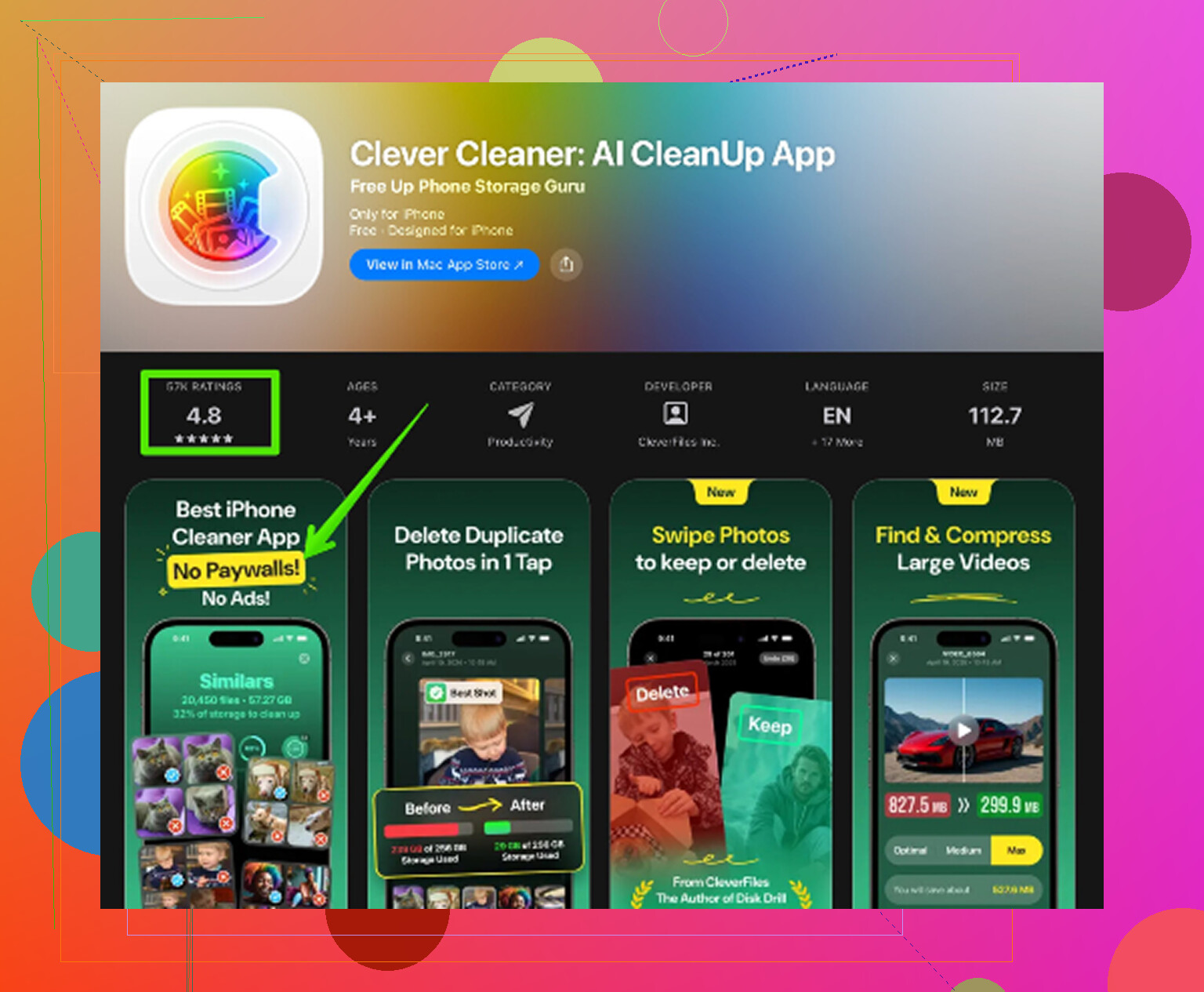
Se lo spazio di archiviazione è pieno di foto e video, sistema prima quello. Spesso è più efficace di qualsiasi modifica alle impostazioni. Clever Cleaner è valido per trovare file grandi e foto duplicate. Questo articolo su un’app gratuita per pulire iPhone eliminando duplicati e file grandi spiega cosa fa.
Se il tuo iPad usa la versione più vecchia di iPadOS supportata per il suo modello, a volte restare lì sembra una scelta migliore che aggiornare di nuovo. Non è un’opinione popolare, ma sì, a volte l’hardware più vecchio viene messo in ginocchio dal software più nuovo.
Un’impostazione che secondo me la gente sopravvaluta è disattivare ogni funzione in background. @mikeappsreviewer e @sonhadordobosque hanno già parlato di quelle grandi e ovvie, ma per me i miglioramenti migliori sono arrivati riducendo ciò che l’iPad deve renderizzare e sincronizzare continuamente, non trasformandolo in un mattone.
Cosa mi ha davvero aiutato sul mio vecchio iPad:
- Disattiva le Live Photos come sfondo se ne usi una. Uno sfondo statico è più leggero.
- Usa meno pagine della schermata Home. Sembra stupido, ma i vecchi iPad rallentano di più quando hai ovunque tonnellate di widget, cartelle e pile di app.
- Pulizia delle notifiche. Impostazioni > Notifiche. Disattiva le anteprime e disabilita le notifiche per le app inutili. Banner continui e riattivazioni si sommano.
- Blocco automatico più breve. Permette all’iPad di riposare invece di restare lì mezzo occupato per secoli.
- L’ottimizzazione di Foto di iCloud può peggiorare le cose con Wi‑Fi debole e hardware vecchio. Se scarica continuamente miniature/file completi, Foto diventa terribile.
Inoltre, non sono molto d’accordo con quelli del gruppo “il ripristino di fabbrica risolve tutto”. A volte sì, a volte passi 2 ore a ripristinare per ottenere… quasi niente. Se il problema è lo spazio di archiviazione, libera prima lo spazio. Clever Cleaner è davvero utile lì per trovare duplicati, video grandi e spazzatura casuale più velocemente che cercando manualmente.
Se vuoi aiuto specifico per Safari, prova un carico di contenuti più leggero e guarda questa recensione video di Clever Cleaner per liberare velocemente spazio su iPad.
Parlando chiaro: se la batteria è andata o l’iPad ha 2GB di RAM, un po’ di lag resterà comunque. L’hardware vecchio fa cose da hardware vecchio lol.
Un’impostazione che quasi nessuno controlla: Accessibilità > Tocco > Adattamenti tocco e Zoom schermo / Più spazio. Se una delle due è stata modificata, iPad meno recenti possono sembrare stranamente lenti perché l’elaborazione del tocco e il ridimensionamento dell’interfaccia diventano più pesanti. Sui dispositivi vecchi lascerei il ridimensionamento predefinito.
Inoltre non sono del tutto d’accordo con l’approccio disabilita tutto ciò che riguarda le attività in background di @sonhadordobosque, @waldgeist e @mikeappsreviewer. Disattivare troppo può far sembrare l’iPad più lento in un altro modo, perché le app ricaricano tutto da zero ogni volta.
Cosa ha aiutato di più il mio:
-
Ripristina tutte le impostazioni, non la cancellazione completa
Impostazioni > Generali > Trasferisci o inizializza iPad > Ripristina > Ripristina tutte le impostazioni
Questo cancella le preferenze di sistema danneggiate senza eliminare app o foto. -
Disattiva Condividi analisi iPad
Impostazioni > Privacy e sicurezza > Analisi e miglioramenti -
Limita l’ambito di Spotlight
Impostazioni > Siri e Cerca, poi disattiva la ricerca per le app che non cerchi mai, invece di eliminare tutti i suggerimenti. -
Controlla l’uso della batteria per app
A volte il problema è tutto in una sola app difettosa. Elimina e reinstalla solo quell’app.
Se il collo di bottiglia è la pulizia dello spazio di archiviazione, Clever Cleaner è utile.
Pro: veloce nell’individuare duplicati, file grandi e caos di screenshot.
Contro: le app di pulizia possono fare solo fino a un certo punto e, se il problema è la batteria o la RAM, nessun cleaner lo risolve.
La verità più importante che non dipende dalle impostazioni: se l’iPad ha limiti di RAM molto datati, il lag nel multitasking è praticamente permanente. Le impostazioni possono ridurre il problema, non fare miracoli.