Mi iPad antiguo se ha vuelto muy lento con el tiempo, las aplicaciones tardan una eternidad en abrirse y las tareas básicas tienen más retraso que antes. Estoy intentando averiguar qué cambios en la configuración realmente ayudan a mejorar la velocidad y el rendimiento del iPad sin reemplazar el dispositivo.
Que los iPad antiguos se vuelvan lentos es normal, especialmente después de una gran actualización de iPadOS o cuando al cambiar de app se queda colgado uno o dos segundos. Me pasó en un modelo más viejo, y algunos cambios importaron más que los típicos consejos aleatorios que suele dar la gente.
Cosas que vale la pena cambiar primero
Las dos configuraciones que noté primero estaban en Accesibilidad.
-
Abre Ajustes, luego Accesibilidad y después Movimiento. Activa Reducir movimiento. La animación de zoom habitual al abrir o cerrar apps se reemplaza por un desvanecimiento más simple. En iPad antiguos, esto reduce las pequeñas pausas y tirones al moverte entre apps.
-
Luego ve a Ajustes, Accesibilidad, Pantalla y tamaño del texto. Activa Reducir transparencia. Esto elimina muchos de los efectos de fondo borroso en iPadOS. Parece que las GPU antiguas se atragantan con eso más de lo que la gente espera.
Ya que estás en Ajustes, revisa General y luego Actualización en segundo plano. Yo la desactivé por completo. Un montón de apps ahí consumiendo datos en segundo plano se come la memoria, y en hardware antiguo se nota rápido.
También revisa el Modo de bajo consumo. Si está activado, el rendimiento se limita a propósito para ahorrar batería. En un dispositivo más nuevo quizá no te importe. En un iPad antiguo, se siente bastante peor.
Justo después de una actualización, no lo juzgues demasiado rápido
Cometí ese error una vez. Instalé una actualización importante, pensé que el iPad estaba arruinado, y luego se estabilizó. Durante uno o dos días después de actualizar, el sistema sigue haciendo indexación y limpieza en segundo plano. Durante ese periodo, el iPad suele calentarse más y sentirse más lento en todas partes.
Si después de dos días sigue yendo mal, haz un reinicio forzado. En los modelos con botón de inicio, mantén pulsados el botón de encendido y el de inicio hasta que aparezca el logo de Apple. He visto que esto corrige una lentitud extraña después de actualizar más de una vez.
El almacenamiento se llena y entonces todo se vuelve más lento
Para mí, esta fue la principal causa. Una vez que el almacenamiento se acerca al máximo, alrededor del 90 por ciento o así, el rendimiento empieza a caer de formas que la gente atribuye solo a la antigüedad. iPadOS necesita espacio libre para archivos temporales, caché y tareas rutinarias en segundo plano. Si tu almacenamiento está a tope, el sistema empieza a tropezarse consigo mismo.
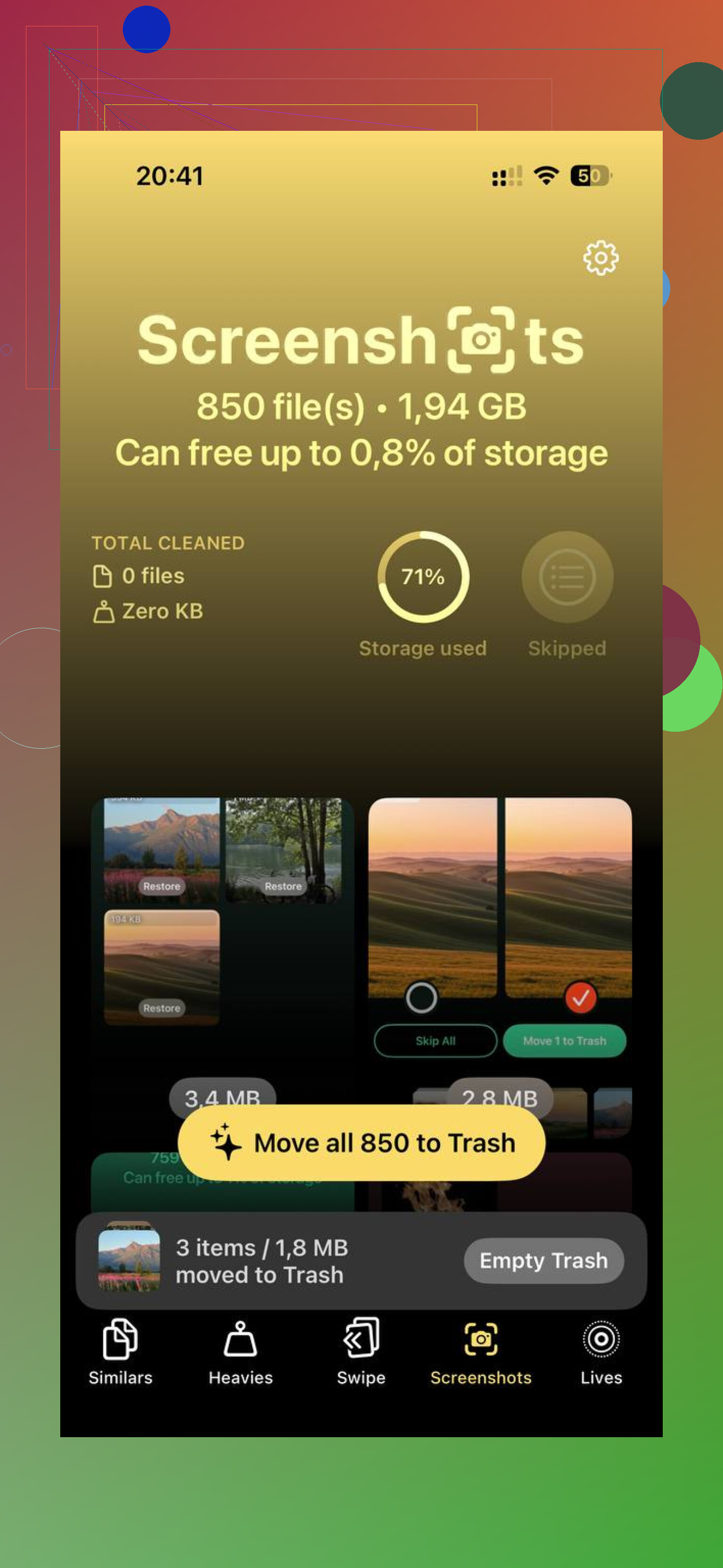
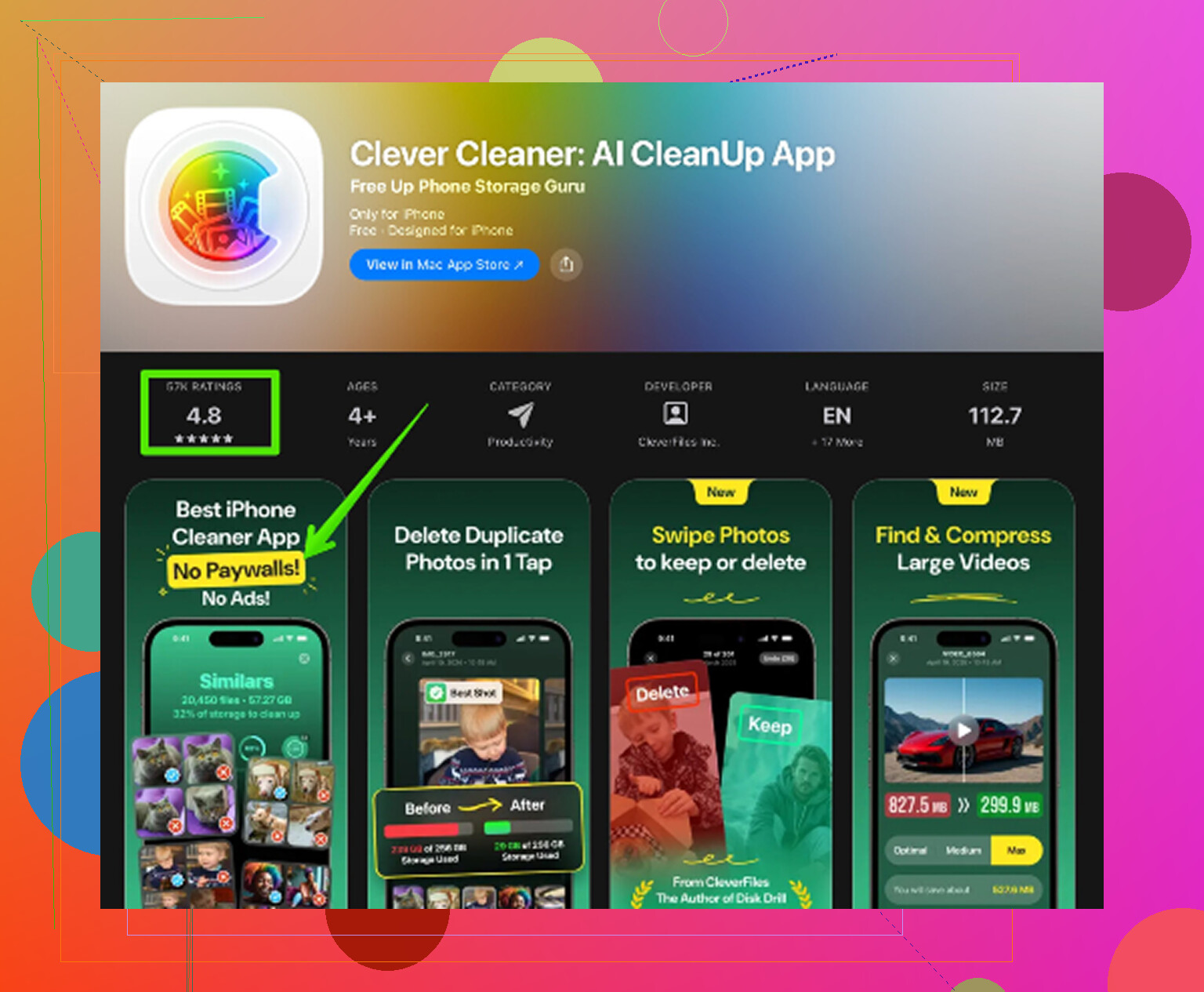
Limpiar a mano una fototeca enorme es una molestia. Usé Clever Cleaner porque hacerlo dentro de Fotos estaba tardando una eternidad. Ordena las tomas que parecen duplicadas mediante la pestaña Similars y elige la mejor imagen de cada grupo, lo que me ayudó a borrar rápido un montón de ráfagas viejas inútiles. La pestaña Heavies fue más útil de lo que esperaba. Mostraba primero los archivos más grandes, con tamaños exactos, así que encontré grabaciones de pantalla antiguas y vídeos enormes que ya ni recordaba que estaban ahí. También muestra el tamaño de los archivos en las capturas de pantalla antes de eliminarlas. No se sube nada fuera del dispositivo. Después de liberar unos 10 GB, cambiar entre apps se sintió más fluido de una manera que sí pude notar; no fue magia de la noche a la mañana, pero sí más que cualquier ajuste de animación.
Restablecimiento de fábrica, sí o no
Por lo que vi, sí, ayuda más de lo que la gente cree. Ve a Ajustes, General, Transferir o restablecer el iPad y luego Borrar contenidos y ajustes. Haz primero una copia de seguridad de tus cosas en iCloud.
Cuando lo configures de nuevo, elige iPad nuevo si puedes asumir la molestia. Restaurar desde una copia de seguridad a veces arrastra de vuelta al dispositivo basura antigua de configuración. Volver a descargar apps es molesto, eso no se puede negar, pero una configuración limpia se sintió más cercana a cómo funcionaba el iPad hace años.
Si la parte que se siente lenta es Safari
Ve a Ajustes, Safari y luego Borrar historial y datos de sitios web. Safari acumula años de cookies, caché y restos de sitios. Tuve un iPad en el que el rendimiento general era tolerable, pero navegar por la web se sentía pesado y con retraso. Borrar los datos de Safari solucionó la mayor parte.
Si tu iPad antiguo va con retraso, yo empezaría por Reducir movimiento, Reducir transparencia, desactivar Actualización en segundo plano y luego revisar el almacenamiento libre antes de hacer algo drástico. Esas fueron las cosas que más mejora me dieron con el menor esfuerzo.
Algunos ajustes ayudan. Algunos son placebo.
Estoy de acuerdo con @mikeappsreviewer en que el almacenamiento importa más de lo que la gente cree. No estoy totalmente de acuerdo en que los reinicios forzados sean una solución por sí solos. Si el iPad va lento todo el tiempo, los reinicios ayudan durante un día y luego vuelves al punto de partida.
Lo primero que cambiaría:
-
Desactiva las sugerencias de Siri.
Ajustes, Siri y Buscar.
Desactiva Sugerencias al buscar, Sugerencias al consultar y Sugerencias en la pantalla de inicio.
Los iPad antiguos se ralentizan cuando Spotlight sigue indexando el contenido de las apps. -
Desactiva las descargas automáticas.
Ajustes, App Store.
Desactiva Actualizaciones de apps y Descargas automáticas.
Los dispositivos antiguos se saturan cuando las apps se actualizan en segundo plano. -
Obtención de Mail.
Ajustes, Mail, Cuentas, Obtener datos nuevos.
Ponlo en Manual o al menos Cada hora.
El correo push sigue activando el dispositivo. -
Limpieza de Servicios de localización.
Ajustes, Privacidad y seguridad, Servicios de localización.
Configura la mayoría de las apps en Nunca o Al usar.
Luego ve a Servicios del sistema y desactiva cosas como Analíticas, Anuncios de Apple basados en la ubicación y Lugares importantes si no lo usas.
Esto reduce la actividad en segundo plano. -
Desactiva el exceso de widgets.
Demasiados widgets en la vista Hoy y en las pilas de la pantalla de inicio ralentizan más los iPad antiguos de lo que la gente admite. Elimina los que nunca miras. -
Reduce la carga de Safari.
No dejes que demasiadas pestañas se queden abiertas para siempre. Si Safari tiene 80 pestañas abiertas, ciérralas. También desactiva la reproducción automática en los sitios web si algunas páginas se sienten lentas. -
La salud de la batería importa.
Si la batería está desgastada, el rendimiento del iPad baja bajo carga. Eso es hardware, no ajustes. Batería vieja, velocidad vieja. Triste pero cierto.
Si el almacenamiento está lleno de fotos y videos, limpia eso primero. A menudo eso funciona mejor que cualquier ajuste de configuración. Clever Cleaner es decente para encontrar archivos grandes y fotos duplicadas. Este artículo sobre una app gratuita para limpiar iPhone y eliminar duplicados y archivos grandes explica lo que hace.
Si tu iPad está en la versión de iPadOS compatible más antigua para su modelo, a veces quedarse ahí se siente mejor que volver a actualizar. No es una opinión popular, pero sí, el hardware antiguo a veces queda destrozado por el software más nuevo.
Un ajuste que creo que la gente sobrevalora es desactivar todas las funciones en segundo plano. @mikeappsreviewer y @sonhadordobosque ya cubrieron las grandes y obvias, pero para mí las mejores mejoras vinieron de reducir lo que el iPad tiene que renderizar y sincronizar todo el tiempo, no de convertirlo en un ladrillo.
Lo que realmente ayudó en mi iPad viejo:
- Desactiva las Fotos en Vivo como fondo de pantalla si usas una. Un fondo estático consume menos.
- Usa menos páginas de la pantalla de inicio. Suena tonto, pero los iPads viejos se ralentizan más cuando tienes montones de widgets, carpetas y pilas de apps por todas partes.
- Limpieza de notificaciones. Ajustes > Notificaciones. Desactiva las vistas previas y deshabilita las notificaciones de apps basura. Los banners constantes y las activaciones se van acumulando.
- Bloqueo automático más corto. Permite que el iPad descanse en lugar de quedarse ahí medio ocupado durante siglos.
- La optimización de Fotos en iCloud puede perjudicar con Wi-Fi débil y hardware viejo. Si está descargando miniaturas/archivos completos constantemente, Fotos se siente fatal.
Además, no estoy muy de acuerdo con la gente de “el restablecimiento de fábrica lo arregla todo”. A veces sí, a veces te pasas 2 horas restableciendo para ganar… casi nada. Si el problema es el almacenamiento, primero libera espacio. Clever Cleaner es sinceramente útil ahí para encontrar duplicados, videos grandes y basura aleatoria más rápido que buscando manualmente.
Si quieres ayuda específica para Safari, prueba con una carga de contenido más ligera y revisa esta reseña en video de Clever Cleaner para liberar almacenamiento del iPad rápidamente.
Hablando claro: si la batería está acabada o el iPad tiene 2 GB de RAM, algo de lag simplemente se va a quedar. El hardware viejo va a ser hardware viejo jaja.
Un ajuste que casi nadie revisa: Accesibilidad > Tocar > Adaptaciones táctiles y Zoom de pantalla / Más espacio. Si alguno cambió, los iPad más antiguos pueden sentirse extrañamente lentos porque el procesamiento táctil y el escalado de la interfaz se vuelven más pesados. Yo dejaría el escalado predeterminado en hardware antiguo.
Tampoco estoy muy de acuerdo con el enfoque de desactivar todo lo relacionado con procesos en segundo plano de @sonhadordobosque, @waldgeist y @mikeappsreviewer. Desactivar demasiado puede hacer que el iPad se sienta más lento de otra manera, porque las apps vuelven a cargar todo desde cero cada vez.
Lo que más ayudó al mío:
-
Restablecer todos los ajustes, no borrado completo
Ajustes > General > Transferir o restablecer > Restablecer > Restablecer todos los ajustes
Esto borra preferencias del sistema dañadas sin eliminar apps/fotos. -
Desactivar Compartir análisis del iPad
Ajustes > Privacidad y seguridad > Análisis y mejoras -
Limitar el alcance de Spotlight
Ajustes > Siri y Buscar, luego desactiva la búsqueda para las apps que nunca buscas, en lugar de eliminar todas las sugerencias. -
Revisar el uso de batería por app
A veces una sola app defectuosa es todo el problema. Elimina y reinstala solo esa app.
Si la limpieza de almacenamiento es el cuello de botella, Clever Cleaner es útil.
Ventajas: rápido para detectar duplicados, archivos grandes y desorden de capturas de pantalla.
Desventajas: las apps de limpieza solo pueden hacer hasta cierto punto, y si el problema es la batería o la RAM, ningún limpiador lo arregla.
La mayor verdad que no depende de ajustes: si el iPad tiene límites de RAM muy antiguos, la lentitud en la multitarea es básicamente permanente. Los ajustes pueden aliviar el problema, no hacer milagros.