Mi unidad externa de repente aparece como dañada, y Windows sigue pidiéndome que la formatee. Tengo archivos importantes en ella, así que estoy tratando de encontrar una herramienta segura de reparación de discos que pueda arreglar la unidad dañada sin formatearla ni causar pérdida de datos. ¿Qué debería probar primero?
Tendría cuidado con ejecutar herramientas de “reparación” de inmediato. Si hay algo en la unidad que te importe, saca los datos primero.
Si Windows todavía puede ver la unidad, aunque solo aparezca en Administración de discos, empieza copiando o recuperando los archivos importantes. Muchas utilidades de reparación escriben cambios en el sistema de archivos, la tabla de particiones o los metadatos del disco. Eso está bien en algunos casos, pero si la unidad realmente se está muriendo, las escrituras adicionales y los escaneos repetidos pueden dificultar la recuperación más adelante.
Además, las herramientas de reparación de discos no hacen todas el mismo trabajo. Algunas son para recuperación de archivos. Algunas intentan arreglar particiones o sistemas de archivos. Algunas en realidad son solo herramientas de comprobación de estado que te ayudan a averiguar si la unidad está fallando. Así que la “mejor” depende del problema con el que estés tratando.
Las tres que yo miraría primero son estas:
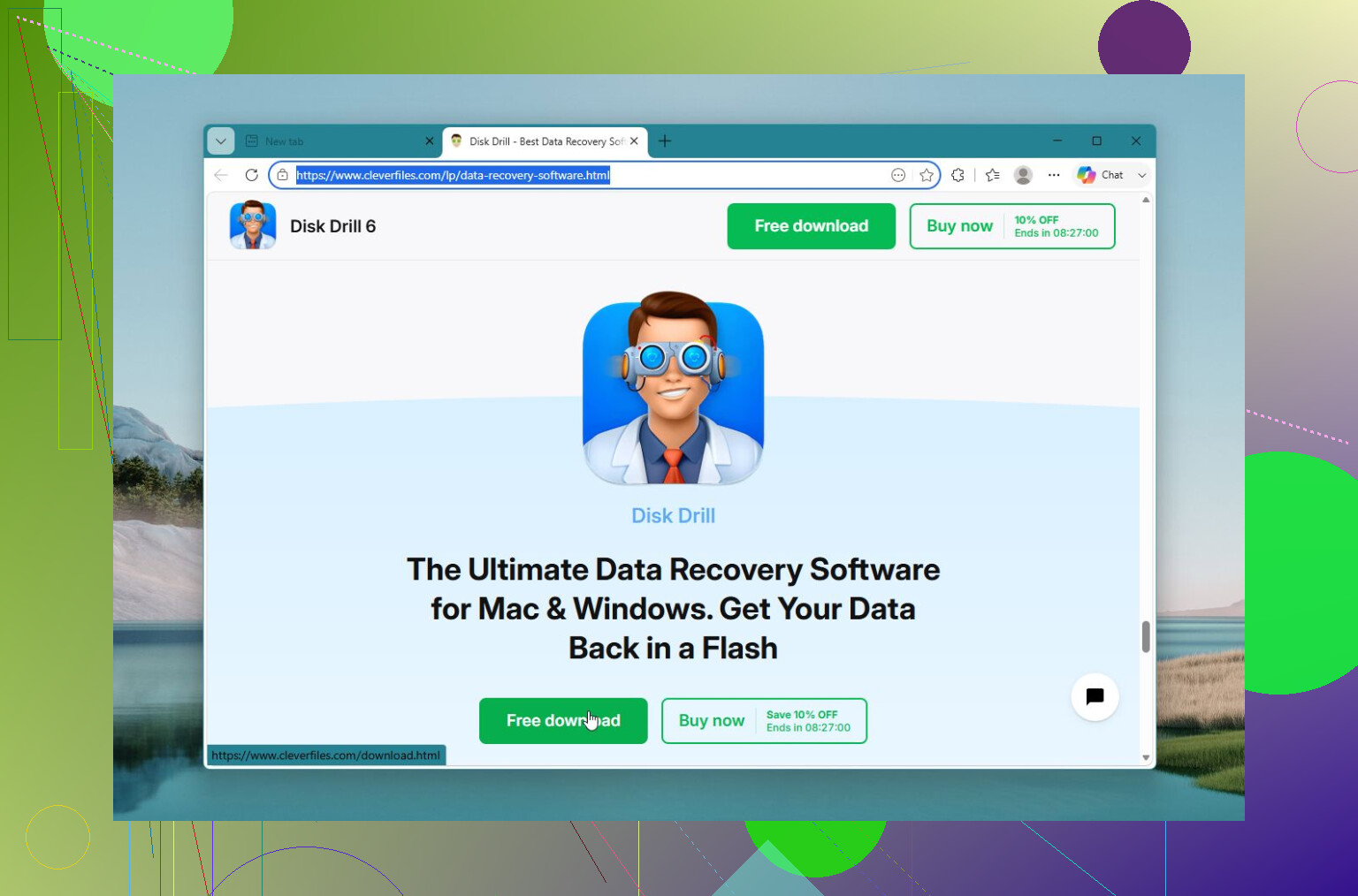
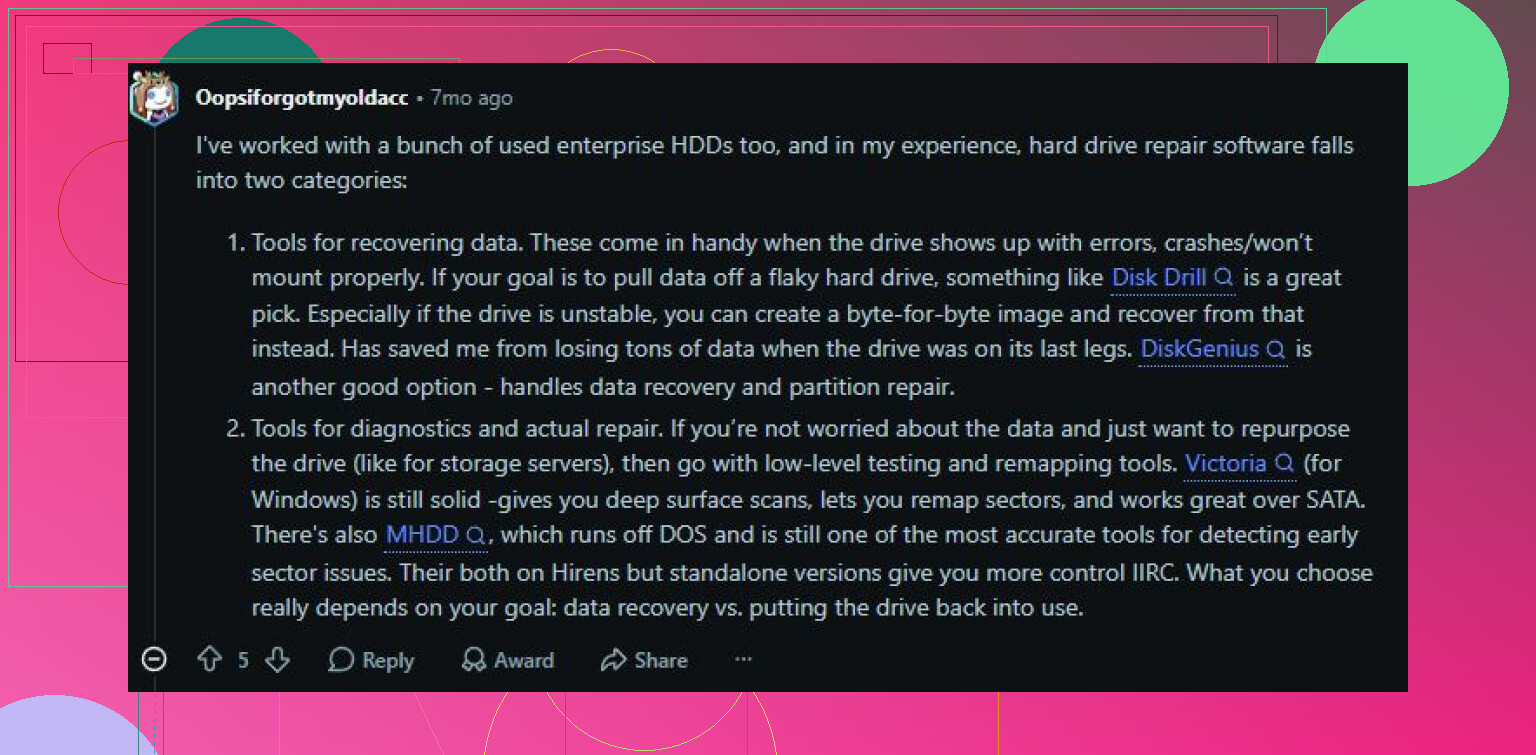
Disk Drill es la que usaría primero si el objetivo principal es recuperar archivos. Es una buena opción cuando una unidad se vuelve RAW, Windows quiere formatearla o los archivos desaparecen. La parte útil es que se centra en la recuperación antes que en la reparación. También tiene monitorización S.M.A.R.T. y puede crear una imagen byte a byte de una unidad que está fallando, lo cual es más seguro que trabajar directamente sobre el disco original. La interfaz también es bastante sencilla.
Pros
- Fácil de usar.
- Funciona bien con unidades corruptas, RAW y formateadas.
- Puede crear una imagen de una unidad inestable antes de la recuperación.
- Incluye monitorización del estado de la unidad.
Contras
- No repara tablas de particiones.
Victoria HDD/SSD es más una herramienta de diagnóstico, especialmente para sectores defectuosos. Si la unidad va lentísima, se congela o muestra problemas de sectores, Victoria puede ejecutar escaneos de superficie detallados y mostrar áreas débiles o lentas. También puede intentar la reasignación de sectores. Dicho eso, realmente no es amigable para principiantes, y la reasignación no es lo mismo que arreglar una unidad dañada. Solo ayuda al sistema a evitar las áreas defectuosas cuando es posible.
Pros
- Gratis.
- Muy buena para escaneos de superficie y comprobación de sectores defectuosos.
- Puede reasignar sectores inestables.
- Muestra datos S.M.A.R.T. detallados.
Contras
- Requiere más esfuerzo para entenderla.
- No recupera archivos eliminados.
Hard Disk Sentinel es lo que usaría cuando quieres saber si una unidad sigue siendo confiable. Supervisa los valores S.M.A.R.T., las temperaturas, los conteos de sectores y otras señales de advertencia. En realidad no es un programa de reparación, pero es muy útil para decidir si un HDD o SSD viejo debería seguir en servicio o ser reemplazado.
Pros
- Informes detallados sobre el estado de la unidad.
- Puede avisarte antes de que la unidad empeore mucho más.
- Funciona con HDD, SSD, unidades USB y configuraciones RAID.
Contras
- No hace recuperación de archivos.
- No repara particiones corruptas.
Si la unidad tiene sectores defectuosos, ruidos de clic, desconexiones aleatorias, bloqueos durante la lectura o valores S.M.A.R.T. que siguen empeorando, no gastes un día entero probando todas las herramientas de reparación que encuentres. Recupera lo que importe y luego reemplaza la unidad. El software puede arreglar algunos problemas lógicos, pero no puede revertir un fallo físico. Si la unidad no se detecta en absoluto o está haciendo sonidos mecánicos evidentes, deja de usarla y considera un servicio profesional de recuperación antes de que los datos se pierdan para siempre.
No pulses Formatear y todavía no ejecutes CHKDSK.
Que Windows pida formatear normalmente significa que no puede leer correctamente el sistema de archivos, no que formatear sea la solución que quieres. Una herramienta de reparación podría hacer que la unidad vuelva a montarse, pero también puede “reparar” la estructura desechando registros dañados. Por eso importa el punto de @mikeappsreviewer de recuperar primero. Si los archivos importan, trata la unidad como de solo lectura hasta que hayas recuperado los datos o creado una imagen.
Un detalle pequeño que la gente olvida: descarta primero las causas de hardware más aburridas antes de culpar al disco. Prueba con otro cable USB, un puerto USB trasero de la placa base y otra computadora. Si es una unidad portátil de 2.5’, una alimentación USB débil puede hacer que se desconecte y parezca dañada. Si es una unidad SATA dentro de una carcasa USB, la placa puente de la carcasa puede ser el problema. Pasar la unidad a otra carcasa o a una conexión SATA directa a veces puede hacer que la unidad supuestamente dañada vuelva a leerse.
En cuanto al software, yo lo dividiría en dos tareas. Usa algo como Disk Drill si tu objetivo es recuperar archivos de la unidad sin cambiar el original. Usa herramientas de reparación solo después de copiar los datos importantes en otro lugar. TestDisk a veces puede reconstruir una tabla de particiones perdida, pero es fácil elegir la opción equivocada si estás adivinando. CHKDSK puede corregir algunos problemas de NTFS, pero yo solo lo ejecutaría después de la recuperación, porque escribe cambios. La respuesta realista es: ninguna herramienta puede prometer una solución segura sin formatear. El camino más seguro es recuperar primero y luego reparar o reemplazar la unidad.
El costo oculto de “arreglar” primero la unidad es que una reparación puede parecer que funciona mientras elimina silenciosamente registros de archivos dañados, entradas de carpetas o nombres de archivo que necesitabas.
Así que si la pregunta es literalmente “qué herramienta puede arreglarla sin formatear”, la respuesta honesta es: a veces TestDisk, a veces CHKDSK, a veces ninguna. Pero la respuesta más segura es que no deberías intentar arreglar primero la unidad original. Intenta copiar los datos fuera de ella y luego preocúpate por volver a hacer utilizable la unidad.
Estoy de acuerdo con el consejo anterior de priorizar la recuperación, pero sería aún más estricto con eso: si esta es una unidad externa con archivos importantes, no la sigas conectando una y otra vez para ver si Windows cambia de opinión. Cada montaje fallido, análisis del sistema de archivos, intento del panel de vista previa, análisis del antivirus o aviso de reparación automática es más actividad en una unidad que quizá ya sea inestable.
Un mejor orden sería:
- Cancela el aviso de formateo.
- Comprueba si Administración de discos muestra la unidad con el tamaño correcto.
- Si el tamaño es correcto, recupérala o crea una imagen antes de reparar.
- Si el tamaño es incorrecto, como 0 bytes o una capacidad absurda, detente y sospecha un fallo de hardware o de la carcasa.
- Después de copiar los archivos importantes a otro lugar, entonces intenta las reparaciones.
Disk Drill es razonable si quieres una herramienta simple que priorice la recuperación, especialmente si la unidad está en RAW o Windows ve la partición pero no puede abrirla. La parte útil no es que repare mágicamente el disco. Es que te permite escanear y recuperar archivos sin necesidad de formatear primero la unidad. Si la unidad se comporta de forma inestable, hacer primero una imagen byte por byte es mejor que escanear repetidamente el disco físico.
TestDisk es la herramienta que revisaría si el problema es la propia tabla de particiones. Por ejemplo, la unidad antes tenía una partición NTFS y ahora Windows ve todo como sin asignar o RAW. TestDisk a veces puede encontrar la partición antigua y reescribir la tabla de particiones. Eso puede ser una solución real sin formatear, pero no es la herramienta que le daría a alguien que solo va haciendo clic en los avisos. Elegir la partición equivocada o escribir la estructura incorrecta puede hacer la situación más molesta.
CHKDSK es la que la gente recomienda con demasiada ligereza. Puede arreglar un sistema de archivos NTFS sucio o dañado, pero escribe cambios. A veces eso hace que la unidad vuelva a ser legible. A veces mueve fragmentos de archivos rotos a carpetas encontradas o elimina entradas dañadas. Eso está bien si ya tienes una copia de seguridad. No está bien si esta unidad es la única copia de los archivos.
Un truco barato que a veces se pasa por alto: prueba un USB live de Linux antes de hacer reparaciones. No porque Linux sea mágico, sino porque puede montar un volumen que Windows se niega a abrir, especialmente si el daño es menor. Si se monta en solo lectura, copia lo importante a otro disco y considéralo una victoria. No uses comandos de reparación de Linux a menos que sepas lo que hacen. El objetivo es copiar, no hacer heroicidades.
También hay otro caso límite molesto: si la unidad externa venía de un televisor, DVR, sistema de cámaras, Mac, NAS o un programa de copias de seguridad antiguo, Windows puede pedirte que la formatees simplemente porque no entiende el sistema de archivos o el cifrado. En ese caso, una herramienta de “reparación” es la categoría equivocada. Necesitas el dispositivo original, la compatibilidad correcta con ese sistema de archivos o la clave de recuperación si estaba cifrada.
Mi versión corta sería:
Usa Disk Drill u otra herramienta de recuperación primero si necesitas los archivos.
Usa TestDisk solo si te sientes cómodo comprobando el diseño de particiones y escribiendo cambios.
Usa CHKDSK solo después de que los datos estén respaldados o recuperados.
Formatea solo después de terminar la recuperación y de aceptar que el sistema de archivos antiguo es prescindible.
Y si la unidad hace clics, desaparece durante los análisis, tarda una eternidad en leer carpetas simples o se calienta mucho, deja de tratarla como un problema de software. En ese punto, la “mejor herramienta de reparación” es otra unidad sobre la que clonar, o un servicio de recuperación si los archivos valen el dinero.
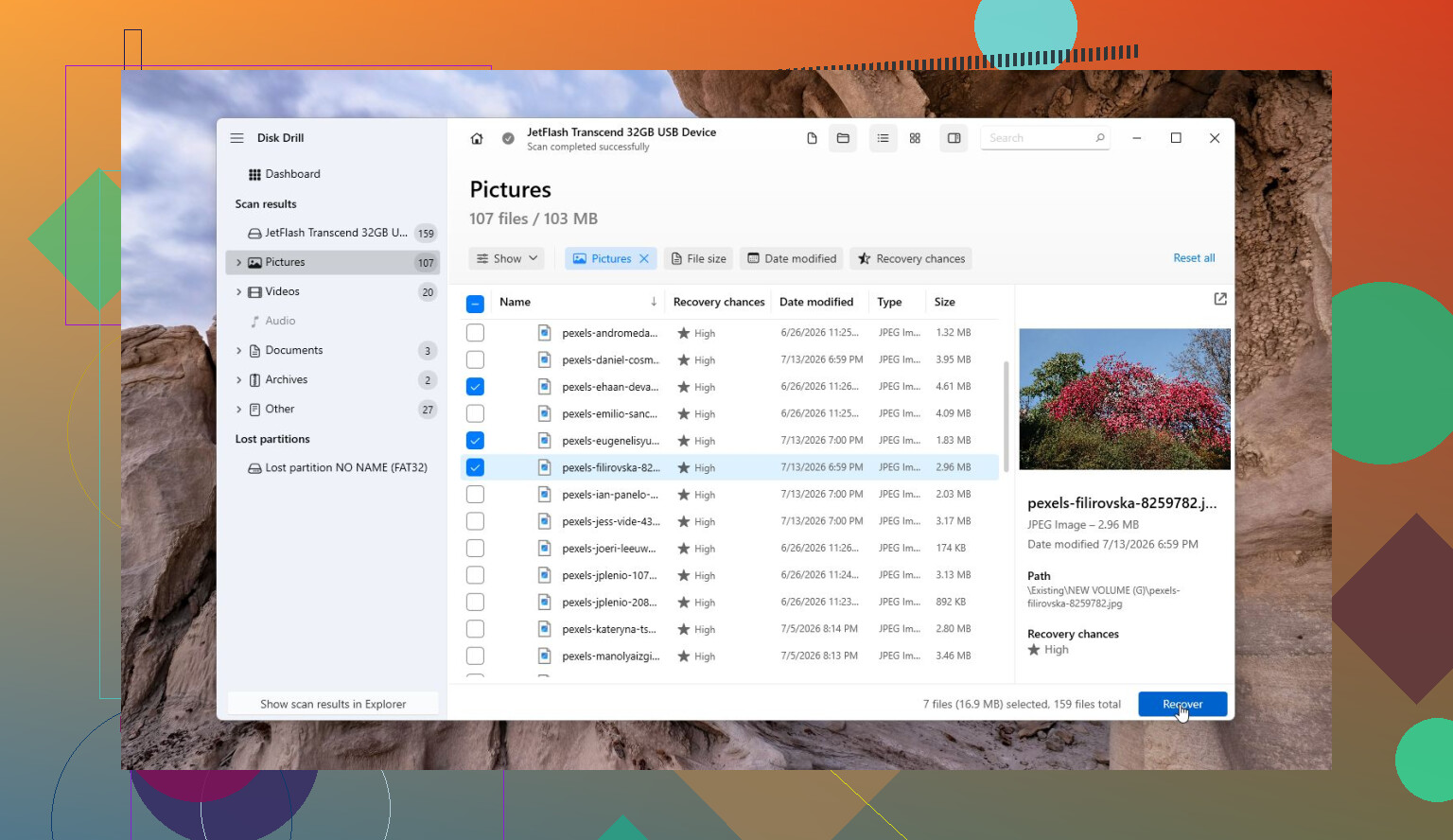
La desventaja oculta es que algunos programas de recuperación te permiten guardar los archivos recuperados directamente en la misma unidad dañada, y eso puede sobrescribir precisamente los datos que estás intentando rescatar. Sea cual sea la herramienta que uses, el destino debe ser un disco diferente con suficiente espacio libre. Suena obvio, pero es ahí donde mucha gente empeora las cosas por accidente.
Para tu pregunta concreta, yo no lo plantearía como “reparar la unidad corrupta sin formatear”. Lo plantearía como “sacar los archivos sin formatear”. Son objetivos distintos. Una herramienta de reparación intenta que el sistema de archivos vuelva a ser utilizable. Una herramienta de recuperación intenta leer lo que aún se puede leer y copiarlo a un lugar seguro. Si los datos importan, el segundo objetivo va primero.
Disk Drill encaja mejor en ese caso de uso centrado primero en la recuperación que CHKDSK. No va a reparar mágicamente una unidad que está fallando, y no es la herramienta que yo usaría para reescribir una tabla de particiones, pero es una opción razonable cuando Windows dice que la unidad es RAW o quiere formatearla. Escanea la unidad, previsualiza lo que encuentre si es posible, y recupera los archivos importantes en otra unidad. Si el disco externo suena mal o sigue desconectándose, primero crea una imagen si el software te da esa opción, y luego escanea la imagen en lugar de forzar la unidad original.
Yo solo intentaría “reparar” después de eso. CHKDSK puede hacer que un volumen NTFS vuelva a montarse, pero también puede descartar entradas dañadas del sistema de archivos. TestDisk puede corregir ciertos problemas de partición, pero no es indulgente si te equivocas al suponer algo. Formatear debería ser el último paso, después de recuperar los archivos o después de decidir que no vale la pena recuperarlos.
Pequeño punto práctico: tampoco dejes que Windows “inicialice” el disco si te ofrece eso en Administración de discos. La gente se concentra en evitar Formatear, y luego hace clic en Inicializar porque parece inofensivo. Aun así escribe nueva información de estructura en el disco. Cancela los avisos, recupera en otro disco, y luego decide si vale la pena volver a confiar en la vieja unidad externa.