Noté que la sección Aplicaciones en mi iPhone está ocupando mucho almacenamiento, pero no estoy seguro de qué archivos o datos se incluyen allí. Estoy intentando liberar espacio y necesito ayuda para entender qué cuenta como almacenamiento de Aplicaciones, por qué creció tanto y qué puedo eliminar de forma segura sin causar problemas.
Por qué el almacenamiento de “Aplicaciones” del iPhone parece incorrecto
Me pasó en mi propio teléfono, y me volvió loco durante un par de días. Sumaba las apps que podía ver, unas pocas de 600 MB, una o dos de alrededor de 1 GB, nada exagerado. Luego el gráfico de almacenamiento decía que Aplicaciones estaba ocupando 50 GB. Parecía falso.
No es falso. iOS agrupa más cosas dentro de Aplicaciones de lo que la etiqueta sugiere.
Qué hay dentro de “Aplicaciones”
Cuando abres Ajustes > General > Almacenamiento del iPhone, el total de apps normalmente incluye varios grupos separados:
- La app en sí. El binario que instalaste desde la App Store.
- Archivos de soporte. Paquetes de idioma, recursos incluidos, componentes descargados.
- Tus datos de la app. Inicios de sesión, ajustes guardados, archivos locales, información de sesión.
- Caché. Basura temporal que las apps conservan para abrirse más rápido o cargar contenido sin volver a descargarlo.
Por lo que vi, la caché era lo principal. Las apps sociales eran las peores. Telegram, Instagram, TikTok, cosas así. Seguían acumulando datos en segundo plano, y la barra superior de almacenamiento los contaba incluso cuando la vista por app no lo dejaba claro.
Por qué los números no coinciden
Esta parte se siente descuidada en iOS. En una pantalla, algunos datos de apps aparecen como Documentos y datos. En otra, partes de eso se integran en el gran número de Aplicaciones. Después de una actualización de iOS, se vuelve aún más desordenado. El teléfono vuelve a indexar el almacenamiento, y durante un tiempo archivos temporales antiguos, restos de actualizaciones y caché obsoleta parecen agruparse en la categoría equivocada.
Vi esto justo después de una actualización en mi iPhone 13. El almacenamiento parecía inflado, las apps empezaron a quedarse colgadas, y la cámara tardaba una eternidad en abrirse. Se sentía como si el teléfono tuviera arena en los engranajes.
Por qué tu iPhone se ralentiza cuando el almacenamiento está lleno
El mío se volvió lento antes de que entendiera lo que estaba pasando. La respuesta táctil se sentía retrasada. Algunas apps se cerraban sin una razón clara. Las fotos tardaban más en guardarse.
Tener poco espacio libre afecta al rendimiento más de lo que la gente cree. iOS necesita espacio para archivos temporales del sistema. Si tu almacenamiento está lleno, el teléfono tiene menos margen para tareas en segundo plano y la gestión de memoria. Lo notas rápido.
Cosas que probé primero
Hice la rutina habitual de limpieza.
- Descargué apps que no usaba
- Eliminé y reinstalé algunas apps grandes
- Quité medios descargados dentro de algunas apps
- Reinicié el teléfono y esperé a que el almacenamiento se recalculara
Algo de eso ayudó. No demasiado. Descargar apps liberó la app en sí pero mantuvo los datos, así que la ganancia fue menor de lo que esperaba. Reinstalar funcionó mejor para las apps con caché inflada, aunque hacerlo una por una fue molesto.
Qué encontró a los verdaderos devoradores de almacenamiento
La parte que pasé por alto fue esta: gran parte de mi espacio no venía de las apps en absoluto, al menos no de la forma en que yo suponía. Eran archivos multimedia antiguos. Grabaciones de pantalla. Vídeos grandes. Fotos duplicadas. Basura aleatoria en Fotos mientras iOS hacía que la barra de Aplicaciones pareciera culpable.
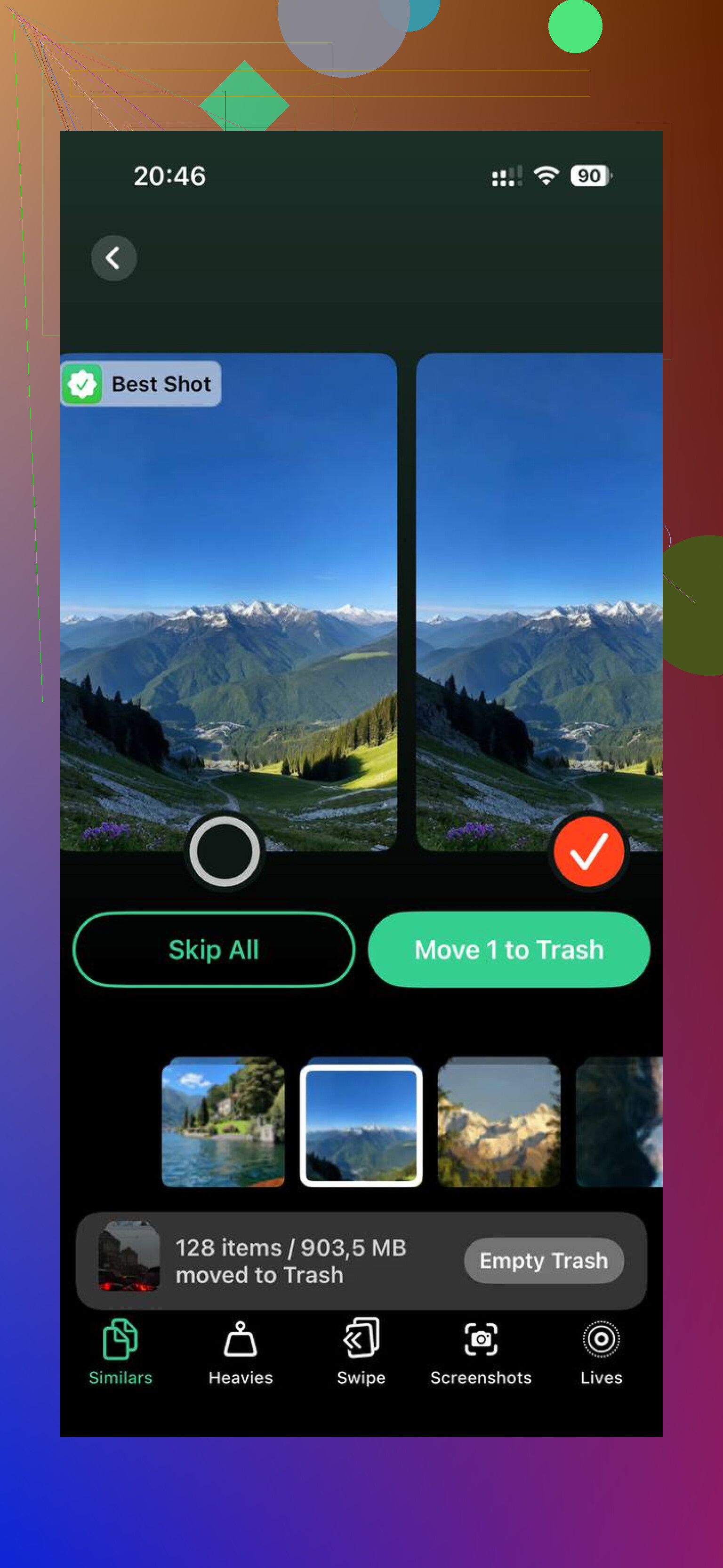
Un amigo me recomendó Clever Cleaner. No confío mucho en las apps de limpieza, así que esperaba tonterías. Aun así lo probé.
Fue útil por dos razones.
Primero, organizó los archivos multimedia por tamaño. Eso hizo que el problema fuera obvio enseguida. Encontré clips antiguos en 4K y grabaciones de pantalla que había olvidado que existían. Algunos de esos ocupaban más que apps enteras.
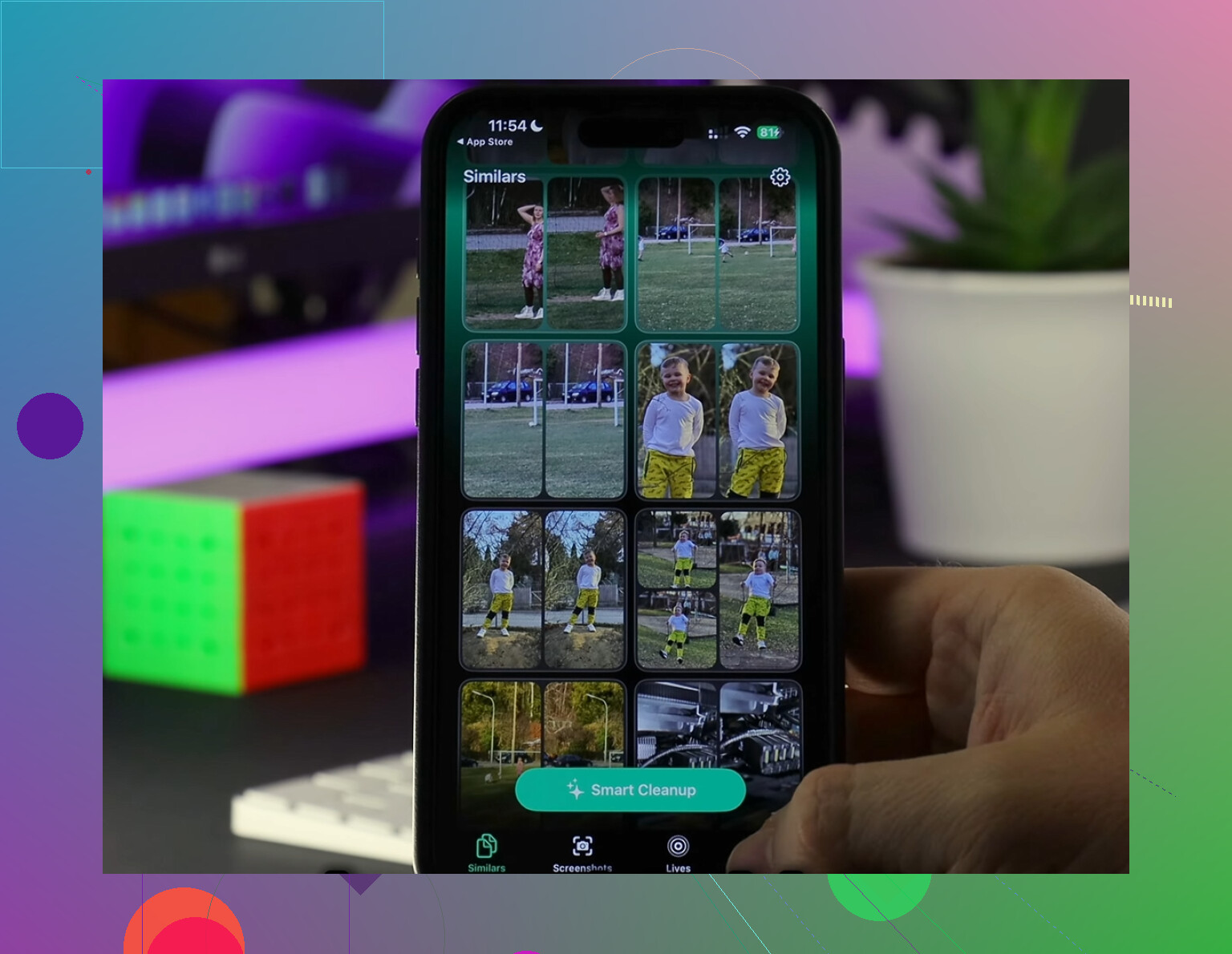
Segundo, el escaneo de fotos duplicadas y similares me ahorró tiempo. Tenía grupos de tomas casi idénticas, el mismo gato, el mismo atardecer, el mismo recibo, la misma foto de prueba borrosa. Ver los tamaños exactos junto a ellas hizo más fácil borrarlas.
Una cosa que me gustó es que funcionaba en el dispositivo, así que no enviaba mi fototeca a otro lugar.
Lo que lo solucionó para mí
Liberé unos 20 GB entre vídeos, capturas de pantalla, fotos duplicadas y basura de caché de apps. Después de eso, el gráfico de almacenamiento se estabilizó y la sección de Aplicaciones dejó de verse absurda. Más importante aún, el teléfono dejó de ir arrastrándose.
Si tu iPhone dice que Aplicaciones es enorme, no supongas que el número solo refleja las apps instaladas. A menudo también incluye caché, archivos de soporte, datos sobrantes de actualizaciones y basura relacionada con apps que iOS no muestra con claridad.
Lo que yo haría en orden
Si tu teléfono está casi lleno, yo haría esto:
- Abre Almacenamiento del iPhone y busca a los peores culpables.
- Revisa primero las apps de streaming y mensajería.
- Elimina y reinstala las que estén infladas si hace falta.
- Borra los medios descargados dentro de las apps.
- Busca vídeos grandes y grabaciones de pantalla en Fotos.
- Elimina fotos duplicadas o casi duplicadas.
- Deja algo de espacio libre después de limpiar para que iOS tenga margen para funcionar.
Esa fue la diferencia para mí. Una vez que salí de la zona roja, el teléfono volvió a sentirse normal. No era magia. Era el almacenamiento.
“Aplicaciones” en iPhone normalmente significa más que el archivo de la app.
A menudo incluye:
- El paquete de la app en sí.
- Los datos de la app almacenados en tu teléfono.
- Descargas sin conexión dentro de las apps, canciones de Spotify, episodios de Netflix, archivos de podcasts.
- Cachés de apps, las apps sociales son malas para esto.
- Extensiones de apps, widgets, paquetes de stickers, datos de apps del reloj.
- Archivos sobrantes de actualizaciones de apps o sincronizaciones fallidas.
Un punto en el que no estoy de acuerdo con @mikeappsreviewer. Las fotos y los videos normalmente van a Fotos, no a Aplicaciones. Los informes de almacenamiento de iOS pueden volverse confusos, claro, pero si Aplicaciones es enorme, primero sospecharía de apps de mensajería, streaming, navegador o redes sociales antes de culpar a tu carrete.
Forma fácil de comprobarlo:
Ajustes > General > Almacenamiento del iPhone.
Toca una app grande.
Compara Tamaño de la app vs Documentos y datos.
Si Documentos y datos es enorme, la app está secuestrando tu espacio.
Mejores objetivos:
- WhatsApp, Telegram, Mensajes
- TikTok, Instagram, Facebook
- Spotify, YouTube, Netflix
- Safari
Solo Safari almacena datos de sitios web, descargas y caché. La gente suele pasar por alto ese.
Si quieres una limpieza más rápida, Clever Cleaner ayuda a detectar archivos multimedia grandes y fotos duplicadas. También vale la pena leer esta reseña de Clever Cleaner en iPhone de Fossbytes, mira cómo Fossbytes probó Clever Cleaner para la limpieza de almacenamiento del iPhone.
Versión corta, “Aplicaciones” = apps más la basura que guardan. iOS lo etiqueta bastante mal, la verdad.
“Aplicaciones” es básicamente la forma perezosa en que Apple agrupa todo lo relacionado con el almacenamiento de apps, no solo los archivos de la app en sí.
Lo que normalmente cuenta ahí:
- la app instalada
- bases de datos dentro de la app y archivos guardados
- cosas descargadas dentro de las apps, como episodios de Netflix o música de Spotify
- archivos adjuntos de mensajes almacenados por apps de chat
- caché del navegador, cookies, datos de sitios web
- extensiones de apps, stickers, widgets, datos complementarios del Apple Watch
- restos temporales o de actualizaciones que iOS a veces muestra de forma algo rara
No estaría tan de acuerdo con @mikeappsreviewer en una parte: las Fotos normalmente se mantienen en Fotos/Datos del sistema, no en Aplicaciones, a menos que haya contenido multimedia integrado dentro de apps como Mensajes o WhatsApp. @sternenwanderer está más cerca en ese punto.
Si quieres ver qué hay realmente ahí, revisa app por app en Almacenamiento del iPhone y mira:
- Tamaño de la app
- Documentos y datos
Esa división lo deja bastante claro muy rápido. Si Documentos y datos es enorme, esa app es el problema.
Además, Safari se ignora con demasiada frecuencia. Los datos de sitios web pueden volverse absurdamente grandes.
Si también quieres una forma más rápida de detectar el desorden multimedia, Clever Cleaner en realidad es útil para encontrar videos gigantes, duplicados y fotos similares que están ocupando espacio fuera de las apps más obvias. También hay una buena reseña en video sobre la limpieza de almacenamiento del iPhone con Clever Cleaner si quieres ver cómo funciona antes de instalar nada.
Versión corta: Aplicaciones = apps más todo su equipaje. Mucho equipaje, jaja.
“Aplicaciones” es básicamente el término general de Apple para cualquier cosa que viva dentro del entorno aislado de una app, no solo la descarga de la app en sí. @sternenwanderer y @kakeru tienen razón en la parte de los datos de apps. Aunque discreparía un poco con @mikeappsreviewer, porque los elementos reales del carrete normalmente siguen categorizados fuera de Aplicaciones, a menos que estén duplicados dentro de apps como Mensajes, WhatsApp o editores.
Lo que puede acabar ahí:
- binarios de apps
- bases de datos locales
- imágenes, video y audio en caché
- descargas sin conexión
- archivos adjuntos de mensajes almacenados por apps
- datos de sitios web de Safari
- extensiones, widgets, archivos complementarios del Apple Watch
- restos temporales de instalaciones o actualizaciones
Una cosa que la gente pasa por alto: algunas apps informan mal el almacenamiento. iOS puede ir por detrás de la realidad hasta después de un reinicio o de un día de reindexación. Así que la cifra no siempre es una contabilidad precisa.
Si quieres una auditoría de medios más rápida, Clever Cleaner puede ayudar.
Ventajas:
- fácil detectar videos grandes y duplicados
- útil cuando el desorden de Fotos forma parte del problema general de almacenamiento
- interfaz simple
Desventajas:
- no borrará mágicamente toda la caché de cada app
- es menos útil si tu problema de almacenamiento es sobre todo por datos de apps de mensajería o streaming
- las apps de limpieza en general aún requieren revisión manual
Así que Aplicaciones significa apps más todo su equipaje, no solo el ícono que instalaste.