El almacenamiento de mi iPhone está casi lleno, y una gran parte aparece como Multimedia, pero no puedo saber exactamente qué incluye ni qué es seguro eliminar. Ya eliminé fotos, videos y aplicaciones, pero la categoría Multimedia sigue ocupando mucho espacio. Necesito ayuda para entender qué significa el almacenamiento Multimedia del iPhone y si hay alguna herramienta o método gratuito para limpiarlo correctamente sin perder nada importante.
Ver que la barra de almacenamiento del iPhone dice que Medios está ocupando una enorme cantidad de espacio, mientras no te da ninguna forma clara de inspeccionarlo, es una de las partes más tontas de iOS. Me pasó más de una vez. El espacio seguía bajando, yo sabía que no estaba grabando horas de video todos los días, y Ajustes igual me mostraba un gran bloque sin detalle.
Qué hay dentro de Medios
Esta categoría incluye más cosas de las que la mayoría espera. Canciones sin conexión de Apple Music o Spotify, episodios de podcasts descargados, películas de la app TV, notas de voz, tonos personalizados antiguos, todo eso se mete en el mismo montón.
En versiones más nuevas de iOS, también podrías notar Medios sincronizados. Eso normalmente significa archivos transferidos desde una Mac o PC mediante iTunes o Finder. MP3 antiguos, videos caseros, archivos de audiolibros, medios aleatorios que copiaste hace años y olvidaste. Apple cambió cómo se etiqueta el almacenamiento, así que en lugar de mostrar estas cosas en apps separadas, las agrupa bajo Medios o Medios sincronizados. Si tu almacenamiento se veía normal antes y luego de repente subió, yo vi que esto pasaba después de una actualización.
Las apps de streaming también aumentan el desorden. YouTube guarda cosas con Descargas inteligentes. Las apps de podcasts descargan episodios nuevos en segundo plano. Muchas apps mantienen ilustraciones, vistas previas y miniaturas en caché en el teléfono. Todo se acumula. Poco a poco, y luego de golpe.
Por qué Ajustes no ayuda mucho
La página integrada de almacenamiento muestra totales, no lo que los está causando. Puedes ver 40 GB o 50 GB bajo Medios y aun así no tener ni idea de qué archivo está ocupando 6 GB por sí solo. Apple te deja con el método lento: abrir cada app una por una y rebuscar dentro de Descargas o elementos sin conexión.
Eso cansa rápido. Y aun así, muchas apps solo muestran un total, no una lista ordenada por tamaño. Así que te quedas adivinando. En un caso, el problema eran unos videos olvidados. Otra vez, eran muchas descargas pequeñas repartidas entre varias apps. Ajustes no me dio nada útil en ninguno de los dos casos.
Lo que me funcionó mejor
Primero probé la rutina habitual de limpieza. Descargar apps. Borrar datos de Safari. Eliminar archivos adjuntos de mensajes. Apenas hizo diferencia. Entonces terminé usando Clever Cleaner.
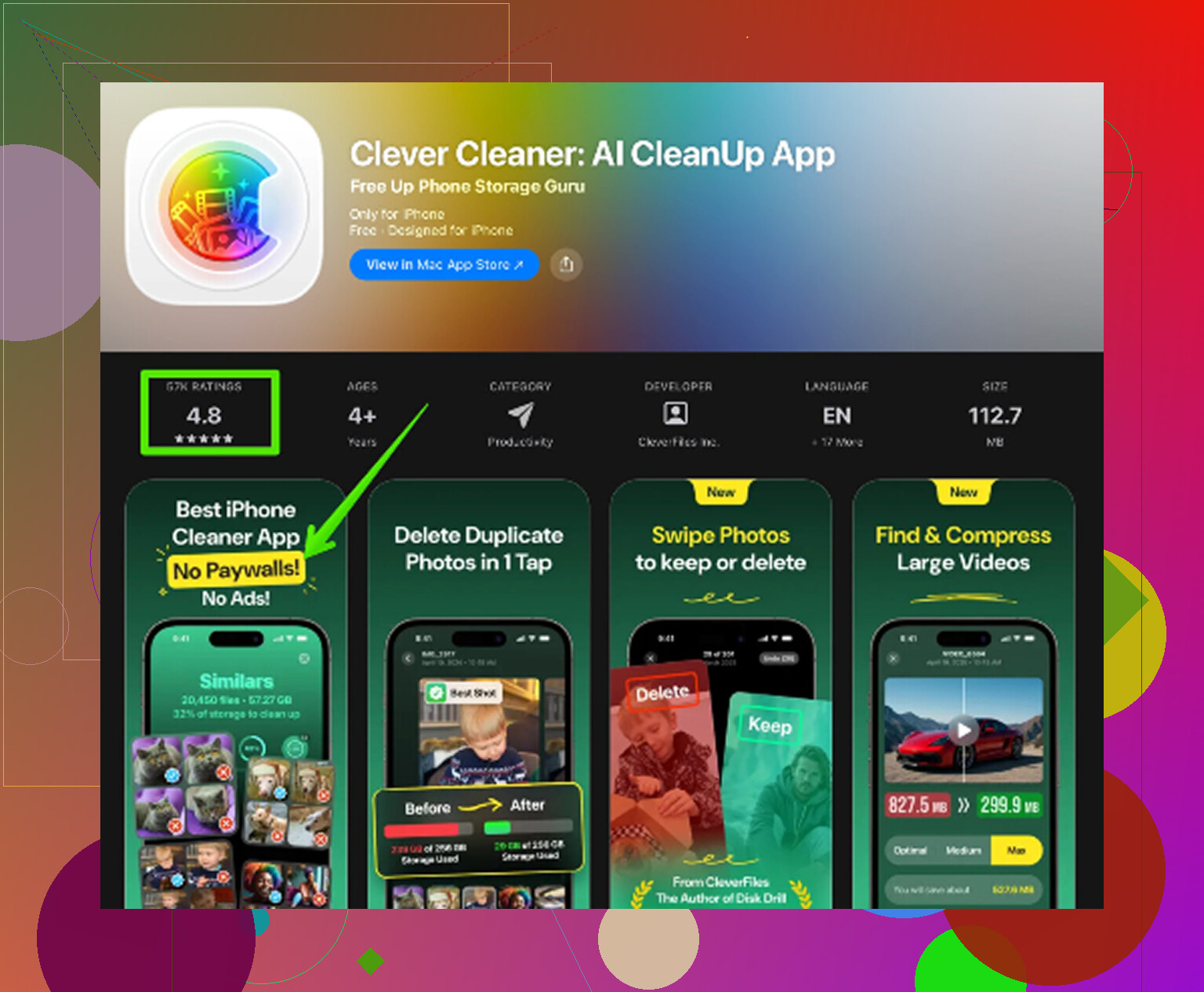
Lo primero que me llamó la atención fue algo simple. Era gratis, sin anuncios, sin muro de pago apareciendo en cuanto intentaba eliminar algo, sin una falsa configuración gratuita que termina en una pantalla de suscripción. En apps de limpieza para iPhone, eso es raramente poco común.
La parte que Ajustes no cubre es la visibilidad de los archivos. Esta app analiza tu biblioteca y muestra los archivos grandes de una manera que Apple no ofrece.
Cómo la usé
- Ir a Heavies
Esta fue la parte más importante. Enumera videos y archivos grandes de mayor a menor, con el tamaño mostrado ahí mismo. Encontré grabaciones de pantalla antiguas en 4K que había olvidado por completo. Algunas ocupaban varios gigabytes cada una. Una vez que vi los números, eliminarlas fue fácil.
- Revisar Similars
Esto agrupa fotos casi duplicadas. Ráfagas, cinco versiones de la misma foto, pequeños cambios de ángulo, la típica basura del carrete. Me quedé con la que quería y tiré el resto de una sola vez. Mucho más rápido que revisar miles de fotos manualmente.
- Abrir Screenshots
Las capturas de pantalla se acumulan como polvo. Confirmaciones de entrega, fotos de dónde aparcaste, códigos de acceso, memes que dejaron de importarte una semana después. Esta sección las mantiene separadas, con tamaños visibles, para que no tengas que arriesgarte a borrar fotos normales mientras limpias.
- El procesamiento se queda en el teléfono
Esto me importó más de lo que esperaba. Si tu biblioteca tiene cosas privadas, capturas bancarias, fotos de documentos, videos familiares, probablemente no quieras que se envíen a ningún sitio para analizarlas. Esta mantiene el análisis en el dispositivo.
Unas comprobaciones fáciles antes de hacer una limpieza completa
Abre YouTube, Netflix, Spotify y cualquier app de podcasts que uses. Primero busca las descargas sin conexión. A menudo son las que más almacenamiento consumen.
Luego revisa la retención de mensajes. Ve a Ajustes > Mensajes > Conservar mensajes y cámbialo a 30 días o 1 año si no necesitas un historial infinito de mensajes. De lo contrario, los archivos adjuntos de video se quedan ahí para siempre.
El paso que la gente pasa por alto
Eliminar archivos es solo la mitad del trabajo. En iPhone, las fotos y videos eliminados van a Eliminado recientemente y se quedan allí hasta 30 días. Siguen contando para el almacenamiento hasta que lo vacías.
Así que después de limpiar, ve a Fotos > Álbumes > Eliminado recientemente > Eliminar todo.
Esa es la parte en la que vuelve el almacenamiento. Antes de aprender esto, pensé que las apps de limpieza no servían. No. Simplemente había dejado la papelera llena.
“Multimedia” en el almacenamiento del iPhone es la etiqueta de cajón de sastre de Apple. A menudo incluye música descargada, episodios de podcasts, archivos de la app TV, notas de voz, audio de GarageBand, archivos sincronizados desde Finder o iTunes antiguo y cachés de contenido multimedia a nivel de app. A veces iOS vuelve a etiquetar cosas después de una actualización, así que la cifra se ve mal por un tiempo. Molesto, sí.
No estoy del todo de acuerdo con @mikeappsreviewer en una parte. Ajustes es malo, pero no es inútil. Ve a Ajustes > General > Almacenamiento del iPhone y espera un minuto. La lista a menudo se vuelve a calcular. Luego abre apps como Música, TV, Podcasts, Spotify, YouTube, Netflix, Archivos y Notas de Voz una por una. Esas suelen ser las que más ocupan.
Cosas seguras para borrar:
- Descargas sin conexión en apps de streaming.
- Notas de voz antiguas.
- Archivos en la app Archivos, especialmente Descargas.
- Contenido multimedia sincronizado desde una Mac o PC.
- Datos sin conexión de la Lista de lectura de Safari.
Revisa también Ajustes > Música > Música descargada. La gente pasa esto por alto todo el tiempo.
Si quieres una herramienta gratuita de limpieza, Clever Cleaner es una de las pocas que vale la pena probar, sobre todo para mostrar rápidamente fotos y videos grandes. Ayuda más con la limpieza de la fototeca que con el contenido multimedia misterioso de las apps, así que mantén expectativas normales. Para una guía visual, esta guía paso a paso para limpiar el almacenamiento del iPhone es más fácil de seguir que andar probando a ciegas.
Una cosa más. Reinicia el teléfono después de borrar cosas. Los totales de almacenamiento de iOS a veces tardan en actualizarse.
“Medios” es básicamente la etiqueta de cajón de sastre del iPhone. No solo cosas de Fotos. Puede incluir música descargada, archivos de podcasts, datos de lectura sin conexión de Safari, notas de voz, recursos de GarageBand/audio, archivos multimedia de la app Archivos y, a veces, restos raros de sincronización o cachés de apps. Así que sí, borrar solo fotos apenas puede mover esa cifra.
No estoy del todo de acuerdo con @mikeappsreviewer en una cosa: no asumiría que cada número grande de Medios es “basura oculta”. A veces son descargas legítimas repartidas por apps de Apple que olvidaste. Y @sonhadordobosque tiene razón en que los totales de almacenamiento pueden tardar un poco en actualizarse después de la limpieza.
Lo que yo revisaría y que ellos no recalcaron mucho:
- Ajustes > General > Almacenamiento del iPhone > revisar Recomendaciones
- App Archivos > Explorar > En mi iPhone + Descargas
- App Notas de Voz
- GarageBand, iMovie, CapCut, Netflix, Spotify, Apple Music
- Ajustes > Safari > Descargas
- Archivos adjuntos de la app Mail si usas mucho Apple Mail
Además, si usas Apple Music, busca pistas descargadas en calidad sin pérdida. Esas ocupan espacio muy rápido. Lo mismo con las apps de podcasts configuradas para descargar automáticamente. Unos duendecillos sigilosos.
En cuanto a una herramienta gratuita, Clever Cleaner probablemente sea una de las mejores opciones si tu problema son fotos/videos grandes y desorden por duplicados, no magia profunda con la caché del sistema. Esa parte importa. Ninguna app puede “borrar Medios” por completo como la gente desearía que iOS permitiera. Pero puede ayudar a mostrar qué vale realmente la pena eliminar. Si quieres una opinión externa rápida, esta reseña de NY Weekly sobre Clever Cleaner para limpiar el almacenamiento del iPhone es bastante fácil de leer por encima.
Una solución más aburrida pero real: sincroniza con una computadora, haz una copia de seguridad y luego reinicia. A veces el informe de almacenamiento de iOS simplemente está… mal.
“Medios” suele ser un término genérico, pero yo cuestionaría un poco la idea de que siempre sea basura misteriosa. Muchas veces solo se trata de bases de datos multimedia y paquetes de apps que se cuentan de forma poco clara, especialmente después de actualizaciones o restauraciones de iOS. Por eso la cifra puede seguir viéndose rara incluso después de una limpieza obvia.
Un aspecto que @sonhadordobosque, @sterrenkijker y @mikeappsreviewer apenas mencionaron: revisa las apps de creación, no solo las de consumo. Si alguna vez has usado iMovie, Clips, GarageBand, CapCut, borradores de Instagram o incluso WhatsApp, pueden conservar proyectos exportados, vistas previas renderizadas y medios de estados guardados que no se sienten “visibles” en una revisión normal del almacenamiento.
También vale la pena revisar:
- app Libros para audiolibros/PDF descargados
- alquileres/descargas de Apple TV
- apps de cámara de terceros con galerías privadas dentro de la app
- ajustes de guardado automático de medios en Messenger/Telegram/WhatsApp
- proveedores de la app Archivos como Google Drive o archivos sin conexión de Dropbox
Mi opinión sobre las herramientas gratuitas: ninguna app puede realmente purgar medios/caché protegidos del sistema iOS como la gente espera. Así que si alguien promete borrar todos los Medios con un solo toque, yo sería escéptico. Clever Cleaner es útil si tu problema de almacenamiento son en realidad fotos, videos, capturas de pantalla y duplicados grandes ocultos.
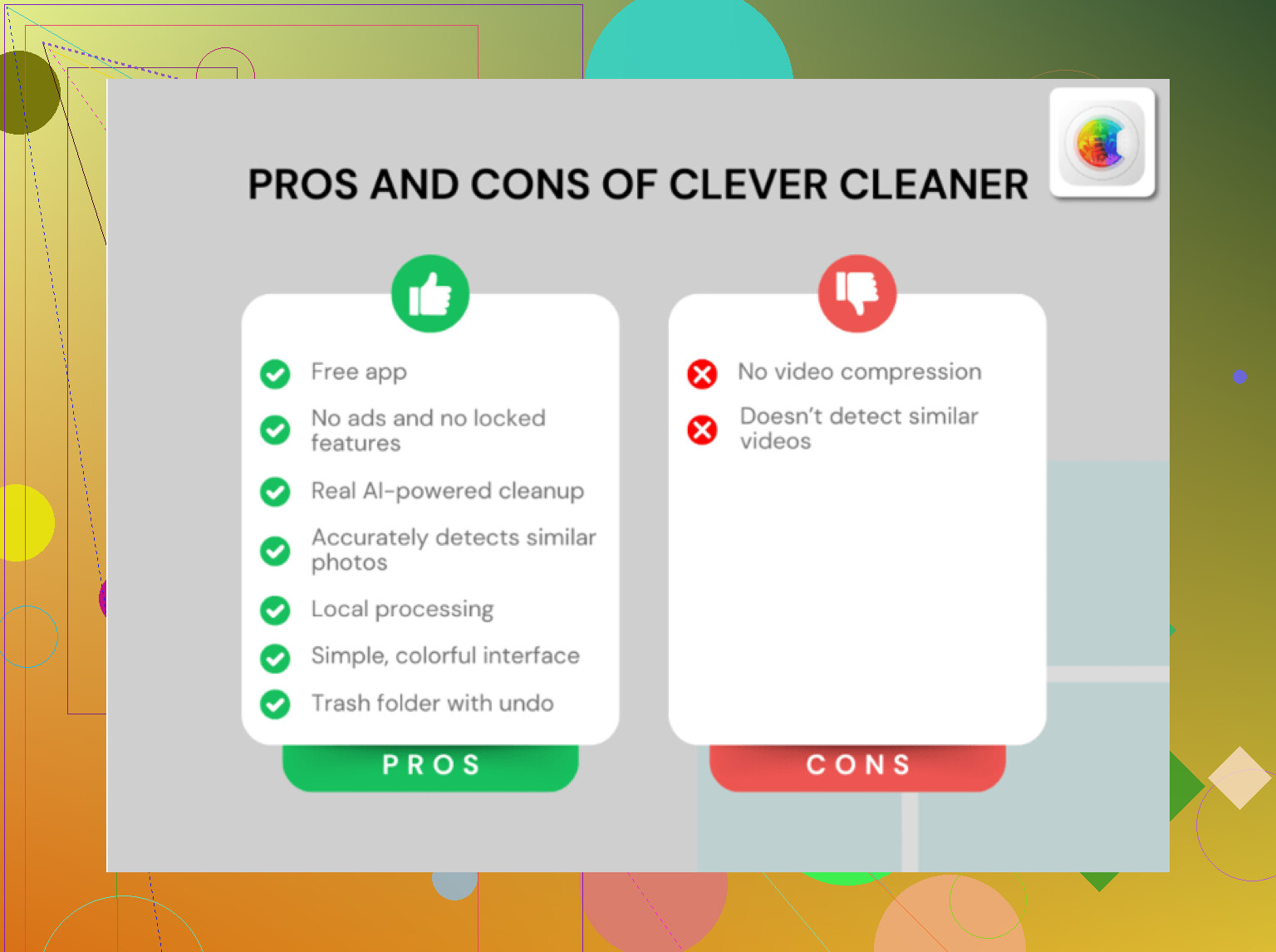
Ventajas de Clever Cleaner:
- realmente gratis de usar
- rápida para mostrar archivos visuales grandes
- fácil para limpiar duplicados y capturas de pantalla
Desventajas:
- no revisará la caché privada de todas las apps
- menos útil si el problema son descargas de Música/Podcasts/streaming
- aun así requiere que confirmes manualmente las eliminaciones
Así que sí, es una herramienta segura para limpiar la fototeca. No es un borrador mágico para toda la barra de Medios. Si el tamaño todavía parece atascado después de borrar cosas, fuerza el reinicio y dale tiempo a Almacenamiento del iPhone para recalcular.