J’ai rencontré ce bazar plus d’une fois. Vous branchez une clé USB, Windows affiche un dossier vide ou, pire, le message “vous devez formater le disque”. À ce moment-là, j’arrête généralement d’y toucher, car les fichiers supprimés d’une clé USB n’atterrissent pas dans la Corbeille. Ils disparaissent de la vue et, si vous continuez à écrire sur la clé, ils sont perdus pour de bon.
Ce que je fais en premier
Avant d’essayer une application de récupération, je m’en tiens à une courte liste de contrôle. Cela fait gagner du temps, et cela a sauvé mes fichiers au moins deux fois.
-
Ouvrez la Gestion des disques et vérifiez si le lecteur y apparaît. Si Windows le détecte encore, même comme RAW ou non alloué, la récupération logicielle a encore une chance. Si la clé USB n’apparaît pas du tout, je m’arrête là. Cela indique généralement une panne matérielle, et un logiciel ne réparera pas un contrôleur hors service ni une mémoire flash défectueuse.
-
Débranchez-la immédiatement. Le pire ennemi de la récupération, c’est l’écrasement des anciennes données par de nouvelles. Même une petite opération d’écriture peut effacer des fragments de ce que vous essayez de récupérer.
-
Ne restaurez pas les fichiers sur la même clé USB. Enregistrez tout sur votre PC ou sur un autre disque externe. J’ai appris celle-là à mes dépens il y a des années.
Outils qui valent le coup d être essayés
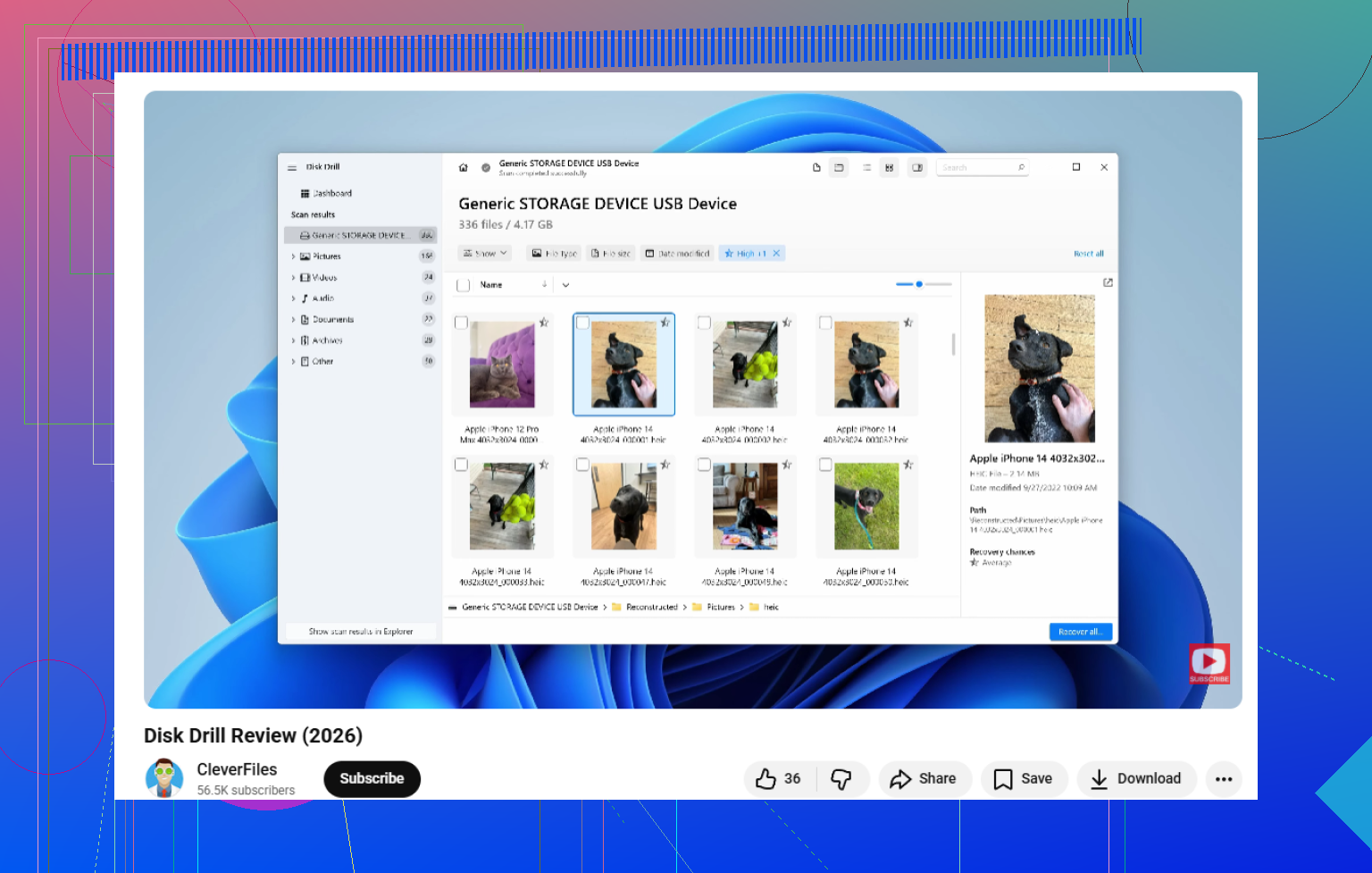
Pour la plupart des gens, je commencerais par Disk Drill. Il couvre les problèmes que les clés USB rencontrent le plus souvent, fichiers supprimés, formatage accidentel, partitions RAW, systèmes de fichiers endommagés et autres erreurs logiques.
Ce qui m a marqué, c est sa façon d analyser. Il ne repose pas sur une seule astuce. Il utilise plusieurs méthodes de récupération en un seul passage et reconnaît une longue liste de types de fichiers, pour que vous ne soyez pas réduit à espérer que vos documents ou photos correspondent à un schéma trop limité.
Un aspect que j ai fini par apprécier plus que prévu est la fonction de sauvegarde octet par octet. Si votre clé USB continue de se déconnecter, se fige ou semble instable, créez d abord une image. Analysez ensuite l image au lieu de solliciter sans cesse le disque d origine. C est plus sûr. L option d aperçu aide aussi, puisqu elle vous permet de vérifier si les fichiers sont intacts avant de passer du temps à terminer la récupération.
Si vous voulez une solution gratuite
PhotoRec reste l’un des meilleurs choix gratuits. Il adopte une approche différente. Au lieu de s’appuyer sur le système de fichiers, il analyse les données brutes du disque à la recherche de signatures de fichiers connues. C’est important lorsque la partition est endommagée ou que le système de fichiers est manquant.
Le hic, et oui, il y en a un, c’est la facilité d’utilisation. PhotoRec semble rudimentaire si vous n’avez jamais utilisé d’outil en mode texte auparavant. Il ne conserve pas non plus les noms de fichiers d’origine ni l’organisation des dossiers. Les fichiers récupérés reviennent généralement avec des noms génériques, donc vous finissez par trier le tas à la main. Pour quelques fichiers, ça va. Pour 2 000 photos de vacances, amusez-vous bien, lol.
Mon ordre habituel
J’essaierais d’abord Disk Drill. S’il voit vos fichiers et conserve les noms et les dossiers, c’est le résultat le plus propre. Si le système de fichiers est gravement endommagé et que vous voulez seulement extraire les fichiers bruts de la clé, PhotoRec garde tout à fait sa place.
Petit détail, mais c’est important. Si le lecteur disparaît complètement de Windows, ne se monte pas ou chauffe sans raison, j’arrêterais d’y toucher. J’ai vu des gens transformer un problème récupérable en un problème irrécupérable en réessayant trop de fois.