Mon disque externe apparaît soudainement comme corrompu, et Windows me demande sans cesse de le formater. J’ai des fichiers importants dessus, donc j’essaie de trouver un outil de réparation de disque sûr qui puisse réparer le disque corrompu sans formatage ni perte de données. Que devrais-je essayer en premier ?
Je ferais attention avant de lancer immédiatement des outils de réparation. S’il y a quoi que ce soit sur le disque auquel vous tenez, récupérez d’abord les données.
Si Windows peut encore voir le disque, même s’il n’apparaît que dans la Gestion des disques, commencez par copier ou récupérer les fichiers importants. Beaucoup d’utilitaires de réparation écrivent des modifications dans le système de fichiers, la table de partition ou les métadonnées du disque. C’est acceptable dans certains cas, mais si le disque est réellement en train de lâcher, des écritures supplémentaires et des analyses répétées peuvent compliquer la récupération plus tard.
Par ailleurs, les outils de réparation de disque ne font pas tous le même travail. Certains servent à la récupération de fichiers. Certains essaient de corriger les partitions ou les systèmes de fichiers. D’autres sont en réalité surtout des outils de contrôle d’état qui vous aident à déterminer si le disque est en panne. Donc le meilleur dépend du problème auquel vous êtes confronté.
Les trois que je regarderais en premier sont ceux-ci :
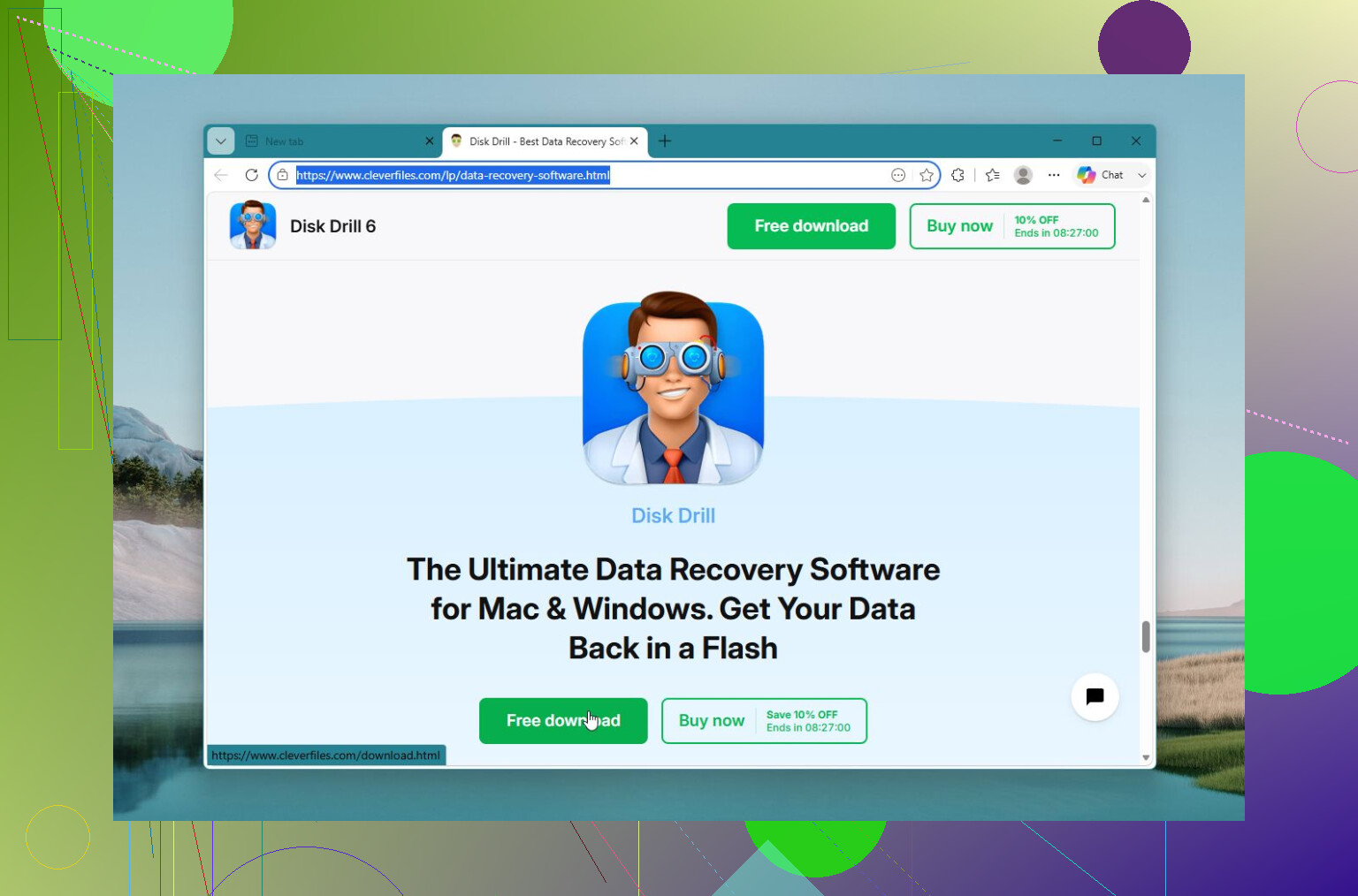
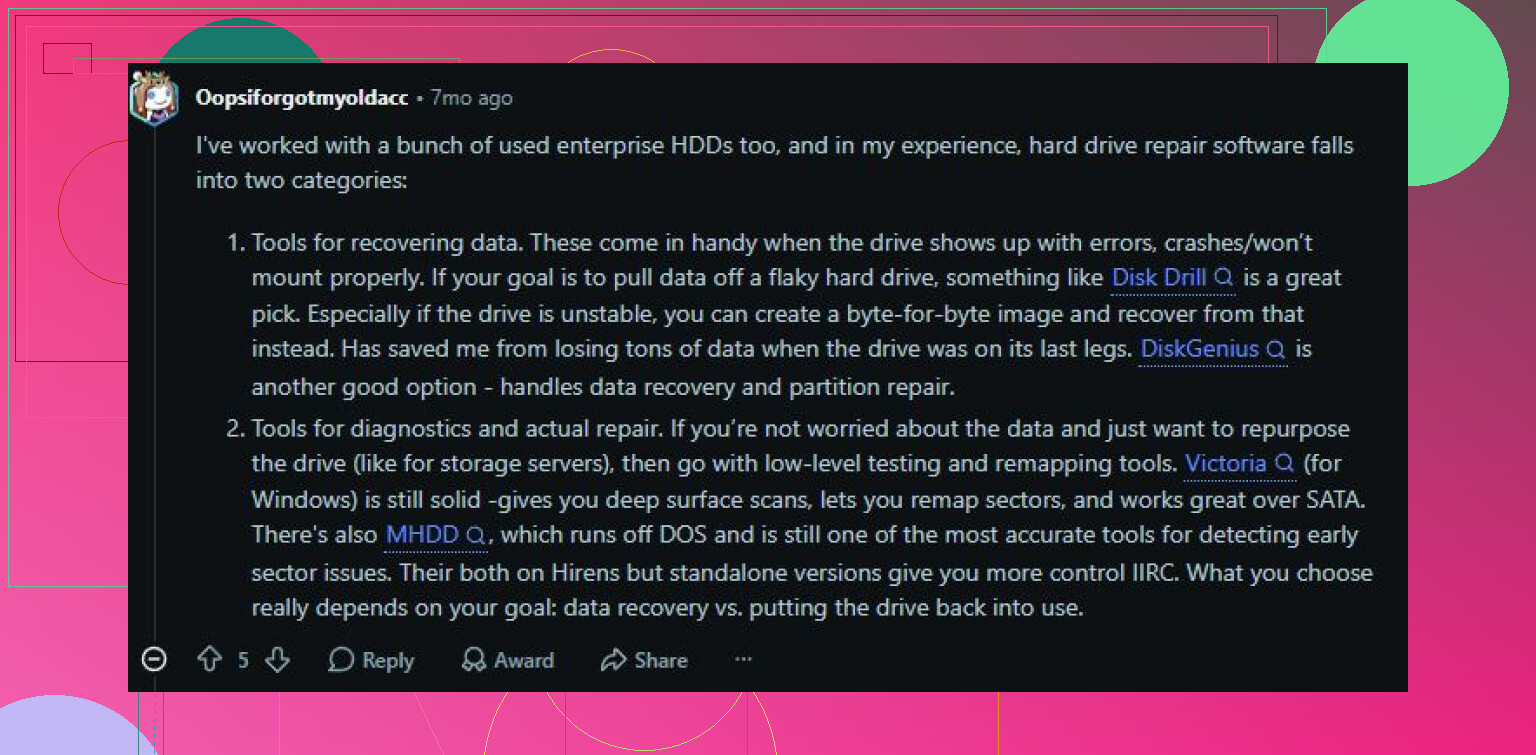
Disk Drill est celui que j’utiliserais en premier si l’objectif principal est de récupérer les fichiers. C’est un bon choix lorsqu’un disque passe en RAW, que Windows demande de le formater ou que des fichiers disparaissent. L’aspect utile, c’est qu’il privilégie la récupération avant la réparation. Il dispose aussi d’une surveillance S.M.A.R.T. et peut créer une image bit à bit d’un disque défaillant, ce qui est plus sûr que de travailler directement sur le disque d’origine. L’interface est aussi assez simple.
Avantages
- Facile à utiliser.
- Fonctionne bien avec les disques corrompus, RAW et formatés.
- Peut créer une image d’un disque instable avant la récupération.
- Inclut une surveillance de l’état du disque.
Inconvénients
- Il ne répare pas les tables de partition.
Victoria HDD/SSD est davantage un outil de diagnostic, surtout pour les secteurs défectueux. Si le disque est très lent, se fige ou présente des problèmes de secteurs, Victoria peut exécuter des analyses de surface détaillées et montrer les zones faibles ou lentes. Il peut aussi tenter un remappage des secteurs. Cela dit, ce n’est pas vraiment adapté aux débutants, et le remappage n’est pas la même chose que réparer un disque endommagé. Cela aide simplement le système à éviter les zones défectueuses quand c’est possible.
Avantages
- Gratuit.
- Très bon pour les analyses de surface et la vérification des secteurs défectueux.
- Peut remapper les secteurs instables.
- Affiche des données S.M.A.R.T. détaillées.
Inconvénients
- Demande plus d’efforts pour être compris.
- Ne récupère pas les fichiers supprimés.
Hard Disk Sentinel est ce que j’utiliserais lorsque vous voulez savoir si un disque est encore fiable. Il surveille les valeurs S.M.A.R.T., les températures, le nombre de secteurs et d’autres signes d’alerte. Ce n’est pas vraiment un programme de réparation, mais il est très utile pour décider si un ancien HDD ou SSD doit rester en service ou être remplacé.
Avantages
- Rapports détaillés sur l’état du disque.
- Peut vous avertir avant que l’état du disque ne se dégrade davantage.
- Fonctionne avec les HDD, SSD, disques USB et configurations RAID.
Inconvénients
- Aucune récupération de fichiers.
- Aucune réparation de partition corrompue.
Si le disque présente des secteurs défectueux, des cliquetis, des déconnexions aléatoires, des blocages pendant la lecture ou des valeurs S.M.A.R.T. qui continuent de se dégrader, ne passez pas toute une journée à essayer tous les outils de réparation que vous trouvez. Récupérez ce qui compte, puis remplacez le disque. Les logiciels peuvent corriger certains problèmes logiques, mais ils ne peuvent pas annuler une défaillance physique. Si le disque n’est pas du tout détecté ou émet des bruits mécaniques évidents, arrêtez de l’utiliser et envisagez un service professionnel de récupération avant que les données ne soient perdues pour de bon.
N’appuyez pas sur Formater et n’exécutez pas encore CHKDSK.
Le fait que Windows demande de formater signifie généralement qu’il ne peut pas lire correctement le système de fichiers, pas que le formatage est la solution souhaitée. Un outil de réparation peut permettre au disque d’être de nouveau monté, mais il peut aussi « réparer » la structure en supprimant des enregistrements endommagés. C’est pourquoi le point de @mikeappsreviewer concernant la récupération d’abord est important. Si les fichiers comptent, considérez le disque comme en lecture seule jusqu’à ce que vous l’ayez récupéré ou créé une image.
Un petit détail que les gens oublient : éliminez les causes matérielles banales avant d’accuser le disque. Essayez un autre câble USB, un port USB arrière de la carte mère et un autre ordinateur. S’il s’agit d’un disque portable de 2,5’, une alimentation USB faible peut provoquer des déconnexions et donner l’impression qu’il est corrompu. S’il s’agit d’un disque SATA dans un boîtier USB, la carte pont du boîtier peut être le problème. Déplacer le disque dans un autre boîtier ou le connecter directement en SATA peut parfois rendre de nouveau lisible le disque « corrompu ».
Pour les logiciels, je diviserais cela en deux tâches. Utilisez quelque chose comme Disk Drill si votre objectif est de récupérer des fichiers du disque sans modifier l’original. Utilisez les outils de réparation seulement après avoir copié les données importantes ailleurs. TestDisk peut parfois reconstruire une table de partition perdue, mais il est facile de choisir la mauvaise option si vous y allez au hasard. CHKDSK peut corriger certains problèmes NTFS, mais je ne l’exécuterais qu’après la récupération, car il écrit des modifications. La réponse réaliste est la suivante : aucun outil ne peut promettre une réparation sûre sans formatage. La voie la plus sûre consiste à récupérer d’abord, puis à réparer ou remplacer le disque.
Le coût caché du fait de “réparer” le disque d’abord, c’est qu’une réparation peut sembler fonctionner tout en supprimant discrètement des enregistrements de fichiers endommagés, des entrées de dossiers ou des noms de fichiers dont vous aviez besoin.
Donc si la question est littéralement « quel outil peut le réparer sans formatage », la réponse honnête est : parfois TestDisk, parfois CHKDSK, parfois rien. Mais la réponse la plus sûre est que vous ne devriez pas chercher à réparer le disque d’origine en premier. Cherchez plutôt à copier les données, puis préoccupez-vous de rendre le disque à nouveau utilisable.
Je suis d’accord avec le conseil ci-dessus de privilégier la récupération d’abord, mais je serais encore plus strict à ce sujet : s’il s’agit d’un disque externe contenant des fichiers importants, ne continuez pas à le brancher encore et encore pour voir si Windows change d’avis. Chaque échec de montage, analyse du système de fichiers, tentative du volet d’aperçu, analyse antivirus ou invite de réparation automatique représente plus d’activité sur un disque qui est peut-être déjà instable.
Un meilleur ordre serait :
- Annulez l’invite de formatage.
- Vérifiez si la Gestion des disques affiche le disque avec la bonne taille.
- Si la taille est correcte, récupérez-le ou créez-en une image avant toute réparation.
- Si la taille est incorrecte, comme 0 octet ou une capacité absurde, arrêtez-vous et soupçonnez une défaillance matérielle ou du boîtier.
- Une fois les fichiers importants copiés ailleurs, essayez ensuite les réparations.
Disk Drill est raisonnable si vous voulez un outil simple axé d’abord sur la récupération, surtout si le disque est en RAW ou si Windows voit la partition mais ne peut pas l’ouvrir. La partie utile n’est pas qu’il répare magiquement le disque. C’est qu’il vous permet d’analyser et de récupérer des fichiers sans avoir besoin de formater le disque d’abord. Si le disque se comporte de manière instable, créer d’abord une image bit à bit est préférable à l’analyse répétée du disque physique.
TestDisk est l’outil que j’examinerais si le problème vient de la table de partition elle-même. Par exemple, le disque avait auparavant une partition NTFS, et maintenant Windows voit l’ensemble comme non alloué ou RAW. TestDisk peut parfois retrouver l’ancienne partition et réécrire la table de partition. Cela peut être une vraie réparation sans formatage, mais ce n’est pas l’outil que je mettrais entre les mains de quelqu’un qui se contente de cliquer sur les invites. Choisir la mauvaise partition ou écrire la mauvaise structure peut rendre la situation encore plus pénible.
CHKDSK est celui que les gens recommandent trop facilement. Il peut réparer un système de fichiers NTFS marqué comme dirty ou endommagé, mais il écrit des modifications. Parfois cela rend le disque de nouveau lisible. Parfois il déplace des fragments de fichiers corrompus dans des dossiers found ou supprime des entrées endommagées. C’est acceptable si vous avez déjà une sauvegarde. Ce n’est pas acceptable si ce disque est la seule copie des fichiers.
Une astuce bon marché parfois négligée : essayez une clé USB live Linux avant d’effectuer des réparations. Non pas parce que Linux est magique, mais parce qu’il peut monter un volume que Windows refuse d’ouvrir, surtout si les dommages sont mineurs. S’il se monte en lecture seule, copiez les éléments importants sur un autre disque et considérez cela comme une réussite. N’utilisez pas les commandes de réparation Linux à moins de savoir ce qu’elles font. Le but est de copier, pas de jouer les héros.
Il existe aussi un autre cas limite agaçant : si le disque externe provient d’une TV, d’un DVR, d’un système de caméra, d’un Mac, d’un NAS ou d’un ancien programme de sauvegarde, Windows peut demander de le formater simplement parce qu’il ne comprend pas le système de fichiers ou le chiffrement. Dans ce cas, un outil de “réparation” n’est pas la bonne catégorie. Vous avez besoin de l’appareil d’origine, de la prise en charge du bon système de fichiers ou de la clé de récupération s’il était chiffré.
Ma version courte serait :
Utilisez Disk Drill ou un autre outil de récupération en premier si vous avez besoin des fichiers.
Utilisez TestDisk uniquement si vous êtes à l’aise pour vérifier la disposition des partitions et écrire des modifications.
Utilisez CHKDSK seulement après que les données ont été sauvegardées ou récupérées.
Formatez uniquement lorsque vous avez terminé la récupération et accepté que l’ancien système de fichiers soit jetable.
Et si le disque clique, disparaît pendant les analyses, met une éternité à lire de simples dossiers ou devient très chaud, cessez de le traiter comme un problème logiciel. À ce stade, le “meilleur outil de réparation” est un autre disque vers lequel cloner, ou un atelier de récupération si les fichiers valent l’argent.
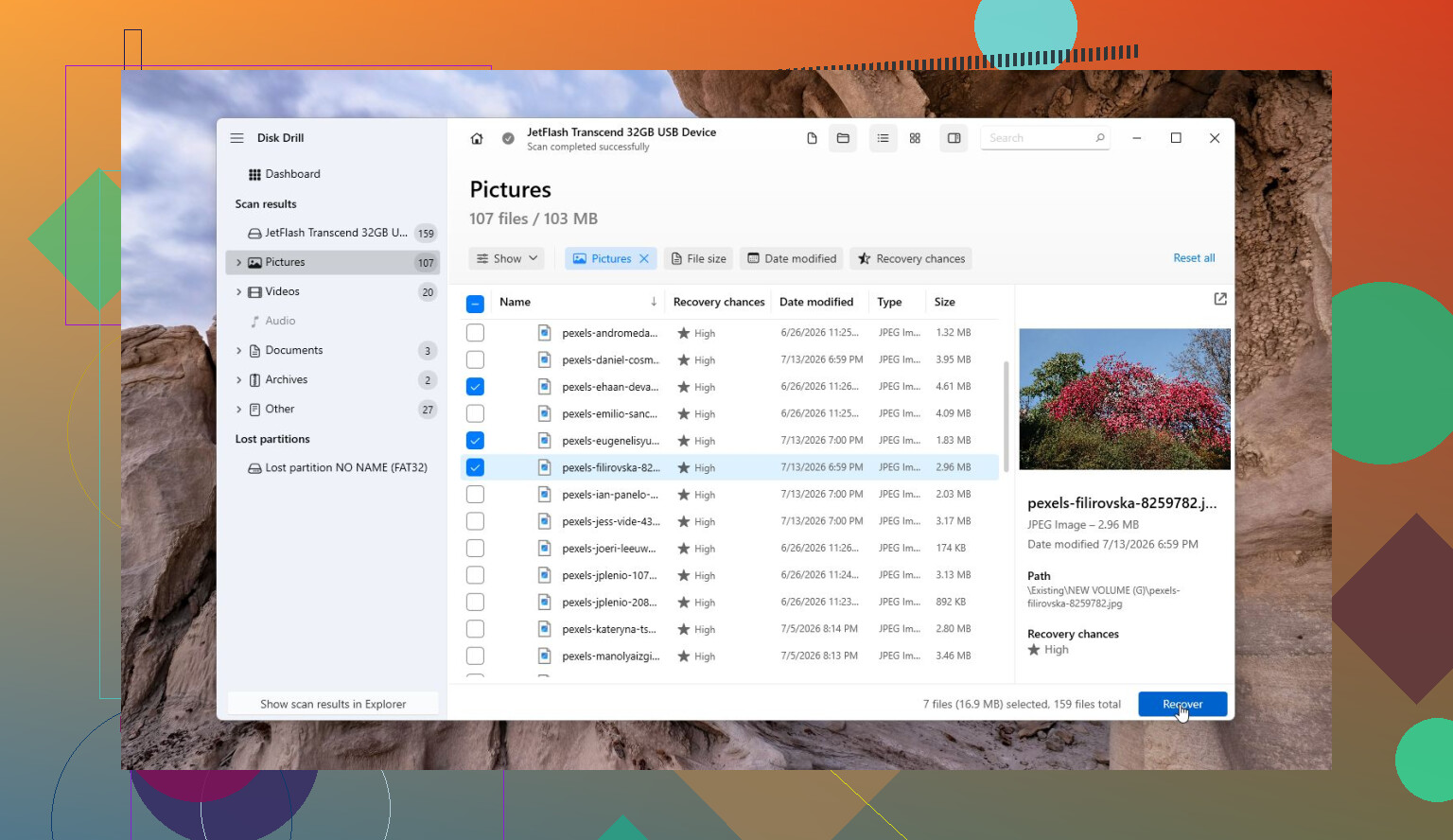
L’inconvénient caché, c’est que certains programmes de récupération vous permettent d’enregistrer les fichiers récupérés directement sur le même disque endommagé, et cela peut écraser précisément les données que vous essayez de sauver. Quel que soit l’outil que vous utilisez, la destination doit être un autre disque avec suffisamment d’espace libre. Cela semble évident, mais c’est là que beaucoup de gens aggravent accidentellement la situation.
Pour répondre à votre question, je ne le verrais pas comme réparer le disque corrompu sans formatage. Je le verrais comme récupérer les fichiers sans formatage. Ce sont deux objectifs différents. Un outil de réparation essaie de rendre à nouveau le système de fichiers utilisable. Un outil de récupération essaie de lire ce qui est encore lisible et de le copier vers un emplacement sûr. Si les données comptent, le second objectif passe en premier.
Disk Drill correspond mieux à ce cas d’usage axé sur la récupération que CHKDSK. Il ne va pas réparer comme par magie un disque en panne, et ce n’est pas l’outil que j’utiliserais pour réécrire une table de partition, mais il est raisonnable lorsque Windows indique que le disque est RAW ou demande à le formater. Analysez le disque, prévisualisez ce qu’il trouve si possible, et récupérez les fichiers importants vers un autre disque. Si le disque externe semble en mauvais état ou continue de se déconnecter, créez d’abord une image si le logiciel vous propose cette option, puis analysez l’image au lieu de solliciter sans cesse le disque d’origine.
Je n’essaierais la réparation qu’après cela. CHKDSK peut permettre à un volume NTFS de remonter, mais il peut aussi supprimer des entrées endommagées du système de fichiers. TestDisk peut corriger certains problèmes de partition, mais il n’est pas indulgent si vous vous trompez. Le formatage doit être la dernière étape, après la récupération des fichiers ou après avoir décidé qu’ils ne valent pas la peine d’être récupérés.
Petit point pratique : ne laissez pas non plus Windows initialiser le disque s’il vous propose cette option dans la Gestion des disques. Les gens se concentrent sur le fait d’éviter le formatage, puis cliquent sur Initialiser parce que cela semble inoffensif. Cela écrit quand même de nouvelles informations de structure sur le disque. Annulez les invites, récupérez vers un autre disque, puis décidez si l’ancien disque externe mérite encore votre confiance.