Mon PC Windows 10 a soudainement cessé d’afficher l’une de mes partitions après un redémarrage, et elle contenait des fichiers importants dont j’ai besoin pour le travail. La Gestion des disques affiche maintenant l’espace différemment, et j’ai peur d’aggraver la situation en essayant des solutions au hasard. J’ai besoin d’aide pour connaître la méthode la plus sûre afin de récupérer la partition perdue et de récupérer mes données.
J’ai déjà fait cette erreur moi aussi, et la première chose que j’ai apprise était simple. Supprimer une partition n’efface généralement pas les fichiers tout de suite. Windows supprime souvent d’abord l’enregistrement de la partition, tandis que vos données restent encore intactes sur le disque.
Ce qui compte maintenant, c’est ceci. Arrêtez d’écrire sur ce disque.
Ne créez pas de nouvelle partition.
Ne formatez pas l’espace vide.
Ne copiez pas de fichiers dessus.
Chacune de ces étapes peut écraser les anciennes données, et une fois que cela arrive, la récupération devient vite bien plus compliquée.
Ouvrez Gestion des disques et vérifiez ce que Windows affiche.
Si la partition apparaît encore et a seulement perdu sa lettre de lecteur, ajouter la lettre peut suffire à tout réparer.
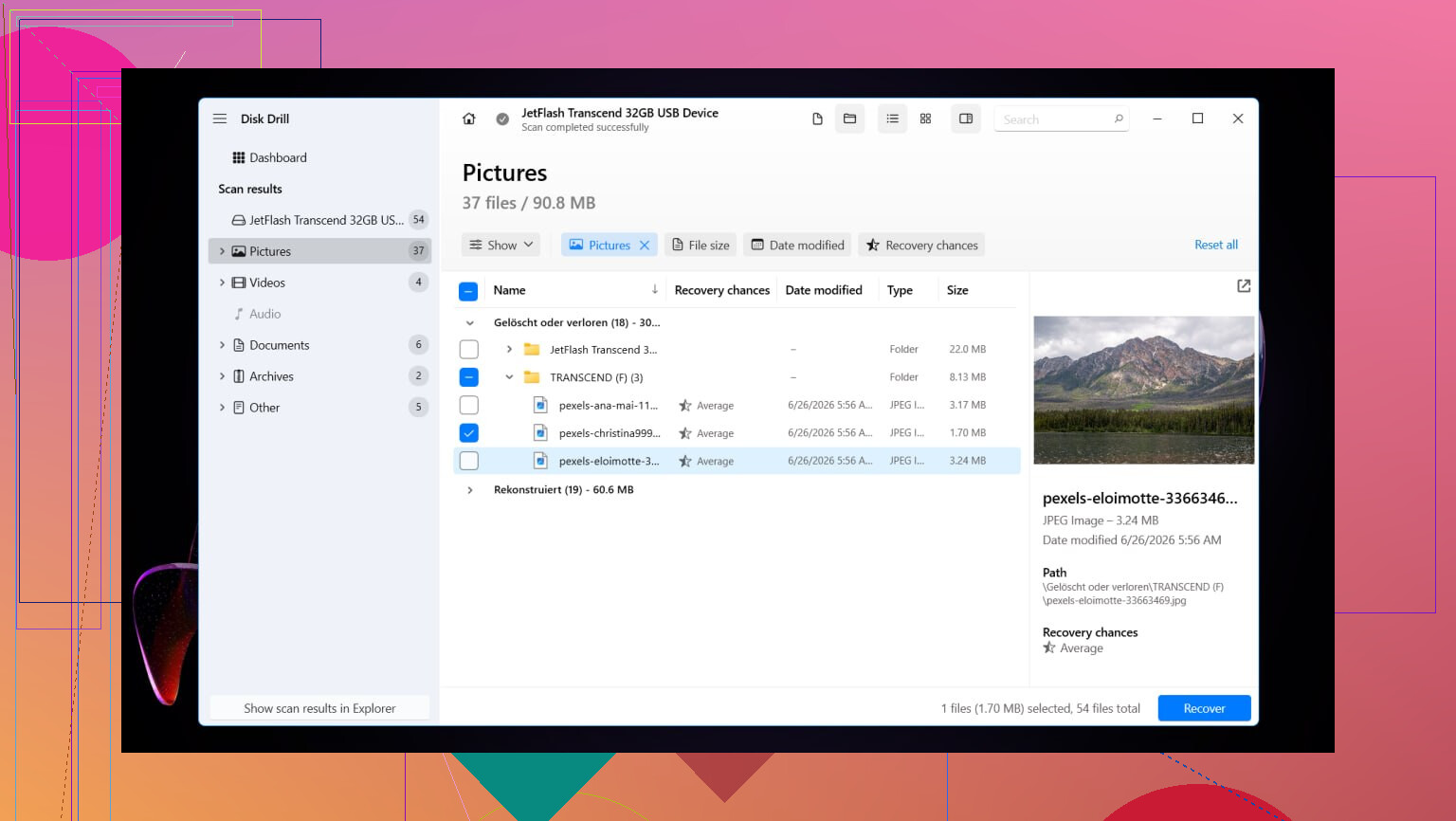
Si l’espace s’affiche comme Non alloué, je passerais les expériences et irais directement à la récupération de fichiers. Quand j’ai eu affaire à cela, je me suis appuyé sur Disk Drill. Il a trouvé des partitions supprimées, et dans mon cas il a conservé les noms de dossiers et de fichiers presque intacts, ce qui m’a évité énormément de tri par la suite.
Étapes de récupération que j’ai suivies
- Installez Disk Drill sur un autre disque. Pas sur celui qui est endommagé.
- Ouvrez-le et choisissez le disque physique où se trouvait la partition supprimée.
- Cliquez sur Rechercher les données perdues.
- S’il demande une méthode de récupération sur un disque externe, choisissez Analyse universelle dans la plupart des cas.
- Si la source était une carte d’appareil photo ou des vidéos de drone, utilisez plutôt Récupération avancée pour appareil photo.
- Laissez l’analyse se terminer. Si la partition supprimée apparaît, ouvrez-la et parcourez son contenu.
- Prévisualisez les fichiers avant de les restaurer.
- Sélectionnez ce dont vous avez besoin et cliquez sur Récupérer.
- Enregistrez tout sur un autre disque.
Cette dernière partie compte plus que les gens ne le pensent. Remettre les fichiers récupérés sur le même disque pendant la récupération est un bon moyen de gâcher votre propre tentative de sauvetage. J’ai failli faire ça une fois.
Après que vos fichiers sont en sécurité, vous avez deux options. Soit vous restaurez l’ancienne disposition de la partition avec TestDisk, soit vous créez une nouvelle partition dans Gestion des disques et vous y replacez les fichiers récupérés. Si votre objectif est seulement de récupérer les données et de passer à autre chose, la deuxième solution est généralement moins pénible.
J’ai fait cela sous Windows 11. Windows 10 a un aspect un peu différent, mais le déroulement est à peu près le même.
Restaurer la partition d’origine avec TestDisk
Si vous voulez récupérer la partition elle-même, et pas seulement les fichiers, TestDisk est l’outil gratuit vers lequel les gens reviennent sans cesse pour une bonne raison.
- Téléchargez TestDisk, extrayez-le et exécutez testdisk_win.
- Choisissez Create pour qu’il écrive un journal.
- Sélectionnez le disque physique contenant la partition supprimée.
- Acceptez le type de table de partition qu’il détecte.
- Choisissez Analyse, puis lancez Recherche rapide.
- S’il ne trouve rien d’utile, lancez Recherche approfondie.
- Quand la partition manquante apparaît, mettez-la en surbrillance et choisissez Write.
- Confirmez la modification et redémarrez le PC.
Si la table de partition n’a pas été trop endommagée, la partition devrait réapparaître après le redémarrage.
Ou ignorez cela et créez une nouvelle partition
Si vous avez déjà récupéré les fichiers et voulez seulement rendre le disque à nouveau utilisable, c’est la voie la plus rapide.
- Appuyez sur Win + X et ouvrez Gestion des disques.
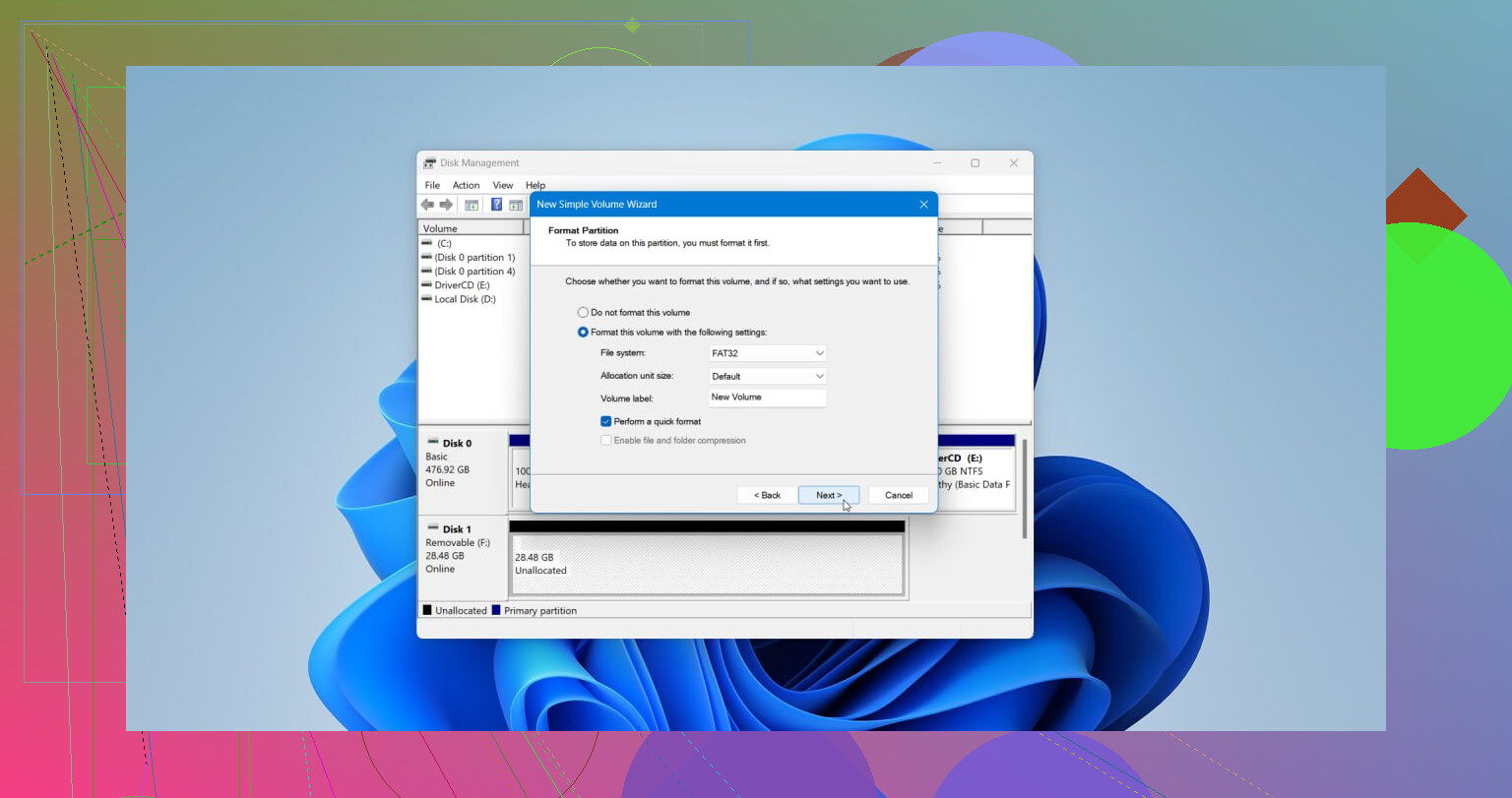
- Cliquez avec le bouton droit sur l’espace Non alloué et choisissez Nouveau volume simple.
- Suivez l’assistant. Définissez la taille si nécessaire, attribuez une lettre de lecteur et choisissez NTFS, ou un autre système de fichiers si votre configuration en a besoin.
- Laissez l’option Effectuer un formatage rapide activée, puis terminez.
Une fois la nouvelle partition prête, recopiez vos fichiers récupérés dessus.
D’abord, ne touchez pas au disque plus que nécessaire. @mikeappsreviewer a raison sur ce point. J’ajouterais une chose avant les outils de récupération. Vérifiez la Gestion des disques et DiskPart pour voir si la partition est masquée, hors ligne ou seulement privée de sa lettre.
Faites ceci :
- Ouvrez l’Invite de commandes en tant qu’administrateur.
- Tapez diskpart
- Tapez list disk
- Tapez select disk X
- Tapez list volume
Si votre volume apparaît, attribuez-lui une lettre :
select volume X
assign letter=E
Si la partition apparaît en RAW, ignorez CHKDSK pour le moment. Je ne suis pas d’accord avec ceux qui lancent d’abord une réparation. Sur un système de fichiers endommagé, la réparation écrit des modifications. Mauvaise idée si vos fichiers de travail comptent.
Si l’espace n’est pas alloué, faites d’abord une image secteur par secteur du disque si vous avez un autre disque assez grand. Utilisez HDD Raw Copy Tool ou un outil similaire. Travaillez à partir du clone, pas de l’original. C’est plus sûr.
Pour la récupération de fichiers, Disk Drill est un choix solide sous Windows 10 car il a tendance à reconstruire l’arborescence des fichiers mieux que beaucoup d’outils bon marché et médiocres. Si vous voulez une explication visuelle rapide, ce guide vidéo de récupération de données Windows pour fichiers et partitions perdus est facile à suivre.
Encore une vérification. Regardez dans l’Observateur d’événements, Journaux Windows, Système, autour de l’heure du redémarrage. Si le disque est passé hors ligne ou a généré des erreurs d’E/S, votre problème peut être matériel, pas seulement lié à des dommages de partition. Si SMART semble mauvais, copiez d’abord les données, toujours.
Je suis en grande partie d’accord avec @mikeappsreviewer et @vrijheidsvogel, mais je ne me lancerais pas directement dans la réécriture de la table de partition à moins d’être sûr à 100 % que le disque est en bon état. Une disparition liée à un redémarrage peut certes être due à une corruption de partition, mais cela peut aussi venir d’un SSD/HDD défaillant, d’un câble SATA défectueux ou d’un problème de contrôleur. Si le matériel fait des siennes, chaque analyse supplémentaire est un pari.
Mon ordre de priorité serait le suivant :
- Vérifier d’abord le SMART et l’état du disque avec quelque chose de simple comme CrystalDiskInfo.
- Si l’état semble douteux, cloner le disque avant de faire quoi que ce soit de plus complexe.
- Si la partition a simplement perdu sa lettre ou est marquée comme cachée, corrigez cela.
- Sinon, récupérez d’abord les fichiers, puis préoccupez-vous de restaurer la disposition des partitions.
C’est là que Disk Drill a du sens sur Windows 10. Je ne dis pas que c’est magique, mais c’est plus simple pour la plupart des gens que de bricoler avec des outils en ligne de commande à moitié endormis et d’aggraver la situation. Récupérez uniquement vers un autre disque. Sérieusement, ne restaurez pas sur le même disque. C’est comme ça qu’on transforme un problème récupérable en un problème du genre « eh bien, mince ».
Une chose que j’éviterais au début, c’est CHKDSK. Les gens adorent le lancer sur chaque problème de disque, mais sur un système de fichiers endommagé, il peut « réparer » votre structure de répertoires jusqu’à l’anéantissement. Super pour la cohérence, catastrophique pour les fichiers de travail manquants.
Aussi, si la Gestion des disques affiche maintenant l’espace comme non alloué, ne créez pas encore un nouveau volume juste pour « voir si ça fonctionne ». Windows est bien trop empressé de vous aider à détruire les preuves.
Pour aller plus loin, ceci couvre assez bien les conseils de récupération de partition perdue sous Windows 10 et les étapes de sauvetage de fichiers.