J’ai accidentellement supprimé des fichiers importants de mon Mac et j’ai réalisé qu’ils n’étaient pas sauvegardés. Je cherche un logiciel fiable de récupération de fichiers pour Mac qui puisse aider à récupérer des documents et des photos sans provoquer davantage de perte de données. Si quelqu’un a utilisé un outil de récupération de données Mac digne de confiance, j’apprécierais vraiment son aide.
Je suis tombé sur ce problème après avoir effacé un SSD externe pendant une réinstallation de macOS. Erreur bête, leçon coûteuse. J’ai testé un tas d’apps de récupération après ça, et celle vers laquelle je revenais toujours était Disk Drill.
Beaucoup d’apps de récupération pour Mac ont l’air propres sur les captures d’écran, puis s’écroulent dès qu’on lance une analyse. J’ai vu une indexation lente, des aperçus cassés, une prise en charge APFS bizarre, tout ça. Disk Drill m’a semblé plus stable sur les Mac récents. Il fonctionne bien sur Apple Silicon, lit APFS, HFS+ et exFAT, et les étapes étaient assez simples sans devoir fouiller dans les menus pendant une demi-heure.
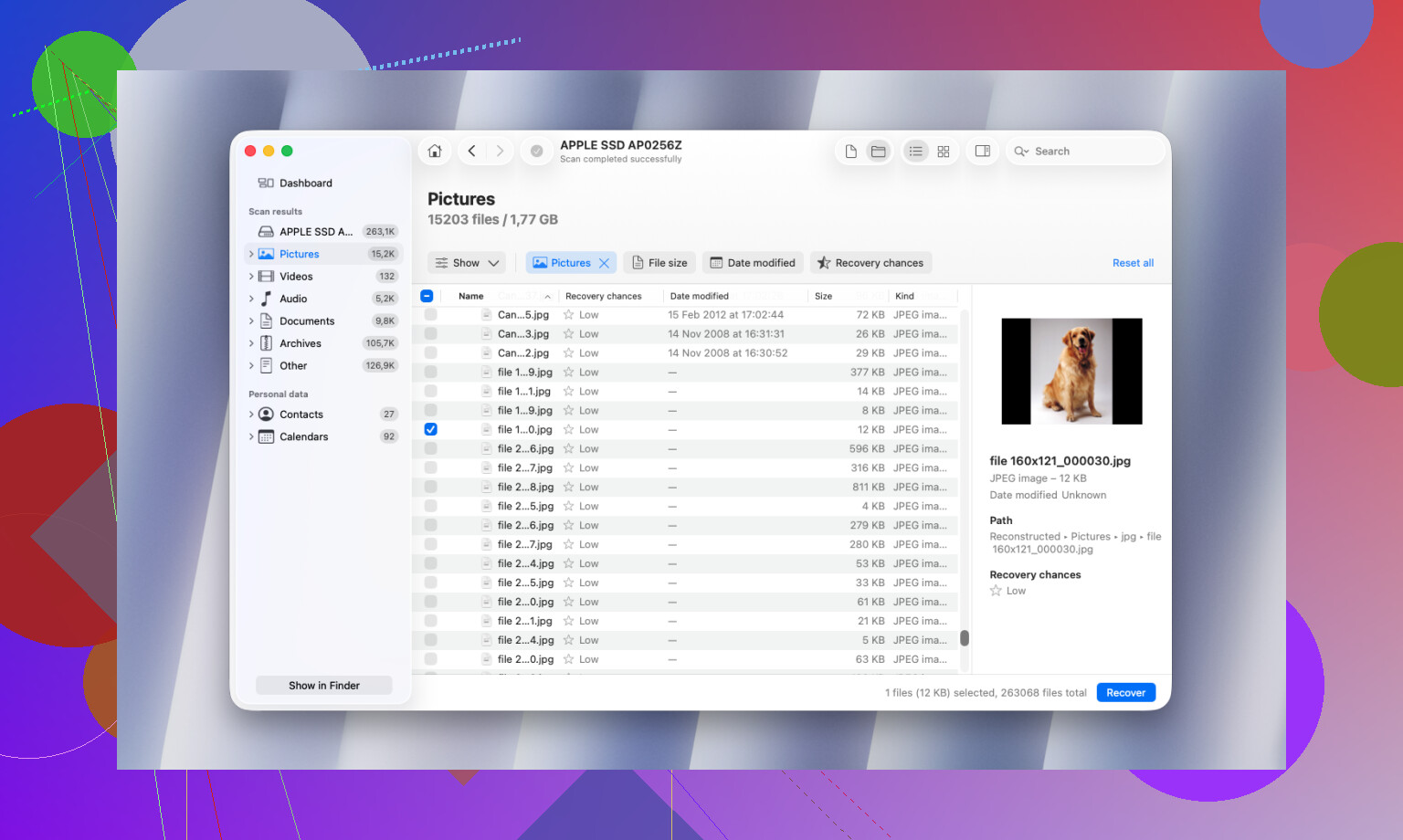
La fonction d’aperçu a eu plus d’importance que je ne l’aurais cru. Avant de payer, j’ai vérifié des documents récupérés, des photos, des clips vidéo et des PSD pour voir s’ils étaient exploitables. Certains outils sortent une énorme liste de fichiers trouvés, puis la moitié est corrompue ou vide. Celui-ci montrait mieux ce qui était encore intact.
Ce que j’y ai trouvé utile :
- Sauvegarde disque octet par octet pour les disques qui commencent à tomber en panne
- Vérifications de l’état S.M.A.R.T.
- Nettoyage des fichiers en double
- Protection Recovery Vault
- Advanced Camera Recovery pour les fichiers vidéo fragmentés
L’option d’image disque est la raison pour laquelle je le garderais installé. Si votre disque commence à cliquer, disparaît du bureau ou se reconnecte au hasard, le cloner d’abord est souvent la solution la plus sûre. Je l’ai appris un peu trop tard.
Si vous gérez des cas plus lourds, RAID, partitions endommagées, boîtiers NAS, alors R-Studio mérite qu’on s’y intéresse. Beaucoup de profils sysadmin lui font confiance pour les récupérations compliquées. Je l’ai essayé aussi. Rapide, aucun doute là-dessus. Mais pour les gens normaux, l’interface donne l’impression d’entrer dans une salle de contrôle sans aucune étiquette. Si vous aimez le niveau de détail du système de fichiers, vous vous entendrez bien avec lui. Sinon, vous le détesterez au bout de dix minutes.
J’ai aussi passé un peu de temps avec iBoysoft Data Recovery. Il gérait mieux APFS que je ne l’attendais, donc je lui reconnais ça. Mon problème, c’était le prix. Il poussait sans arrêt vers des abonnements, et j’en ai assez des logiciels qui font ça pour un travail de récupération ponctuel.
PhotoRec garde encore sa place si le gratuit est votre limite absolue. Je l’ai déjà utilisé. Il récupère les fichiers par signature, ce qui signifie que vous récupérez souvent les données, mais les noms de fichiers et la structure des dossiers ont généralement disparu. Sur un gros disque, le résultat devient vite un chaos. On finit par trier des milliers de fichiers à la main, ce qui n’a rien d’amusant. Ça marche, cela dit. Brutal, mais ça marche.
Il y a une partie que les gens passent souvent sous silence, et c’est plus important que l’app que vous choisissez. Le succès de la récupération dépend beaucoup de ce qui s’est passé après la perte de données. Si vous avez continué à utiliser le Mac comme si de rien n’était, surtout avec un SSD, vos chances chutent vite parce que les nouvelles écritures commencent à remplacer les anciennes données.
Si vous avez perdu quelque chose d’important, faites d’abord ceci :
- Arrêtez d’utiliser le disque
- N’installez pas de logiciel de récupération sur ce même disque
- Enregistrez les fichiers récupérés sur un autre disque
- Si le disque est instable, créez une image avant d’essayer la récupération
D’après ce que j’ai vu, faire ces quatre choses a davantage changé le résultat que de passer d’une app de récupération à une autre.
Si vous voulez la réponse courte, Disk Drill est le plus simple pour commencer sur Mac. Il a tendance à bien gérer les documents et photos supprimés, et l’aperçu est utile avant de dépenser de l’argent. Je suis d’accord avec @mikeappsreviewer sur un point, la prise en charge d’APFS compte beaucoup sur les Mac récents.
Je ne serais pas tout à fait d’accord concernant R-Studio dans ce cas. C’est excellent, mais pour une simple suppression accidentelle, cela semble excessif et ralentit les gens. Si vous voulez une autre option solide sur Mac, Data Rescue vaut aussi le coup d’œil. Il existe depuis très longtemps, et dans mes tests il était meilleur pour garder les types de fichiers organisés, mais plus lent sur les analyses de gros SSD.
Petite règle qui compte plus que l’application. Récupérez vers un autre disque. Si vos fichiers supprimés étaient sur le SSD interne, ne continuez pas à y installer des choses en espérant le meilleur. Le trim des SSD est brutal.
Si vos fichiers ont été supprimés récemment, essayez d’abord Disk Drill. Si Utilitaire de disque affiche des erreurs du disque ou que le Mac se fige pendant les analyses, arrêtez et passez à un service professionnel avant que les choses n’empirent.
Pour des choix d’utilisateurs côte à côte, ce fil est utile :
meilleures recommandations de logiciels de récupération de données pour Mac par des utilisateurs de Reddit
Mon classement serait :
- Disk Drill pour la facilité et l’aperçu
- Data Rescue pour un tri propre des fichiers
- PhotoRec si vous avez besoin de gratuit et que le désordre ne vous dérange pas
J’espère que vous n’avez pas beaucoup écrit sur le disque depuis la suppression. Cette partie décide de beaucoup de choses.
Je diviserais en fait cela selon ce qui a été supprimé et où c’était stocké, parce que les gens mettent tous les outils de récupération Mac dans le même panier alors qu’ils ne sont vraiment pas identiques.
Pour une suppression accidentelle simple sur un SSD Mac, Disk Drill est probablement le point de départ le plus pratique. Je ne dis pas que @mikeappsreviewer ou @espritlibre ont tort, mais je pense que les gens surestiment parfois la liste des fonctionnalités et sous-estiment les bases : la qualité de l’analyse, les aperçus, et le fait que l’application soit assez simple pour ne pas aggraver les choses dans un moment de panique. Disk Drill gère bien ces aspects.
Là où je suis légèrement en désaccord avec les recommandations habituelles, c’est PhotoRec. Oui, c’est gratuit, mais pour des documents et des photos de famille ? Je ne le recommanderais pas d’emblée à la plupart des utilisateurs Mac à moins que votre budget soit littéralement de zéro. Cela peut transformer la récupération en un énorme fourre-tout de fichiers sans nom. Techniquement impressionnant, mais pénible en pratique.
Deux autres options Mac qui valent le coup d’œil :
-
EaseUS Data Recovery Wizard for Mac
Assez adapté aux débutants. Je n’adore pas le modèle tarifaire, mais l’interface est simple et c’est correct pour une récupération de base de fichiers supprimés. -
Stellar Data Recovery for Mac
Réputation mitigée selon les cas, mais je l’ai vu s’en sortir correctement avec des photos et des documents bureautiques. Plus lent que je l’aurais voulu, cependant.
Mon classement honnête pour les utilisateurs ordinaires :
- Disk Drill
- EaseUS
- Stellar
Si les fichiers sont très importants et que le disque fait du bruit, débranchez-le et arrêtez les manipulations maison. Sérieusement. C’est là que les recommandations logicielles cessent d’avoir de l’importance.
Aussi, si vous voulez un rapide aperçu visuel, ça vaut le coup de regarder : meilleur logiciel de récupération de données Mac pour fichiers et photos supprimés
Point essentiel : si les fichiers supprimés étaient sur votre SSD interne, le temps compte énormément. Les SSD peuvent être assez impitoyables pour le nettoyage permanent, alors n’utilisez pas le Mac comme si de rien n’était.