Mon vieil iPad est devenu vraiment lent avec le temps, les applications mettant une éternité à s’ouvrir et les tâches de base ayant plus de ralentissements qu’avant. J’essaie de comprendre quels changements de réglages aident réellement à améliorer la vitesse et les performances de l’iPad sans remplacer l’appareil.
Il est normal que les anciens iPad ralentissent, surtout après une grosse mise à jour d’iPadOS ou quand le passage d’une app à l’autre commence à se figer une ou deux secondes. J’ai eu ce problème sur un ancien modèle, et quelques changements ont eu plus d’effet que les conseils habituels lancés au hasard.
Les réglages à modifier en premier
Les deux premiers réglages que j’ai remarqués se trouvaient tous les deux dans Accessibilité.
-
Ouvrez Réglages, puis Accessibilité, puis Mouvement. Activez Réduire les animations. L’animation de zoom habituelle quand vous ouvrez ou fermez des apps est remplacée par un fondu plus simple. Sur les anciens iPad, cela réduit les petites pauses et les saccades lors du passage d’une app à l’autre.
-
Ensuite, allez dans Réglages, Accessibilité, Affichage et taille du texte. Activez Réduire la transparence. Cela supprime une grande partie des effets d’arrière-plan flous dans iPadOS. Les anciens GPU semblent avoir plus de mal avec cela qu’on ne l’imagine.
Pendant que vous êtes déjà dans Réglages, vérifiez Général, puis Actualisation en arrière-plan. Je l’ai complètement désactivée. Un tas d’apps qui restent là à récupérer des données en arrière-plan consomme de la mémoire, et sur un ancien appareil cela se ressent très vite.
Regardez aussi le mode économie d’énergie. S’il est activé, les performances sont volontairement limitées pour économiser la batterie. Sur un appareil plus récent, cela ne vous gênera peut-être pas. Sur un ancien iPad, c’est vraiment pénible.
Juste après une mise à jour, ne jugez pas trop vite
J’ai déjà fait cette erreur. J’ai installé une mise à jour majeure, pensé que l’iPad était fichu, puis il s’est calmé plus tard. Pendant un jour ou deux après la mise à jour, le système continue à faire de l’indexation et du nettoyage en arrière-plan. Pendant cette période, l’iPad chauffe souvent davantage et paraît plus lent partout.
Si cela semble toujours mauvais après deux jours, faites un redémarrage forcé. Sur les modèles avec bouton principal, maintenez les boutons d’alimentation et principal jusqu’à ce que le logo Apple apparaisse. J’ai vu cela corriger plus d’une fois une lenteur étrange après une mise à jour.
Le stockage se remplit, puis tout ralentit
Pour moi, c’était le plus gros point. Une fois que le stockage se rapproche du plein, autour de 90 % environ, les performances commencent à baisser d’une manière que les gens attribuent seulement à l’âge. iPadOS a besoin d’espace libre pour les fichiers temporaires, le cache et les tâches de fond habituelles. Si votre stockage est plein à craquer, le système commence à trébucher sur lui-même.
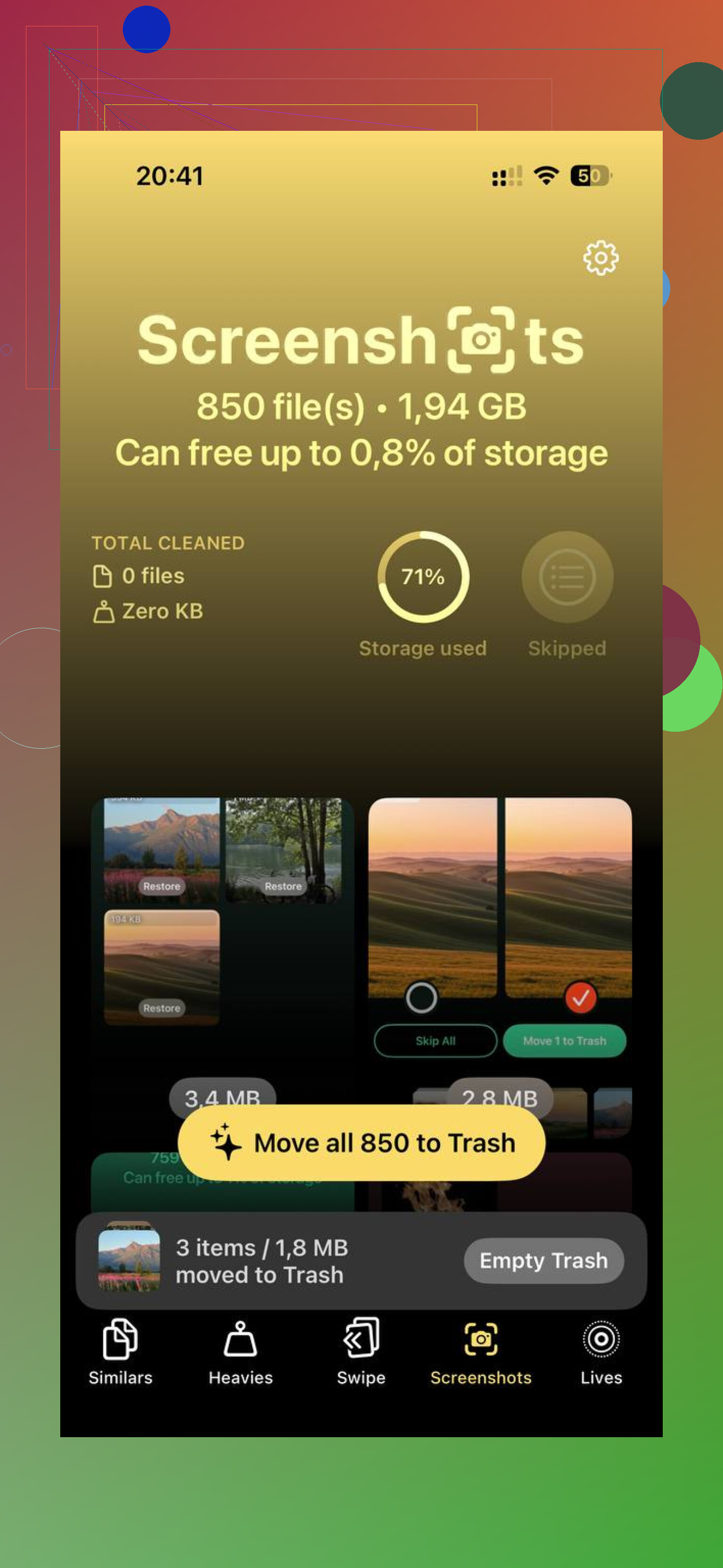
Nettoyer à la main une énorme photothèque est pénible. J’ai utilisé Clever Cleaner parce que le faire dans Photos prenait une éternité. L’app trie les clichés qui se ressemblent via l’onglet Similaires et choisit la meilleure image de chaque série, ce qui m’a aidé à supprimer rapidement de vieux rafales inutiles. L’onglet Fichiers lourds a été plus utile que je ne l’attendais. Il listait d’abord les plus gros fichiers, avec les tailles exactes, ce qui m’a permis de retrouver d’anciens enregistrements d’écran et de grosses vidéos que j’avais même oubliés. Il affiche aussi la taille des fichiers des captures d’écran avant leur suppression. Rien n’est téléversé hors de l’appareil. Après avoir libéré environ 10 Go, le passage d’une app à l’autre semblait plus fluide d’une façon perceptible, pas une magie spectaculaire, mais davantage que n’importe quel réglage d’animation.
Réinitialisation d’usine, oui ou non
D’après ce que j’ai vu, oui, cela aide plus qu’on ne le pense. Allez dans Réglages, Général, Transférer ou réinitialiser l’iPad, puis Effacer contenu et réglages. Sauvegardez d’abord vos données sur iCloud.
Quand vous le configurez à nouveau, choisissez Nouvel iPad si vous pouvez supporter la contrainte. Restaurer depuis une sauvegarde remet parfois directement sur l’appareil de vieux réglages inutiles. Retélécharger les apps est pénible, aucun doute là-dessus, mais une configuration propre m’a semblé plus proche de la façon dont l’iPad fonctionnait il y a des années.
Si Safari est la partie qui paraît lente
Allez dans Réglages, Safari, puis Effacer l’historique et les données de site web. Safari accumule des années de cookies, de cache et de restes de sites. J’ai eu un iPad où les performances générales restaient supportables, mais la navigation web semblait lourde et lente à réagir. Effacer les données de Safari a réglé l’essentiel du problème.
Si votre ancien iPad rame, je commencerais par Réduire les animations, Réduire la transparence, désactiver l’actualisation en arrière-plan, puis vérifier l’espace de stockage libre avant de faire quelque chose de radical. C’est ce qui m’a apporté les plus gros gains avec le moins d’effort.
Quelques réglages aident. Quelques-uns sont placebo.
Je suis d’accord avec @mikeappsreviewer sur le fait que le stockage compte plus qu’on ne le pense. Je ne suis pas tout à fait d’accord sur le fait que les redémarrages forcés soient une solution à eux seuls. Si l’iPad est lent en permanence, les redémarrages aident pendant une journée, puis on revient au point de départ.
Ce que je changerais d’abord :
-
Désactivez les suggestions Siri.
Réglages, Siri et recherche.
Désactivez Suggestions dans la recherche, Suggestions dans Consultation, et Suggestions sur l’écran d’accueil.
Les anciens iPad ralentissent quand Spotlight continue d’indexer le contenu des apps. -
Désactivez les téléchargements automatiques.
Réglages, App Store.
Désactivez Mises à jour des apps et Téléchargements automatiques.
Les anciens appareils sont fortement sollicités quand les apps se mettent à jour en arrière-plan. -
Récupération des mails.
Réglages, Mail, Comptes, Nouvelles données.
Réglez sur Manuel, ou au moins Toutes les heures.
Les emails en push réveillent constamment l’appareil. -
Nettoyage des services de localisation.
Réglages, Confidentialité et sécurité, Services de localisation.
Réglez la plupart des apps sur Jamais ou Lorsque l’app est active.
Ensuite, allez dans Services système et désactivez des éléments comme Analyses, Publicités Apple basées sur la position, et Lieux importants si vous ne les utilisez pas.
Cela réduit l’activité en arrière-plan. -
Désactivez l’encombrement des widgets.
Trop de widgets dans la vue Aujourd’hui et les piles de l’écran d’accueil ralentissent les anciens iPad plus que les gens ne l’admettent. Supprimez ceux que vous ne regardez jamais. -
Réduisez la charge de Safari.
Évitez de laisser trop d’onglets ouverts indéfiniment. Si Safari a 80 onglets ouverts, fermez-les. Désactivez aussi la lecture automatique sur les sites web si certaines pages semblent lentes. -
L’état de la batterie compte.
Si la batterie est usée, les performances de l’iPad chutent sous charge. C’est du matériel, pas un problème de réglages. Vieille batterie, vieille vitesse. Triste mais vrai.
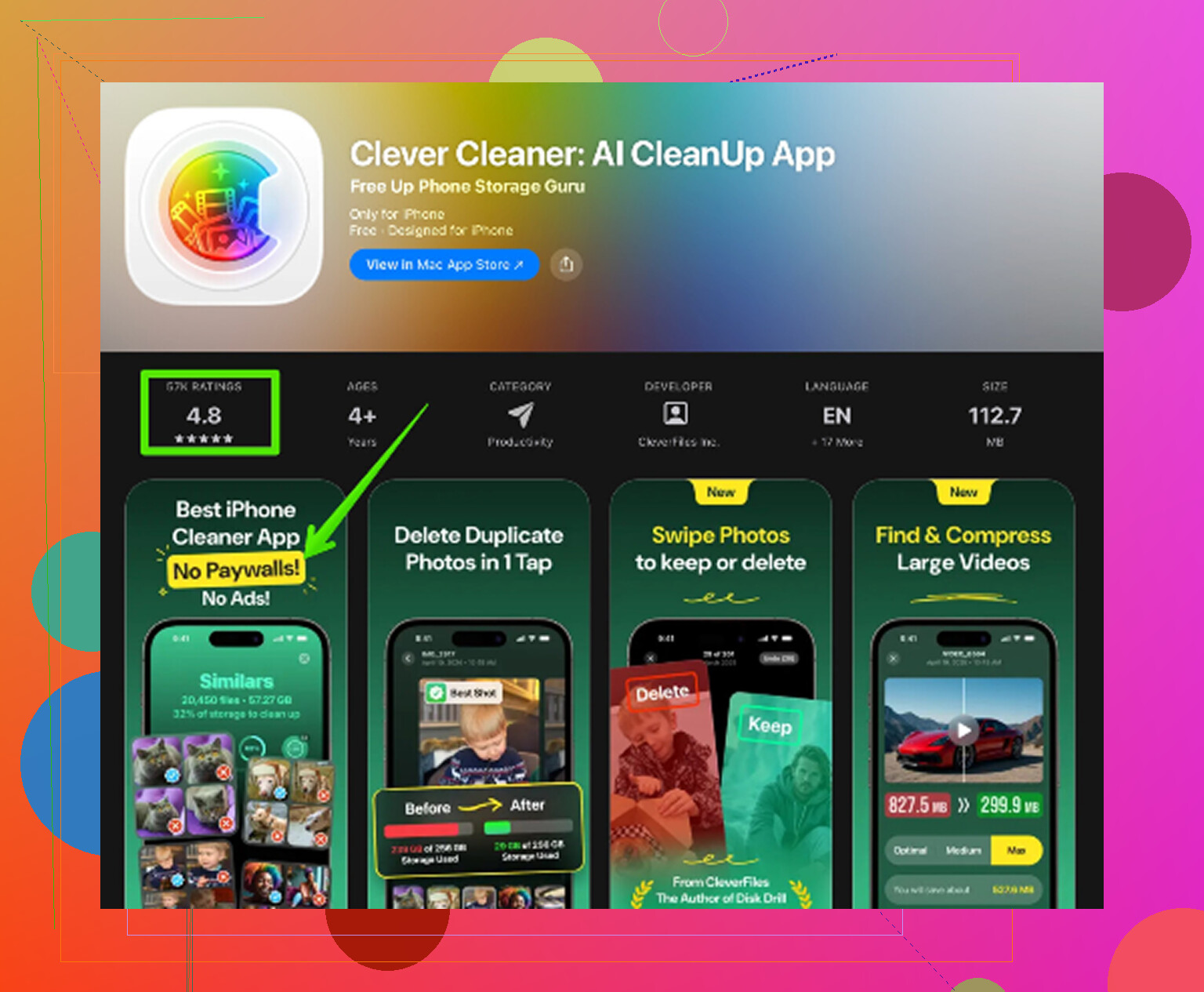
Si le stockage est rempli de photos et de vidéos, commencez par faire du tri. C’est souvent plus efficace que n’importe quel ajustement de réglage. Clever Cleaner est correct pour repérer les gros fichiers et les doublons. Cet article sur une application gratuite de nettoyage pour iPhone permettant de supprimer les doublons et les gros fichiers explique ce qu’elle fait.
Si votre iPad utilise la plus ancienne version d’iPadOS encore compatible avec son modèle, il est parfois préférable d’y rester plutôt que de refaire une mise à jour. Ce n’est pas un avis populaire, mais oui, le matériel ancien est parfois mis à mal par les logiciels plus récents.
Un réglage que je pense que les gens surestiment, c’est de désactiver chaque fonctionnalité en arrière-plan. @mikeappsreviewer et @sonhadordobosque ont déjà parlé des plus grosses et évidentes, mais pour moi, les meilleurs gains sont venus du fait de réduire ce que l’iPad doit afficher et synchroniser en permanence, pas de le transformer en brique.
Ce qui a vraiment aidé sur mon vieil iPad :
- Désactiver les Live Photos comme fond d’écran si vous en utilisez une. Un fond d’écran statique est plus léger.
- Utiliser moins de pages d’écran d’accueil. Ça paraît bête, mais les vieux iPad ralentissent davantage quand il y a des tonnes de widgets, dossiers et piles d’apps partout.
- Nettoyer les notifications. Réglages > Notifications. Désactivez les aperçus et coupez les notifications des applis inutiles. Les bannières constantes et les activations finissent par s’accumuler.
- Réduire le délai de verrouillage automatique. Ça permet à l’iPad de se reposer au lieu de rester là à moitié occupé pendant des heures.
- L’optimisation d’iCloud Photos peut nuire avec un Wi-Fi faible et un ancien matériel. Si l’app télécharge sans arrêt des miniatures/fichiers complets, Photos devient pénible à utiliser.
Aussi, je ne suis pas vraiment d’accord avec ceux qui disent que la réinitialisation d’usine règle tout. Parfois oui, parfois vous passez 2 heures à tout réinitialiser pour gagner… presque rien. Si le problème vient du stockage, libérez d’abord de l’espace. Clever Cleaner est honnêtement utile dans ce cas pour repérer les doublons, les grosses vidéos et les fichiers inutiles aléatoires plus vite qu’en fouillant manuellement.
Si vous voulez de l’aide spécifique pour Safari, essayez de charger du contenu plus léger et regardez cette vidéo d’évaluation de Clever Cleaner pour libérer rapidement du stockage sur iPad.
En vrai : si la batterie est morte ou que l’iPad a 2 Go de RAM, certains ralentissements vont simplement rester. Le vieux matériel reste du vieux matériel lol.
Un réglage que presque personne ne vérifie : Accessibilité > Toucher > Adaptations tactiles et Zoom de l’écran / Plus d’espace. Si l’un des deux a été modifié, les anciens iPad peuvent sembler étrangement lents, car le traitement tactile et la mise à l’échelle de l’interface deviennent plus lourds. Je garderais la mise à l’échelle par défaut sur les anciens appareils.
Je ne suis pas non plus tout à fait d’accord avec l’approche « désactiver tout ce qui concerne l’arrière-plan » de @sonhadordobosque, @waldgeist et @mikeappsreviewer. Désactiver trop de choses peut donner l’impression que l’iPad est plus lent d’une autre manière, parce que les apps rechargent tout depuis zéro à chaque fois.
Ce qui a le plus aidé le mien :
-
Réinitialiser tous les réglages, pas un effacement complet
Réglages > Général > Transférer ou réinitialiser > Réinitialiser > Réinitialiser tous les réglages
Cela efface les préférences système défectueuses sans supprimer les apps/photos. -
Désactiver Partager les analyses de l’iPad
Réglages > Confidentialité et sécurité > Analyses et améliorations -
Limiter la portée de Spotlight
Réglages > Siri et recherche, puis désactivez la recherche pour les apps que vous ne recherchez jamais, au lieu de supprimer toutes les suggestions. -
Vérifier l’utilisation de la batterie par app
Parfois, une seule mauvaise app est tout le problème. Supprimez et réinstallez uniquement cette app.
Si le nettoyage du stockage est le goulot d’étranglement, Clever Cleaner est utile.
Avantages : rapide pour repérer les doublons, les gros fichiers et l’encombrement des captures d’écran.
Inconvénients : les apps de nettoyage ne peuvent pas faire de miracles, et si le problème vient de la batterie ou de la RAM, aucun nettoyeur ne corrigera cela.
La plus grande vérité hors réglages : si l’iPad a des limites de RAM très anciennes, le lag en multitâche est pratiquement permanent. Les réglages peuvent atténuer le problème, pas faire des miracles.