Mitt iPhone-lagringsutrymme är nästan fullt, och jag insåg precis att tusentals av mina bilder sparades som Live Photos. Jag vill inte radera dem en och en, och jag letar efter den enklaste metoden för att ta bort Live Photos i bulk och frigöra utrymme utan att förlora de bilder jag vill behålla. Alla råd skulle verkligen hjälpa.
Jag hamnade också i den här röran. Live Photos kändes harmlösa i början, sedan gick några år och mitt lagringsutrymme blev helt uppätet. Det folk missar är enkelt, varje Live Photo är ett foto plus ett kort videoklipp. En eller två, okej. Några tusen, inte okej.
Om du vill bli av med dem
Den här delen är enkel.
Gå till Bilder > Mediatyper > Live Photos. Tryck på Markera, välj det du vill få bort, radera det, öppna sedan Senast raderade och töm där också. Om du hoppar över det sista steget behåller iPhone filerna i upp till 30 dagar.
En hake. Om du raderar ett Live Photo utan att först skapa en stillbildsversion förlorar du hela innehållet, inklusive fotot.
Om du vill behålla bilden och bli av med rörelsen
Det här var det jag försökte göra.
Du behöver göra om Live Photos till vanliga stillbilder och sedan ta bort de ursprungliga Live-versionerna. Apple låter dig göra det, men jag tyckte det blev irriterande när antalet blev större än en liten omgång. Du duplicerar varje bild som en stillbild och går sedan tillbaka och raderar Live-originalen själv. Det fungerar. Det tar också tid.
Det som hjälpte mig
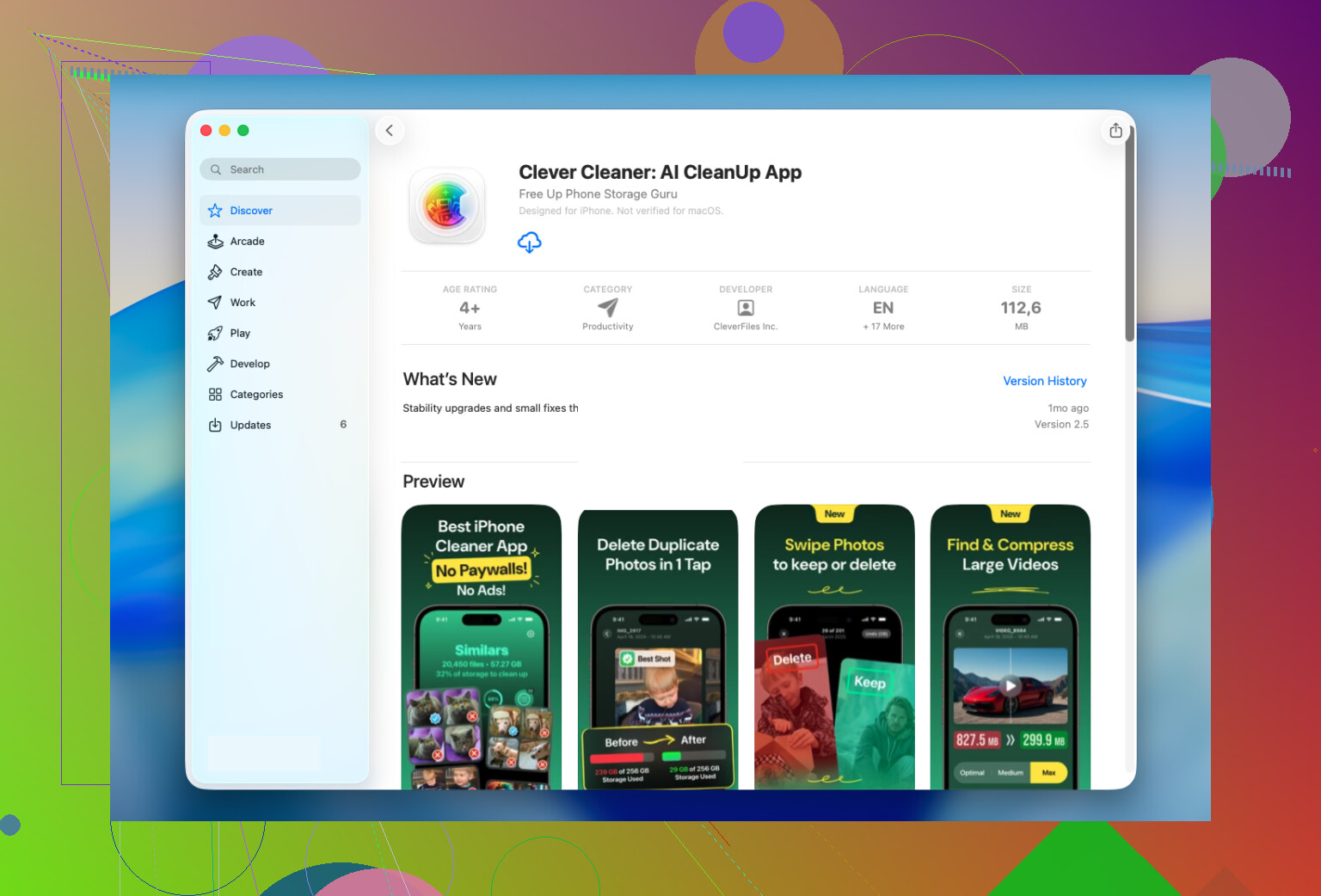
Jag slutade med att använda Clever Cleaner eftersom mitt bibliotek var för stort för den manuella vägen.
Det finns en Lives-sektion i appen, och den samlar alla Live Photos på ett ställe. Inget letande i album. Ingen konstig filtrering. Jag kunde sortera efter datum eller storlek, välja några, välja allihop och göra konverteringen i bulk.
Den användbara delen för mig var lagringsuppskattningen innan jag gjorde något. Jag gillar att se siffran först. Efter konverteringen skapar den stillbildskopior och frågar sedan vad du vill göra med de ursprungliga Live Photos. Behålla dem tills vidare, flytta dem till appens papperskorg eller radera dem.
Jag gillade den delen. Ingenting raderades utan att jag först fick granska det.
Varför jag lät den vara installerad
Rensningen av Live Photos var anledningen till att jag testade den. De andra sektionerna var det som fick mig att behålla den.
Här är det jag använde efteråt:
- Similars, för dubbla eller nästan identiska bilder som appen Bilder vanligtvis lämnar kvar
- Heavies, för stora videor, och den hjälper också till att minska storleken på vissa av dem
- Screenshots, för att snabbt dumpa gamla skärmbilder
- Swipe, för att gå igenom bilder en efter en utan att gräva i menyer
För mig frigjorde Similars och Heavies mer utrymme än rensningen av Live Photos gjorde. Det hade jag inte väntat mig.
Vad jag skulle göra i ditt läge
Om ditt bibliotek har ett litet antal Live Photos, håll dig till Apples inbyggda verktyg. Det går långsammare, men är hanterbart.
Om du har hundratals eller fler skulle jag hoppa över det manuella slitjobbet. Clever Cleaner gjorde detta mycket mindre tröttsamt för mig. Lives-sektionen är byggd för masskonvertering, den behåller stillbilderna intakta, och den gjorde ett rensningsjobb som jag skjutit upp i veckor till något jag blev klar med på några minuter.
Jag skulle ta en lite annan väg än @mikeappsreviewer.
Om ditt mål är att snabbt få mer ledigt utrymme, börja inte i Bilder. Börja i Inställningar, iPhone-lagring, Bilder. Där ser du hur mycket utrymme biblioteket använder och om Optimera iPhone-lagring redan är av eller på. Om det är av, slå på det först. För många minskar detta den lokala lagringsanvändningen utan att radera något. Det är det första jag skulle kolla, eftersom det är jobbigt att radera tusentals Live Photos om lagringsbrist är ditt enda problem.
Om du fortfarande vill bli av med dem i stora mängder är en städapp den enklare vägen. Clever Cleaner är mer rimligt när du har hundratals eller tusentals. Det användbara är att samla alla Live Photos på ett ställe så att du kan sortera efter storlek eller datum och rensa de värsta först. Jag skulle börja med de största filerna först, inte allt på en gång. Mindre risk, snabbare resultat.
En sak till som folk ofta hoppar över. Om du använder iCloud-bilder på andra enheter synkas raderingar överallt. Så kolla läget på din iPad och Mac innan du går loss för mycket.
Om du också vill ha en visuell genomgång är den här steg för steg-guiden för att radera Live Photos på iPhone ganska lätt att följa.
Kort version:
- Kolla Optimera iPhone-lagring först.
- Bekräfta synkronisering med iCloud-bilder.
- Använd Clever Cleaner för granskning och borttagning i stora mängder.
- Töm Senast raderade, annars kommer utrymmet inte tillbaka direkt.
Jag skulle inte massradera blint. Några gamla Live Photos är värdelösa. Andra är den bättre versionen av ögonblicket. Den delen har bränt mig en gång.

Jag skulle faktiskt dela upp detta i 2 olika mål, eftersom folk blandar ihop dem:
- frigöra utrymme snabbt
- ta bort Live Photo-rörelse men behålla bilden
@mike34 har rätt i att det kan spara dig från en enorm rensning i onödan om du först kollar Optimize iPhone Storage. Jag håller dock inte riktigt med om att börja med att massradera, eftersom när iCloud synkar den raderingen så försvinner den från alla dina Apple-enheter om du inte återställer den.
Det jag skulle göra först är att använda sök i Bilder med termer som concert, pet, vacation osv. Många Live Photos är värda att behålla, och att massradera alla är lite väl brutalt enligt mig.
Om du verkligen har tusentals är Clever Cleaner förmodligen det minst irriterande alternativet eftersom du kan granska Live Photos på ett ställe och hantera dem i omgångar. Det är bättre än att försöka mikrostyra i Apples app i all evighet. Jag skulle ändå göra det i mindre omgångar, inte alla 3 000 på en gång. Mindre ånger, mindre panik.
Om lagring är det större problemet kanske dessutom Live Photos inte ens är den främsta boven. Oftast är det stora videor, dubblettbilder, skärminspelningar och nedladdad media som är de verkliga lagringsvampyrerna. Det är där något som Clever Cleaner brukar hjälpa mer generellt, inte bara med Live Photos.
För fler enkla sätt att snabbt frigöra iPhone-lagring är det också en helt okej extra läsning.
Min korta sammanfattning:
- Kontrollera Optimize Storage
- Gå igenom stora videor först
- Granska Live Photos i omgångar
- Använd Clever Cleaner om biblioteket är för stort för att hantera manuellt
- Glöm inte Senast raderade, annars frigjorde du i princip ingenting
Jag kommer att säga emot lite när det gäller idén att radera alla Live Photos från @mike34, @chasseurdetoiles och @mikeappsreviewer. Massradering går snabbt, absolut, men det är också det enklaste sättet att radera bilder som faktiskt drar nytta av Live, som barn, husdjur, gruppbilder där någon blinkade eller de där bildrutorna där du senare kan välja en bättre huvudbild.
Det jag skulle göra i stället är att först stänga av Live-tagning i stor skala så att problemet slutar växa:
Kamera-appen > tryck på Live-ikonen så att den är av > Inställningar > Kamera > Bevara inställningar > aktivera Live Photo.
Det rensar inte upp gamla, men det förhindrar framtida röra.
För det gamla biblioteket, sortera sedan efter år eller händelse och rikta in dig på de minst värdefulla omgångarna först. Slumpmässiga vardagsbilder, bilder på mat, kvitton, parkeringsplatser, skräp av det slaget. Mycket säkrare än att radera varje Live Photo i hela kategorin.
Om den inbyggda Bilder-appen känns för klumpig är Clever Cleaner mest användbar eftersom den samlar granskningen på ett ställe. Fördelar: snabbare skanning, enklare markering i batcher, bra för att upptäcka stora Live-objekt bland annat skräp. Nackdelar: du behöver fortfarande granska innan du raderar, och alla städappar behöver full åtkomst till bilderna, vilket inte alla gillar.
Min syn: använd Clever Cleaner om du har ett enormt bibliotek, men var selektiv. Bulk ska betyda smartare omgångar, inte en enda jättelik totalrensning.