Mon iPhone est presque à court de stockage après l’accumulation de trop de photos, d’apps et de données système. J’essaie de trouver les meilleures options réalistes pour libérer de l’espace ou augmenter le stockage sans acheter un nouveau téléphone si possible.
Je m’étais penché sur exactement la même chose il y a quelque temps, quand mon iPhone était complètement plein. Après avoir regardé quelques vidéos sur le remplacement de la puce de stockage, j’ai même commencé à chercher des ateliers de réparation pour voir lesquels le proposaient. Au début, cela semblait assez raisonnable. Les gens remplacent des écrans et des batteries tout le temps, alors pourquoi pas le stockage ?
L’atelier que j’ai contacté m’en a rapidement dissuadé, et je suis content qu’ils l’aient fait. Ils ont dit que la mise à niveau est techniquement possible, mais que ce n’est pas le genre de réparation qu’ils recommanderaient à un utilisateur ordinaire. Cela implique le remplacement de la NAND, de la micro-soudure, du travail sur le firmware, et il y a un vrai risque de détruire la carte mère. Même si l’opération se passe bien, on se retrouve généralement avec un téléphone qu’Apple ne voudra peut-être pas réparer plus tard, sans compter l’absence de garantie.
Ce qui m’a le plus aidé, c’est d’abord de faire du tri dans le téléphone, car j’avais bien plus d’espace gaspillé que je ne le pensais.
- Commencez par Réglages > Général > Stockage iPhone. Cet écran montre assez clairement ce qui prend réellement de la place.
- Activez Décharger les apps inutilisées si vous avez des apps installées que vous utilisez à peine. Cela supprime l’app, mais conserve les documents et les données enregistrées, donc la réinstaller plus tard permet de tout récupérer.
- Vérifiez Messages. Le mien contenait des années de photos, vidéos, GIF et pièces jointes aléatoires. Régler les anciens messages sur suppression automatique a évité que cela ne s’accumule à nouveau.
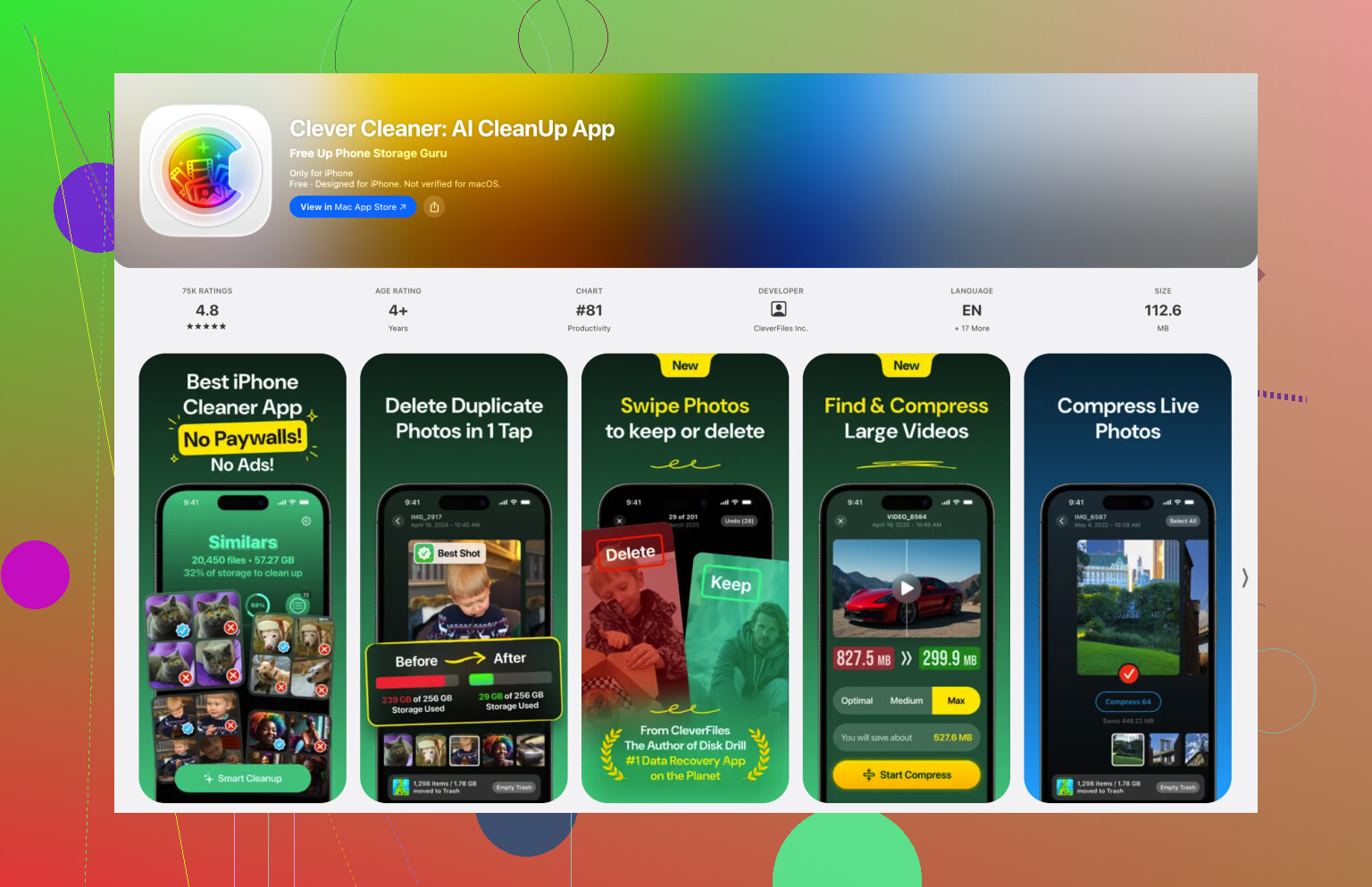
Les photos étaient cependant le vrai problème pour moi. L’album Doublons d’Apple trouvait à peine quoi que ce soit, car la plupart de mon désordre n’était pas constitué de copies exactes. C’étaient des photos similaires, des captures d’écran, des Live Photos et de grosses vidéos. J’ai fini par utiliser Clever Cleaner pour ça. Il regroupe les photos similaires, choisit celle qu’il considère comme la meilleure, trie les vidéos par taille, trouve les anciennes captures d’écran et peut transformer les Live Photos en images fixes quand vous n’avez pas besoin de la partie animée. Cela a libéré bien plus d’espace que je ne l’aurais cru.
Après cela, Photos iCloud avec Optimiser le stockage de l’iPhone a fait la plus grande différence. Les versions en taille réelle restent dans iCloud, tandis que le téléphone conserve des copies locales plus petites jusqu’à ce que vous ouvriez un élément. En usage normal, je le remarque à peine, mais le gain de stockage est énorme. Si vous ne voulez pas d’iCloud, Google Drive ou Dropbox peuvent aussi fonctionner pour les fichiers et les vidéos, même si vous devrez probablement tout gérer plus manuellement.
Le seul stockage que j’ai acheté après tout ça, c’était une clé USB externe pour les anciennes photos et vidéos que je voulais conserver sans avoir besoin de les garder sur le téléphone en permanence. Si vous avez un iPhone USB-C plus récent, c’est beaucoup moins pénible qu’avant. Certaines clés peuvent même fonctionner avec des apps compatibles pour enregistrer directement des vidéos sur la clé. Vérifiez simplement que la clé est formatée dans un format que l’iPhone peut lire, comme exFAT ou APFS.
Donc oui, j’éviterais la mise à niveau de la puce de stockage à moins d’être totalement à l’aise avec le risque. Nettoyer le téléphone, utiliser le stockage cloud et garder les anciens fichiers sur une clé externe ont réglé le problème pour moi sans jouer avec la carte mère.
Ne payez personne pour augmenter la capacité de stockage interne, sauf si vous considérez le téléphone comme jetable. Le gain rapide réaliste consiste à supprimer ou déplacer ce qu’iOS ne peut pas réduire pour vous, surtout les fichiers téléchargés de Netflix, Spotify et Podcasts, les cartes hors ligne, les grosses pièces jointes des messages et les caches d’applications qui ne se vident qu’après suppression et réinstallation de l’application.
Des applications de nettoyage de photos comme Clever Cleaner peuvent aider, et elle figure dans des sélections d’applications de nettoyage du stockage iPhone, mais je l’utiliserais après avoir d’abord vérifié le banal écran de stockage intégré. C’est généralement dans les éléments ennuyeux que se cache l’espace libéré le plus rapidement.
Vérifiez si vos photos sont réellement sauvegardées quelque part avant de commencer à supprimer quoi que ce soit. Beaucoup de gens confondent « Photos iCloud » avec « J’ai une sauvegarde distincte », et cela peut vite mal tourner. Photos iCloud est surtout un système de synchronisation. Si vous supprimez une photo du téléphone alors que Photos iCloud est activé, vous la supprimez généralement aussi d’iCloud, et vous ne faites pas que libérer de l’espace local sur le téléphone.
C’est la principale réserve que je mettrais à côté du conseil précédent sur Optimiser le stockage de l’iPhone. C’est une bonne fonction, et pour un téléphone rempli de photos, elle peut faire gagner énormément d’espace local, mais ce n’est pas la même chose que déplacer vos photos ailleurs de façon permanente. Les photos en taille réelle restent dans iCloud, le téléphone conserve des versions plus petites, et Apple gère les copies locales. Si votre objectif est « Je veux retirer ces vieilles vidéos de mon téléphone tout en les gardant en sécurité », mettez-les d’abord ailleurs, comme sur un ordinateur, un disque externe, un NAS, Google Photos, Dropbox, etc. Ensuite, vérifiez qu’elles s’ouvrent bien là-bas avant de les supprimer du téléphone.
La solution la moins chère et la plus réaliste est généralement :
- Sauvegarder ou exporter d’abord les éléments irremplaçables.
- Vider le dossier Supprimés récemment dans Photos après avoir supprimé des éléments.
- Vider aussi le dossier Supprimés récemment dans l’app Fichiers.
- Vérifier les grosses vidéos avant de vous soucier des petites apps.
- Réinstaller les apps les plus gourmandes en cache au lieu d’essayer de les gérer au cas par cas.
L’étape « Supprimés récemment » est facile à oublier. Supprimer 40 Go de vidéos n’aide pas complètement si elles restent dans Supprimés récemment pendant encore un mois. La même chose peut arriver dans Fichiers si vous avez téléchargé des films, des fichiers ZIP, des projets GarageBand, des PDF ou des pièces jointes diverses, puis que vous ne les avez supprimés qu’à moitié.
Je suis d’accord avec les autres sur le fait d’éviter les mises à niveau du stockage interne. Ce n’est pas vraiment une façon d’augmenter le stockage au sens habituel pour le grand public. C’est un travail au niveau de la carte mère. Même si quelqu’un peut le faire, vous payez pour le risque, l’immobilisation et d’éventuels problèmes plus tard. Cela a plus de sens pour les spécialistes de la récupération de données ou les chaînes de réparation en amateur que pour quelqu’un qui veut simplement que son téléphone arrête de se plaindre du stockage.
Là où je serais un peu plus sceptique, c’est sur les apps de nettoyage. Quelque chose comme Clever Cleaner peut être utile si votre pellicule est remplie de quasi-doublons, de captures d’écran, de rafales et de vidéos énormes. C’est un vrai problème que les outils d’Apple ne gèrent pas toujours bien. Mais je ne commencerais pas par là si le téléphone indique que les apps, Messages ou Données système occupent les plus gros volumes. Une app de nettoyage ne peut pas réduire comme par magie chaque catégorie. Elle aide surtout à supprimer le désordre multimédia que vous acceptez d’effacer.
Pour « Données système », ne vous attendez pas à un bouton magique. Parfois, cela diminue une fois qu’iOS a un peu d’espace pour respirer, parfois non. La solution ennuyeuse mais efficace consiste à faire une sauvegarde chiffrée sur un ordinateur, effacer le téléphone, puis le restaurer. Cela peut nettoyer des déchets que les réglages normaux ne touchent pas, mais c’est contraignant et vous devez être sûr que la sauvegarde est bonne. Je ne ferais cela qu’après avoir déplacé les photos/vidéos et vérifié d’abord les téléchargements des apps.
Messages est un autre problème sournois. Si vous envoyez beaucoup de vidéos, de notes vocales, de stickers et de photos, cela peut devenir énorme en silence. Dans Stockage iPhone, touchez Messages et cherchez les pièces jointes volumineuses. Vous n’avez pas besoin de supprimer des conversations entières si vous voulez seulement retirer les gros éléments.
Pour les apps, le déchargement est correct pour celles que vous pourriez réutiliser. Supprimer puis réinstaller est mieux pour les apps qui accumulent le cache, comme les apps sociales, les apps vidéo, les apps de shopping et les navigateurs. Le déchargement conserve les documents et les données, ce qui est pratique, mais cela signifie aussi qu’il peut conserver une partie du problème de stockage. Si une app utilise 8 Go et que l’app elle-même ne fait que 300 Mo, le déchargement ne résoudra probablement pas grand-chose.
Le stockage externe est utile, mais je le considérerais comme un stockage d’archive, pas comme une extension transparente du téléphone. C’est idéal pour transférer de vieilles vidéos, des clips ProRes, des photos de voyage et de gros fichiers dont vous n’avez pas besoin tous les jours. C’est moins bien si vous vous attendez à ce que chaque app le traite comme un stockage intégré. Beaucoup d’apps ne le feront pas. L’app Fichiers peut fonctionner avec des disques, mais l’expérience dépend du disque, du câble, du format et des besoins en alimentation.
Donc la réponse réaliste est la suivante : vous ne pouvez pas vraiment augmenter le stockage interne d’une manière pratique. Vous pouvez seulement réduire ce qui s’y trouve. Le meilleur mélange est généralement Optimiser le stockage iCloud pour les photos du quotidien, une sauvegarde/archive distincte pour les anciens médias, la suppression des gros téléchargements locaux, le nettoyage des pièces jointes dans Messages, et la réinstallation des apps gourmandes en cache. Si malgré cela vous manquez encore d’espace chaque semaine, le téléphone est probablement sous-dimensionné pour votre usage, même s’il fonctionne encore très bien par ailleurs.
Laissez volontairement quelques Go libres après le nettoyage, ne visez pas le minimum strict. iOS a besoin d’une marge pour les mises à jour, l’indexation des photos, le cache des apps et les fichiers temporaires, donc un téléphone de 64 Go dont 63 Go sont utilisés continuera à sembler défaillant même si vous avez techniquement libéré de l’espace. Si vous revenez toujours à la limite en une semaine, aucun nettoyeur ni réglage cloud ne corrige vraiment ce décalage.