Il mio iPhone è quasi senza spazio di archiviazione dopo che troppe foto, app e dati di sistema si sono accumulati. Sto cercando di capire quali siano le migliori opzioni realistiche per liberare spazio o espandere l’archiviazione senza comprare un nuovo telefono, se possibile.
Ho esaminato questa stessa cosa qualche tempo fa, quando il mio iPhone era completamente pieno. Dopo aver guardato alcuni video sulla sostituzione del chip di archiviazione, ho iniziato davvero a controllare i centri di riparazione per vedere chi offriva questo servizio. All'inizio sembrava piuttosto ragionevole. Le persone sostituiscono schermi e batterie continuamente, quindi perché non l'archiviazione?
Il negozio che ho contattato me l'ha sconsigliato piuttosto in fretta, e sono contento che l'abbiano fatto. Mi hanno detto che l'aggiornamento è tecnicamente possibile, ma non è il tipo di riparazione che consiglierebbero a un utente normale. Comporta la sostituzione della NAND, microsaldature, lavoro sul firmware, e c'è una concreta possibilità di danneggiare la scheda logica. Anche se il lavoro va bene, di solito ti ritrovi con un telefono che Apple potrebbe non voler riparare in seguito, oltre a non avere alcuna tutela di garanzia.
Quello che mi ha aiutato di più è stato prima ripulire il telefono, perché avevo molto più spazio sprecato di quanto pensassi.
- Inizia da Impostazioni > Generali > Spazio iPhone. Quella schermata rende abbastanza ovvio cosa sta effettivamente occupando spazio.
- Attiva Rimuovi app inutilizzate se hai app installate che usi a malapena. Rimuove l'app, ma conserva documenti e dati salvati, quindi reinstallandola in seguito ritrovi tutto.
- Controlla Messaggi. Il mio conteneva anni di foto, video, GIF e allegati casuali accumulati lì. Impostare l'eliminazione automatica dei vecchi messaggi ha impedito che si accumulassero di nuovo.
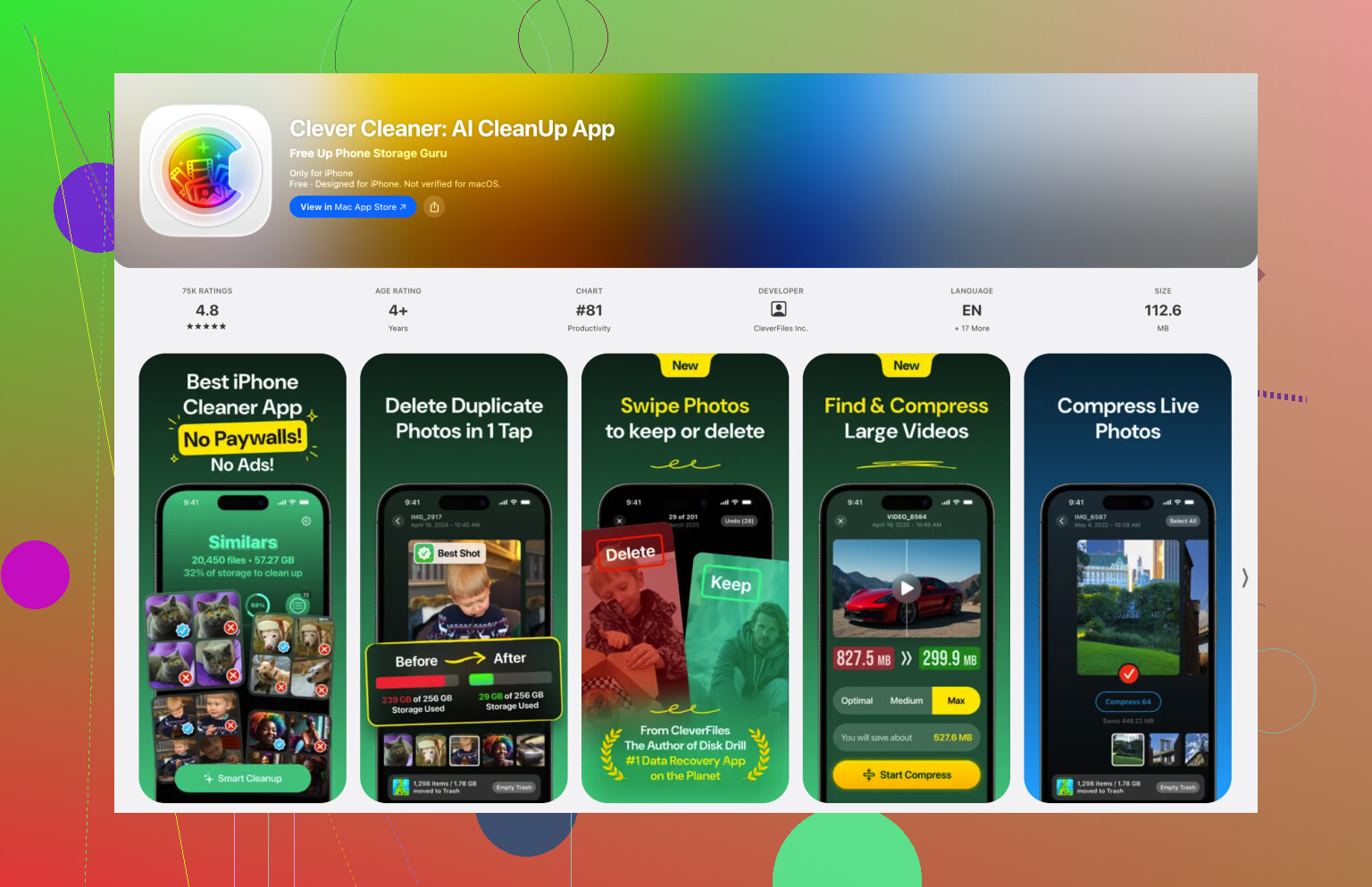
Le foto, però, erano il vero problema per me. L'album Duplicati di Apple trovava a malapena qualcosa perché la maggior parte del mio disordine non era costituita da copie esatte. Erano scatti simili, screenshot, Live Photos e video di grandi dimensioni. Alla fine ho usato Clever Cleaner per questo. Raggruppa foto simili, sceglie quella che ritiene migliore, ordina i video per dimensione, trova i vecchi screenshot e può trasformare le Live Photos in immagini fisse quando non ti serve la parte in movimento. Questo ha liberato molto più spazio di quanto mi aspettassi.
Dopo di ciò, Foto di iCloud con Ottimizza spazio iPhone ha fatto la differenza maggiore. Le versioni a dimensione piena restano su iCloud, mentre il telefono mantiene copie locali più piccole finché non apri qualcosa. Nell'uso normale quasi non me ne accorgo, ma il risparmio di spazio è enorme. Se non vuoi iCloud, anche Google Drive o Dropbox possono funzionare per file e video, anche se probabilmente dovrai gestire le cose in modo più manuale.
L'unico spazio di archiviazione che ho acquistato dopo tutto questo è stata un'unità flash esterna per foto e video più vecchi che volevo conservare ma che non mi servivano sempre sul telefono. Se hai un iPhone USB-C più recente, è molto meno fastidioso di quanto non fosse un tempo. Alcune unità possono persino funzionare con app compatibili per registrare video direttamente sull'unità. Controlla solo che l'unità sia formattata in un formato che l'iPhone possa leggere, come exFAT o APFS.
Quindi sì, eviterei l'aggiornamento del chip di archiviazione a meno che tu non sia completamente disposto ad accettarne il rischio. Ripulire il telefono, usare l'archiviazione cloud e conservare i contenuti più vecchi su un'unità esterna ha risolto il problema per me senza rischiare la scheda logica.
Non pagare nessuno per “espandere” la memoria interna a meno che tu non stia trattando il telefono come usa e getta. Il guadagno rapido realistico è eliminare o spostare le cose che iOS non può ridurre per te, soprattutto i file scaricati di Netflix/Spotify/Podcast, le mappe offline, i grandi allegati dei messaggi e le cache delle app che si svuotano solo dopo aver eliminato e reinstallato l’app.
Le app per pulire le foto come Clever Cleaner possono aiutare, ed è elencata nelle raccolte di app per pulire la memoria di iPhone, ma la userei dopo aver controllato prima la noiosa schermata integrata della memoria. Di solito è proprio nelle cose noiose che si nasconde lo spazio liberabile più rapidamente.
Controlla se le tue foto sono davvero salvate da qualche parte prima di iniziare a eliminare qualsiasi cosa. Molte persone confondono iCloud Photos con ho un backup separato, e la cosa può diventare brutta in fretta. iCloud Photos è soprattutto un sistema di sincronizzazione. Se elimini una foto dal telefono mentre iCloud Photos è attivo, di solito la stai eliminando anche da iCloud, non stai solo liberando spazio locale sul telefono.
Questo è il principale avvertimento che metterei accanto al consiglio precedente su Ottimizza spazio iPhone. È una buona funzione e, per un telefono pieno di foto, può far risparmiare moltissimo spazio locale, ma non equivale a spostare le tue foto altrove per sempre. Le foto a grandezza originale restano in iCloud, il telefono conserva versioni più piccole e Apple gestisce le copie locali. Se il tuo obiettivo è voglio togliere questi vecchi video dal telefono ma mantenerli archiviati in sicurezza, allora spostali prima in un posto separato, come un computer, un disco esterno, un NAS, Google Photos, Dropbox, ecc. Poi verifica che si aprano lì prima di eliminarli dal telefono.
Il percorso più economico e realistico di solito è:
- Fai prima il backup o esporta le cose insostituibili.
- Svuota Eliminati di recente in Foto dopo aver eliminato i contenuti.
- Svuota anche Eliminati di recente nell’app File.
- Controlla i video grandi prima di preoccuparti delle app minuscole.
- Reinstalla le app peggiori per la cache invece di cercare di gestirle in modo maniacale.
Quel passaggio di Eliminati di recente è facile da dimenticare. Eliminare 40 GB di video non aiuta completamente se poi restano in Eliminati di recente per un altro mese. La stessa cosa può succedere in File se hai scaricato film, file ZIP, progetti GarageBand, PDF o allegati casuali e poi li hai eliminati solo a metà.
Sono d’accordo con gli altri sull’evitare gli aggiornamenti della memoria interna. Non è davvero espandere lo spazio di archiviazione nel normale senso consumer. È un lavoro a livello di scheda. Anche se qualcuno può farlo, stai pagando per il rischio, i tempi di fermo e possibili stranezze in seguito. Ha più senso per chi si occupa di recupero dati o per i canali di riparazione amatoriali che per qualcuno che vuole solo che il telefono smetta di lamentarsi per lo spazio di archiviazione.
Dove sarei leggermente più scettico è sulle app di pulizia. Qualcosa come Clever Cleaner può essere utile se il rullino è pieno di quasi duplicati, screenshot, raffiche e video enormi. Questo è un problema reale che gli strumenti di Apple non sempre gestiscono bene. Ma non inizierei da lì se il telefono dice che le categorie più pesanti sono app, Messaggi o Dati di sistema. Un’app di pulizia non può ridurre magicamente ogni categoria. Aiuta soprattutto con il disordine dei contenuti multimediali che approvi di eliminare.
Per Dati di sistema, non aspettarti un pulsante magico. A volte si riduce dopo che iOS ha di nuovo un po’ di spazio per respirare, a volte no. La soluzione noiosa ma efficace è creare un backup crittografato su un computer, inizializzare il telefono e ripristinarlo. Questo può cancellare spazzatura che le normali impostazioni non toccano, ma è fastidioso e devi essere sicuro che il backup sia valido. Lo farei solo dopo aver spostato foto e video e aver controllato prima i download delle app.
Messaggi è un altro problema silenzioso. Se invii molti video, note vocali, sticker e foto, può diventare enorme senza farsi notare. In Spazio iPhone, tocca Messaggi e cerca gli allegati grandi. Non devi eliminare intere conversazioni se vuoi solo rimuovere i contenuti più pesanti.
Per le app, scaricare l’app è una buona opzione per quelle che potresti usare di nuovo. Eliminare e reinstallare è meglio per le app che accumulano cache, come le app social, le app video, le app di shopping e i browser. Scaricare l’app conserva documenti e dati, il che è comodo, ma significa anche che potrebbe conservare parte del problema di spazio. Se un’app usa 8 GB e l’app stessa pesa solo 300 MB, probabilmente scaricarla non risolverà molto.
La memoria esterna è utile, ma la tratterei come archivio, non come un vero aggiornamento fluido del telefono. È ottima per spostare vecchi video, clip ProRes, foto di viaggio e file grandi che non ti servono ogni giorno. È meno valida se ti aspetti che ogni app la tratti come memoria integrata. Molte app non lo faranno. L’app File può funzionare con le unità esterne, ma l’esperienza dipende dall’unità, dal cavo, dal formato e dai requisiti di alimentazione.
Quindi la risposta realistica è: non puoi davvero aumentare la memoria interna in modo pratico. Puoi solo ridurre ciò che ci vive dentro. La combinazione migliore di solito è Ottimizza iCloud per le foto di tutti i giorni, un backup o archivio separato per i vecchi contenuti multimediali, eliminare i grandi download locali, svuotare gli allegati di Messaggi e reinstallare le app pesanti di cache. Se anche così ti ritrovi a lottare per lo spazio ogni settimana, probabilmente il telefono ha troppo poca memoria per il modo in cui lo usi, anche se per il resto funziona ancora bene.
Lascia intenzionalmente liberi alcuni GB dopo averlo pulito, non puntare a “quanto basta”. iOS ha bisogno di margine per gli aggiornamenti, l’indicizzazione delle foto, la cache delle app e i file temporanei, quindi un telefono da 64 GB con 63 GB utilizzati continuerà a comportarsi come se fosse guasto anche se tecnicamente hai liberato spazio. Se torni sempre al limite entro una settimana, nessun cleaner o impostazione cloud sta davvero risolvendo il problema di fondo.