Mijn iPhone heeft bijna geen opslagruimte meer nadat er te veel foto’s, apps en systeemgegevens zijn opgestapeld. Ik probeer uit te zoeken wat de beste realistische opties zijn om ruimte vrij te maken of de opslag uit te breiden zonder indien mogelijk een nieuwe telefoon te kopen.
Ik heb me hier een tijdje geleden ook in verdiept toen mijn iPhone helemaal vol zat. Nadat ik een paar video’s had bekeken over het vervangen van de opslagchip, ben ik zelfs reparatiewinkels gaan bekijken om te zien wie dat aanbood. In het begin klonk het best redelijk. Mensen laten voortdurend schermen en batterijen vervangen, dus waarom geen opslag?
De winkel waarmee ik contact opnam, praatte het me vrij snel uit het hoofd, en daar ben ik blij om. Ze zeiden dat de upgrade technisch mogelijk is, maar dat het niet het soort reparatie is dat ze een normale gebruiker zouden aanraden. Het omvat NAND-vervanging, microsolderen, firmwarewerk, en er is een reële kans dat het logic board onherstelbaar beschadigd raakt. Zelfs als de klus goed verloopt, houd je meestal een telefoon over die Apple later mogelijk niet wil repareren, plus geen vangnet van garantie.
Wat meer hielp, was eerst de telefoon opschonen, want ik had veel meer verspilde ruimte dan ik me realiseerde.
- Begin met Instellingen > Algemeen > iPhone-opslag. Dat scherm maakt vrij duidelijk wat er daadwerkelijk ruimte inneemt.
- Zet Ruim ongebruikte apps op aan als je apps hebt staan die je nauwelijks gebruikt. Daarmee wordt de app verwijderd, maar documenten en opgeslagen gegevens blijven bewaard, zodat alles terugkomt als je de app later opnieuw installeert.
- Controleer Berichten. Bij mij stonden daar jarenlang foto’s, video’s, GIF’s en willekeurige bijlagen opgeslagen. Oude berichten automatisch laten verwijderen zorgde ervoor dat het zich niet opnieuw opstapelde.
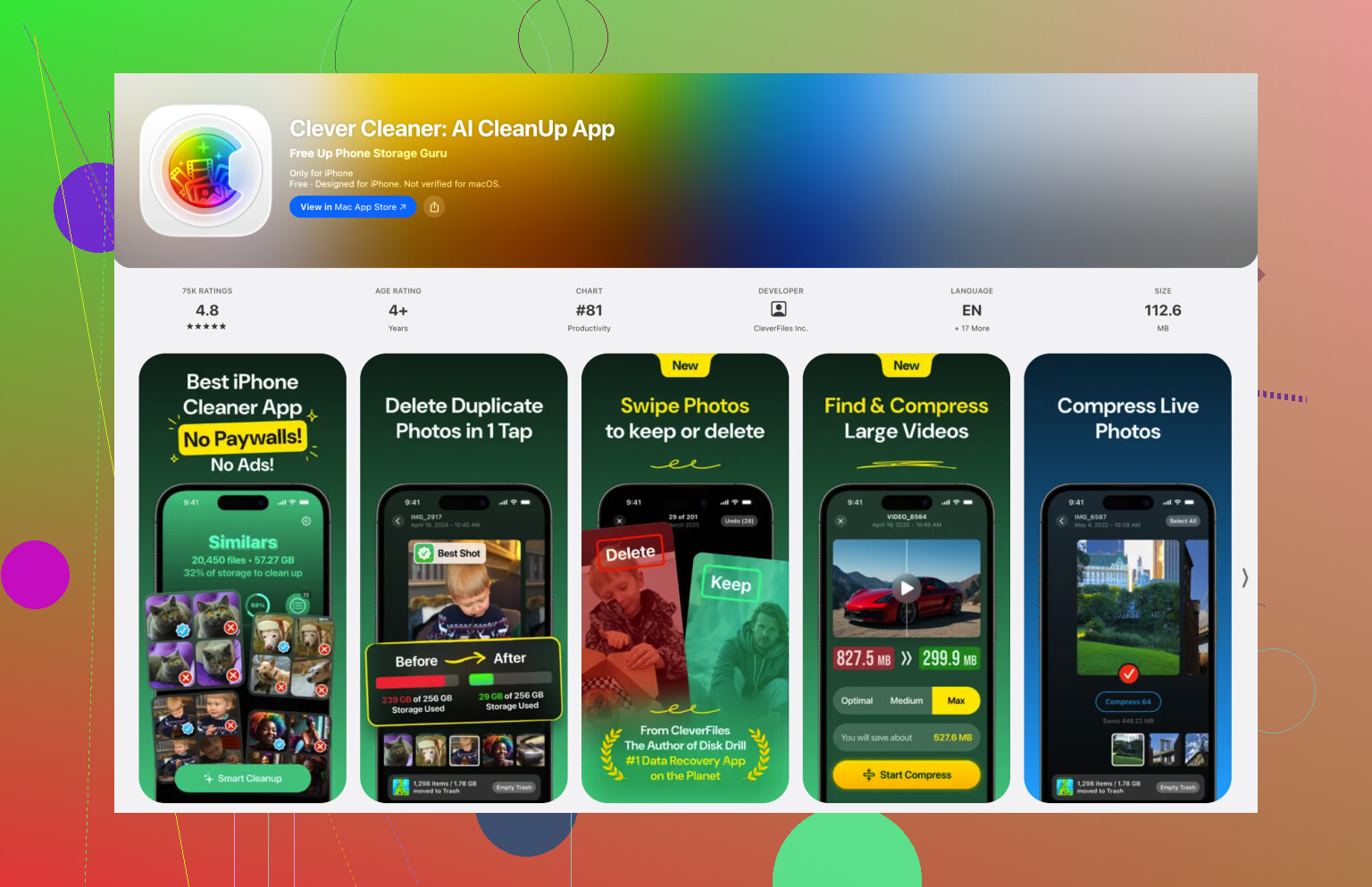
Foto’s waren voor mij echter het echte probleem. Apple’s album Duplicaten vond nauwelijks iets, omdat het grootste deel van mijn rommel geen exacte kopieën waren. Het ging om vergelijkbare foto’s, screenshots, Live Photos en grote video’s. Uiteindelijk ben ik daarvoor Clever Cleaner gaan gebruiken. Het groepeert vergelijkbare foto’s, kiest wat volgens de app de beste is, sorteert video’s op grootte, vindt oude screenshots en kan Live Photos omzetten in stilstaande afbeeldingen wanneer je het bewegende deel niet nodig hebt. Dat maakte veel meer ruimte vrij dan ik had verwacht.
Daarna maakte iCloud-foto’s met Optimaliseer iPhone-opslag het grootste verschil. De versies op volledige grootte blijven in iCloud, terwijl de telefoon kleinere lokale kopieën bewaart totdat je iets opent. Bij normaal gebruik merk ik er nauwelijks iets van, maar de opslagbesparing is enorm. Als je geen iCloud wilt, kunnen Google Drive of Dropbox ook werken voor bestanden en video’s, al moet je dingen dan waarschijnlijk wat handmatiger beheren.
De enige opslag die ik daarna heb gekocht, was een externe flashdrive voor oudere foto’s en video’s die ik wilde bewaren maar niet voortdurend op mijn telefoon nodig had. Als je een nieuwere USB-C-iPhone hebt, is dit een stuk minder irritant dan vroeger. Sommige drives kunnen zelfs samenwerken met compatibele apps om video rechtstreeks naar de drive op te nemen. Controleer wel of de drive is geformatteerd in iets dat de iPhone kan lezen, zoals exFAT of APFS.
Dus ja, ik zou de upgrade van de opslagchip vermijden tenzij je volledig oké bent met het risico. De telefoon opschonen, cloudopslag gebruiken en oudere bestanden op een externe drive bewaren, loste het probleem voor mij op zonder te gokken met het logic board.
Betaal niemand om de interne opslag uit te breiden tenzij je de telefoon als wegwerpartikel beschouwt. De realistische snelle winst is om de dingen te verwijderen of te verplaatsen die iOS niet voor je kan verkleinen, vooral gedownloade Netflix-, Spotify- en podcastbestanden, offline kaarten, grote berichtbijlagen en app-caches die pas worden gewist nadat je de app verwijdert en opnieuw installeert.
Foto-opruimapps zoals Clever Cleaner kunnen helpen, en het staat vermeld in overzichten van iPhone-opslagopruimapps, maar ik zou dat pas gebruiken nadat ik eerst het saaie ingebouwde opslagscherm heb gecontroleerd. De saaie dingen zijn meestal waar de snelste ruimtewinst verborgen zit.
Controleer of je foto’s daadwerkelijk ergens zijn geback-upt voordat je iets gaat verwijderen. Veel mensen halen iCloud-foto’s door elkaar met Ik heb een aparte back-up, en dat kan snel misgaan. iCloud-foto’s is vooral een synchronisatiesysteem. Als je een foto van de telefoon verwijdert terwijl iCloud-foto’s aan staat, verwijder je die meestal ook uit iCloud, in plaats van alleen lokale ruimte op de telefoon vrij te maken.
Dat is de belangrijkste kanttekening die ik zou plaatsen bij het eerdere advies over Optimaliseer iPhone-opslag. Het is een goede functie, en voor een telefoon met veel foto’s kan het een hoop lokale ruimte besparen, maar het is niet hetzelfde als je foto’s voorgoed ergens anders opslaan. De foto’s op volledige grootte staan in iCloud, de telefoon bewaart kleinere versies en Apple beheert de lokale kopieën. Als je doel is Ik wil deze oude video’s van mijn telefoon af maar wel veilig opgeslagen houden, zet ze dan eerst ergens apart neer, zoals op een computer, externe schijf, NAS, Google Foto’s, Dropbox, enzovoort. Controleer daarna of ze daar openen voordat je ze van de telefoon verwijdert.
De goedkoopste realistische aanpak is meestal:
- Maak eerst een back-up van of exporteer de onvervangbare dingen.
- Leeg Recent verwijderd in Foto’s nadat je dingen hebt verwijderd.
- Leeg ook Recent verwijderd in de Bestanden-app.
- Controleer grote video’s voordat je je druk maakt over piepkleine apps.
- Installeer de ergste apps met zware cache opnieuw in plaats van te proberen ze tot in detail te beheren.
Die stap met Recent verwijderd is makkelijk te vergeten. 40 GB aan video’s verwijderen helpt niet volledig als ze daarna nog een maand in Recent verwijderd blijven staan. Hetzelfde kan gebeuren in Bestanden als je films, ZIP-bestanden, GarageBand-projecten, pdf’s of willekeurige bijlagen hebt gedownload en ze daarna maar half hebt verwijderd.
Ik ben het met de anderen eens dat je interne opslagupgrades beter kunt vermijden. Dat is niet echt opslag uitbreiden in de normale consumentenbetekenis. Het is werk op printplaatniveau. Zelfs als iemand het kan doen, betaal je voor risico, uitvaltijd en mogelijke rare problemen later. Het is logischer voor mensen die aan dataherstel doen of hobbyreparatiekanalen dan voor iemand die gewoon wil dat zijn telefoon stopt met klagen over opslag.
Waar ik iets sceptischer over zou zijn, zijn opschoonapps. Iets als Clever Cleaner kan nuttig zijn als je filmrol vol staat met bijna-dubbelen, screenshots, burstfoto’s en enorme video’s. Dat is een echt probleem waar Apples eigen hulpmiddelen niet altijd goed mee omgaan. Maar ik zou daar niet beginnen als de telefoon zegt dat apps, Berichten of Systeemgegevens de grote onderdelen zijn. Een opschoonapp kan niet elke categorie op magische wijze verkleinen. Het helpt vooral bij media-rommel waarvan jij goedkeurt dat die wordt verwijderd.
Verwacht voor Systeemgegevens geen magische knop. Soms krimpt het nadat iOS weer wat ademruimte heeft, soms niet. De saaie maar effectieve oplossing is een versleutelde back-up op een computer maken, de telefoon wissen en die terugzetten. Dat kan rommel opruimen waar normale instellingen niet aan komen, maar het is vervelend en je moet zeker weten dat de back-up goed is. Ik zou dat alleen doen nadat je eerst foto’s en video’s hebt verplaatst en appdownloads hebt gecontroleerd.
Berichten is nog zo’n onderschat probleem. Als je veel video’s, spraakmemo’s, stickers en foto’s verstuurt, kan het ongemerkt enorm worden. Tik in iPhone-opslag op Berichten en kijk naar grote bijlagen. Je hoeft niet hele gesprekken te verwijderen als je alleen de grote dingen wilt weghalen.
Voor apps is offloaden prima voor apps die je misschien opnieuw gaat gebruiken. Verwijderen en opnieuw installeren is beter voor apps die veel cache opslaan, zoals sociale apps, video-apps, winkelapps en browsers. Offloaden bewaart documenten en gegevens, wat handig is, maar dat betekent ook dat een deel van het opslagprobleem kan blijven bestaan. Als een app 8 GB gebruikt en de app zelf maar 300 MB is, zal offloaden waarschijnlijk weinig oplossen.
Externe opslag is nuttig, maar ik zou het zien als archiefopslag, niet als een naadloze telefoonupgrade. Het is geweldig om oude video’s, ProRes-clips, reisfoto’s en grote bestanden op te dumpen die je niet dagelijks nodig hebt. Het is minder handig als je verwacht dat elke app het behandelt als ingebouwde opslag. Veel apps doen dat niet. De Bestanden-app kan met schijven werken, maar de ervaring hangt af van de schijf, kabel, indeling en stroomvereisten.
Dus het realistische antwoord is: je kunt de interne opslag niet echt op een praktische manier vergroten. Je kunt alleen verminderen wat erop staat. De beste mix is meestal iCloud-optimalisatie voor dagelijkse foto’s, een aparte back-up of archief voor oude media, grote lokale downloads verwijderen, bijlagen in Berichten opschonen en apps met zware cache opnieuw installeren. Als je daarna nog steeds elke week om ruimte moet vechten, heeft de telefoon waarschijnlijk te weinig opslag voor de manier waarop je hem gebruikt, ook al werkt hij verder nog prima.
Laat na het opschonen bewust een paar GB vrij, mik niet op alleen net genoeg. iOS heeft wat ademruimte nodig voor updates, foto-indexering, appcache en tijdelijke bestanden, dus een telefoon van 64 GB waarvan 63 GB in gebruik is, blijft zich kapot gedragen, zelfs als je technisch gezien ruimte hebt vrijgemaakt. Als je binnen een week steeds weer tegen de limiet aan zit, lost geen enkele opschoner of cloudinstelling de mismatch echt op.