Mi disco duro externo Seagate de repente dejó de mostrar archivos después de conectarlo a mi PC. La unidad es detectada, pero no puedo acceder a fotos y documentos importantes. Busco recomendaciones de software confiable de recuperación para discos duros externos Seagate antes de arriesgarme a empeorar las cosas.
Lo primero: no hagas nada más con la unidad Seagate todavía. Si Windows dice que está vacía, en RAW, que faltan archivos o quiere formatearla, eso no significa automáticamente que los archivos se hayan perdido. Muchas veces el sistema de archivos está dañado, mientras que los datos reales siguen ahí.
No la formatees. No copies nada en ella. También evitaría herramientas de reparación como CHKDSK, a menos que ya tengas otra copia de los datos. Cualquier cosa que escriba en la unidad puede dificultar la recuperación al sobrescribir archivos que aún podrían recuperarse.
Antes de probar software, revisa si hay problemas obvios de hardware. Conéctala por un momento corto y escucha. Si oyes clics, raspados, rechinidos, sonidos repetidos de arranque de giro o cualquier cosa que parezca incorrecta, deja de probarla. Las unidades mecánicas pueden empeorar rápido una vez que empiezan a fallar. En ese caso, revisa primero los Servicios de Recuperación de Datos Rescue de Seagate. Algunas unidades Seagate Backup Plus venían con cobertura Rescue, así que comprueba el número de serie en el sitio de Seagate antes de pagarle a otra persona.
Si la unidad suena normal y Windows aún puede verla en algún sitio, aunque el Explorador de archivos no pueda abrirla, entonces puede que solo tenga daño lógico. Eso incluye cosas como:
- la unidad no aparece en el Explorador de archivos
- Windows te pide que la formatees
- la partición aparece como RAW
- la unidad parece vacía aunque no debería estarlo
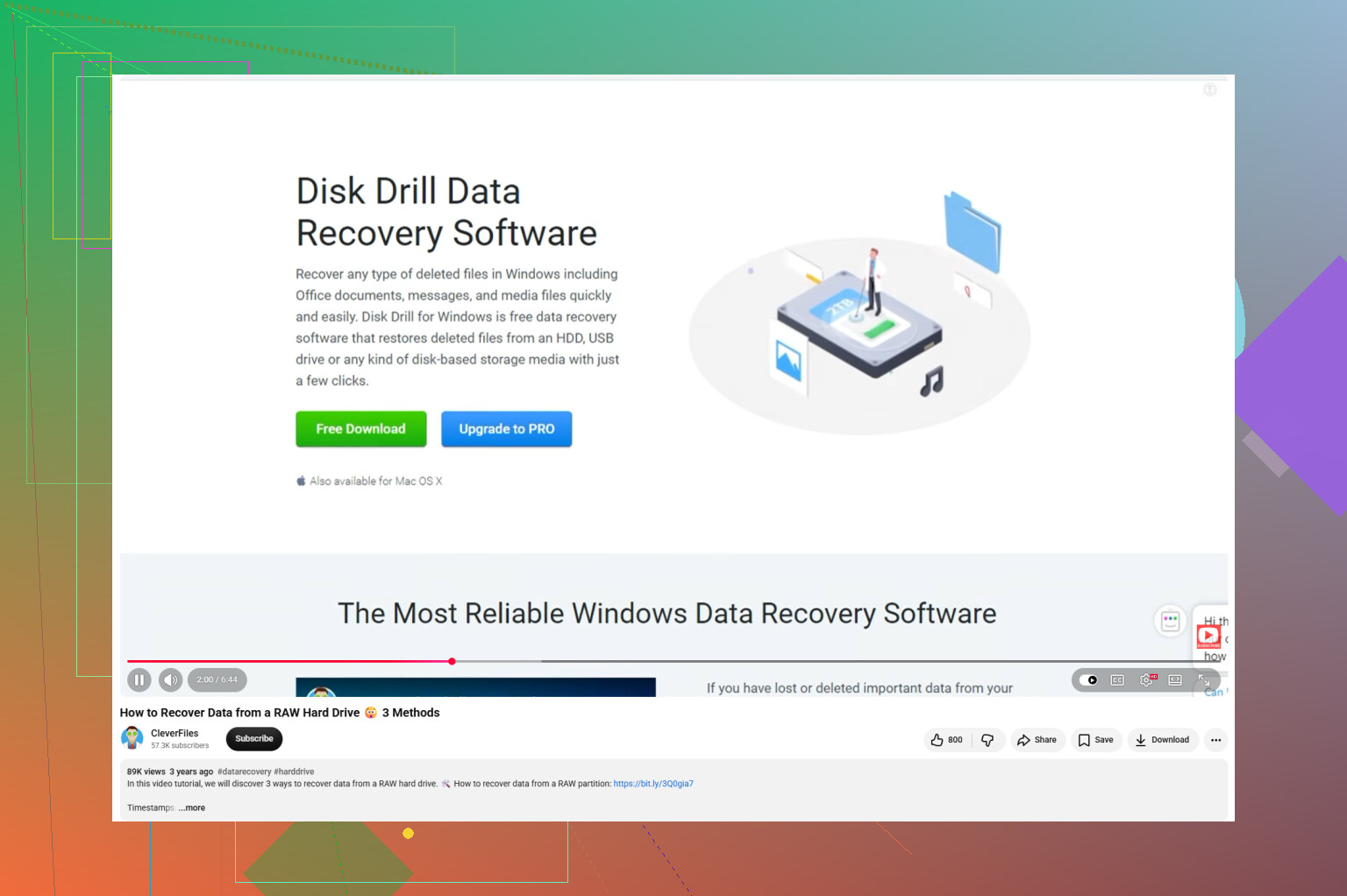
Para ese tipo de situación, el software de recuperación suele ser el siguiente paso. Disk Drill es una opción que vale la pena considerar para unidades externas Seagate, especialmente si la partición desapareció, la unidad se volvió RAW o se desconectó sin expulsarla correctamente.
Instala el software de recuperación en otro lugar, como tu unidad interna u otra unidad externa. No lo instales en la unidad Seagate desde la que intentas recuperar datos.
Si la unidad funciona lentamente, se desconecta o no estás completamente seguro de que esté en buen estado, haz primero una copia de seguridad byte a byte. Disk Drill puede crear una imagen completa del disco, lo cual es más seguro porque escaneas la imagen en lugar de forzar la unidad original una y otra vez.
Prueba también con otro cable USB y otro puerto USB si la unidad sigue apareciendo y desapareciendo. Las unidades externas portátiles pueden ser extrañamente exigentes con los cables, y un cable defectuoso puede parecer una unidad que se está muriendo.
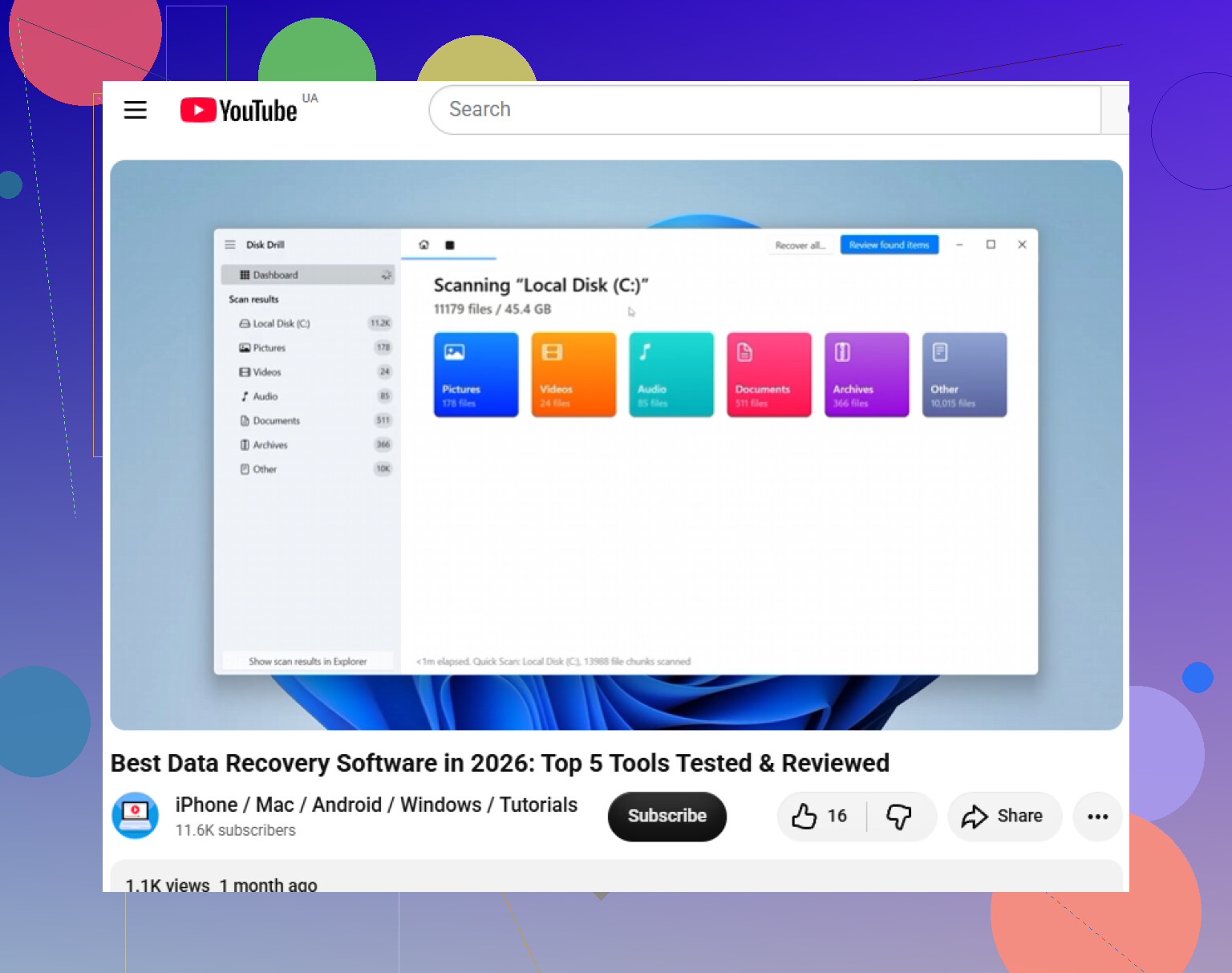
Una vez que se detecte la unidad o la imagen del disco, ejecuta el escaneo. Cuando aparezcan los resultados, previsualiza algunos archivos que realmente te importen antes de recuperar todo. Si las vistas previas se abren correctamente, eso suele ser una buena señal.
Cuando recuperes los archivos, guárdalos en otra unidad. No guardes los datos recuperados de nuevo en la misma unidad Seagate, porque eso puede sobrescribir otros archivos que aún no se han recuperado.
Si la unidad no aparece en el Explorador de archivos, revisa Administración de discos. Si aparece allí con el tamaño correcto, como 2 TB o 5 TB, el software de recuperación aún puede ser capaz de leerla aunque Windows no pueda examinarla normalmente.
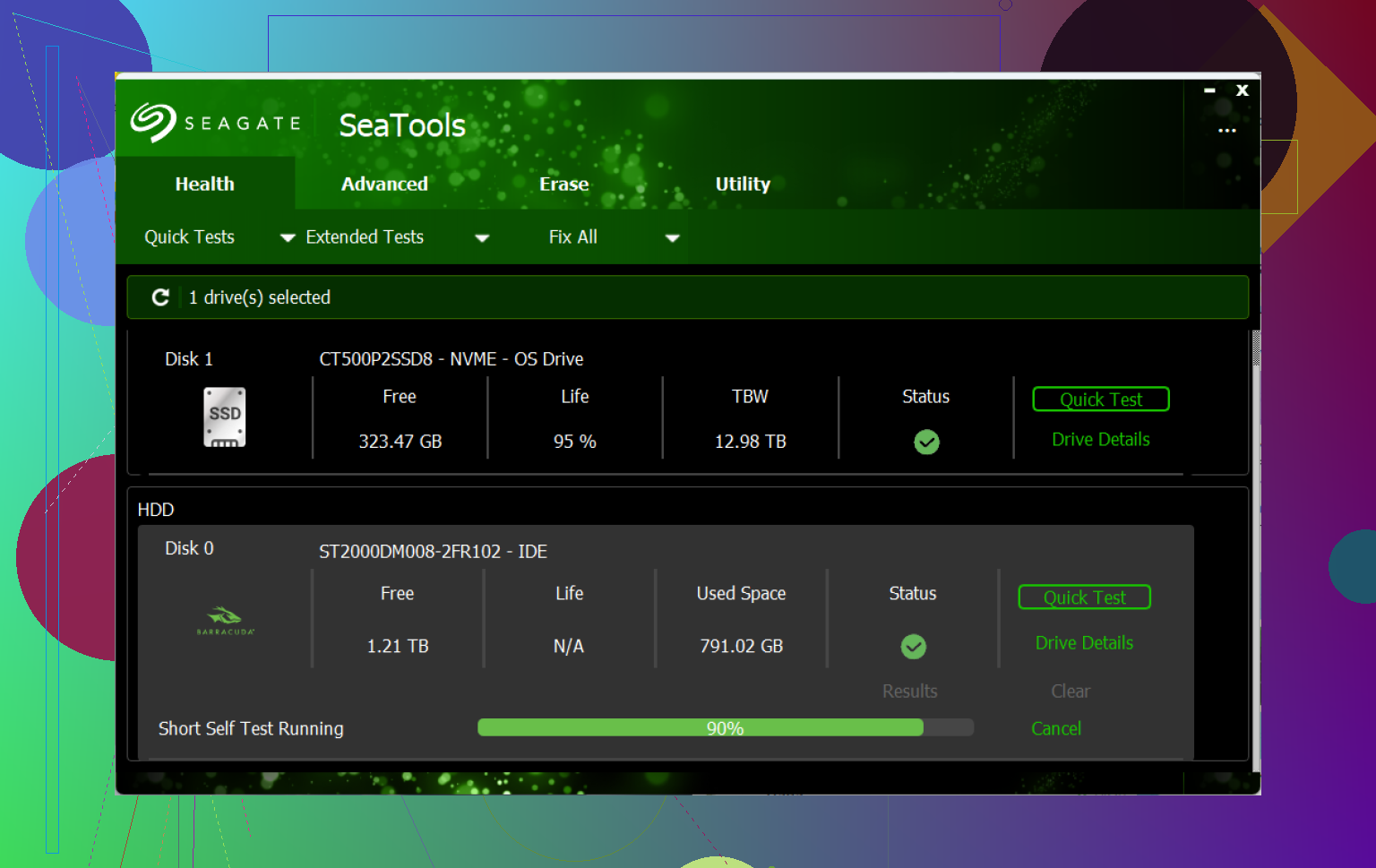
Después de recuperar tus archivos, no asumas simplemente que la unidad está bien. Descarga Seagate SeaTools y ejecuta la Prueba genérica larga. Si informa errores, reemplaza la unidad. Si la supera, puedes formatearla y reutilizarla, pero aun así mantendría otra copia de seguridad a partir de ahora, ya que la unidad ya ha mostrado un comportamiento sospechoso.
Las unidades grandes pueden tardar mucho tiempo en escanearse, a veces muchas horas. Si se enciende, suena normal y muestra la capacidad correcta, todavía hay una probabilidad razonable de que los archivos puedan recuperarse.
No hagas clic en “Inicializar disco” en Administración de discos si Windows te muestra eso. Es una trampa distinta al formateo, y la gente cae porque suena inofensivo. Estoy de acuerdo con @mikeappsreviewer en que solo se debe escanear si la unidad suena normal, pero antes de comprar cualquier cosa, comprueba si la partición sigue apareciendo con el tamaño correcto y el sistema de archivos adecuado. Si dice RAW o no asignado, usa software de recuperación como Disk Drill solo para escanear y recuperar a otra unidad, no para arreglar la Seagate en el mismo lugar. Si muestra una capacidad incorrecta, como una unidad de 4 TB que aparece como de 32 GB o 0 bytes, yo dejaría de trastear con software y lo trataría como un problema de hardware o de la carcasa.
No dejes que Windows “repare” la unidad cuando la conectes, incluso si el aviso parece rutinario. Un detalle pequeño que mucha gente pasa por alto es comprobar si los archivos están realmente ocultos o si cambió la letra de la unidad antes de hacer un escaneo de recuperación completo: abre Administración de discos, confirma el tamaño de la partición, luego en el Explorador de archivos activa los elementos ocultos e intenta buscar en la unidad un nombre de archivo conocido como .jpg o .docx. Si no aparece nada y el espacio usado aún parece indicar que tus datos siguen ahí, entonces tiene sentido usar software de recuperación. Disk Drill está bien para escanear, pero toma la vista previa como la prueba antes de pagar o recuperar un lote enorme. Si la vista previa no puede abrir tus fotos o documentos importantes, no sigas reescaneando para siempre. Normalmente, ese es el punto en el que clonar la unidad o usar un servicio de recuperación es la opción más segura.
Si la unidad aparece solo a veces, sospecharía del puente USB o del cable antes de culpar al sistema de archivos. Prueba primero con otro cable/puerto, pero no la apagues y enciendas repetidamente toda la noche. Disk Drill o cualquier aplicación de recuperación solo vale la pena ejecutarla una vez que la unidad permanezca conectada el tiempo suficiente para analizarla de forma segura.