Meu disco rígido externo Seagate de repente parou de mostrar arquivos depois que o conectei ao meu PC. A unidade é detectada, mas não consigo acessar fotos e documentos importantes. Estou procurando recomendações confiáveis de software de recuperação para disco rígido externo Seagate antes de correr o risco de piorar a situação.
Primeira coisa: não faça mais nada com o drive da Seagate por enquanto. Se o Windows diz que ele está vazio, RAW, com arquivos ausentes ou quer formatá-lo, isso não significa automaticamente que os arquivos sumiram. Muitas vezes o sistema de arquivos está danificado, enquanto os dados reais ainda estão lá.
Não o formate. Não copie nada para ele. Eu também evitaria ferramentas de reparo como o CHKDSK, a menos que você já tenha outra cópia dos dados. Qualquer coisa que grave no drive pode dificultar a recuperação ao sobrescrever arquivos que ainda poderiam ser recuperados.
Antes de tentar usar software, verifique se há problemas óbvios de hardware. Conecte-o por um breve momento e escute. Se você ouvir cliques, raspagens, ruídos de atrito, sons repetidos de inicialização do giro ou qualquer coisa que pareça errada, pare de testá-lo. Drives mecânicos podem piorar rapidamente assim que começam a falhar. Nesse caso, veja primeiro os Rescue Data Recovery Services da Seagate. Alguns drives Seagate Backup Plus vieram com cobertura Rescue, então verifique o número de série no site da Seagate antes de pagar outra pessoa.
Se o drive soa normal e o Windows ainda consegue vê-lo em algum lugar, mesmo que o Explorador de Arquivos não consiga abri-lo, então pode ser apenas dano lógico. Isso inclui coisas como:
- o drive não aparecer no Explorador de Arquivos
- o Windows pedir para formatá-lo
- a partição aparecer como RAW
- o drive aparecer vazio mesmo quando não deveria
Para esse tipo de situação, um software de recuperação geralmente é o próximo passo. Disk Drill é uma opção que vale a pena considerar para drives externos da Seagate, especialmente se a partição desapareceu, o drive virou RAW ou foi desconectado sem ejeção adequada.
Instale o software de recuperação em outro lugar, como seu drive interno ou outro drive externo. Não o instale no drive da Seagate do qual você está tentando recuperar os dados.
Se o drive estiver lento, desconectando ou se você não tiver certeza de que ele está saudável, faça primeiro um backup byte a byte. O Disk Drill pode criar uma imagem completa do disco, o que é mais seguro porque você analisa a imagem em vez de forçar repetidamente o drive original.
Tente também um cabo USB diferente e outra porta USB se o drive continuar aparecendo e desaparecendo. Drives externos portáteis podem ser estranhamente exigentes com cabos, e um cabo ruim pode parecer um drive morrendo.
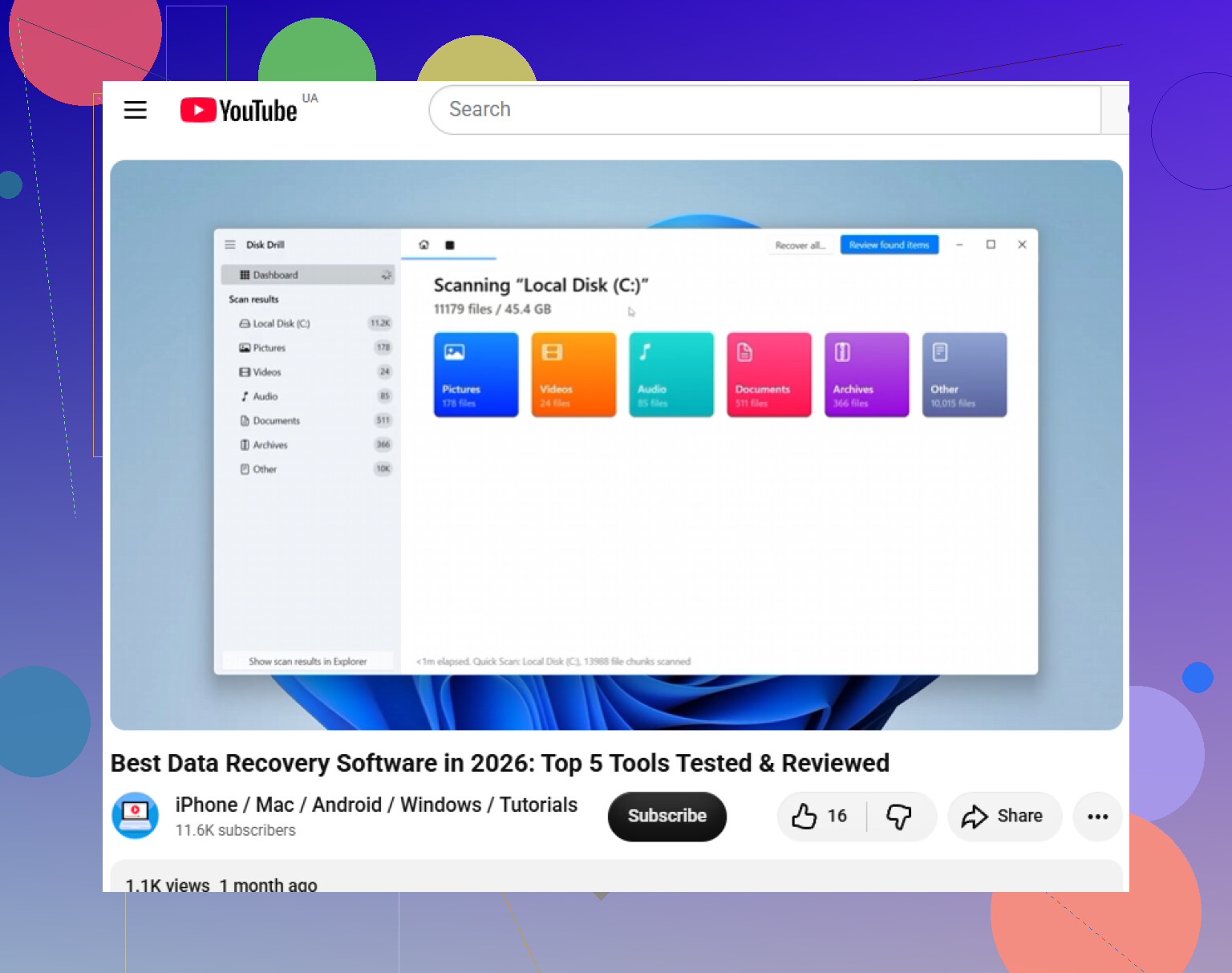
Quando o drive ou a imagem do disco for detectado, execute a varredura. Quando os resultados aparecerem, visualize alguns arquivos com os quais você realmente se importa antes de recuperar tudo. Se as visualizações abrirem corretamente, isso geralmente é um bom sinal.
Quando você recuperar os arquivos, salve-os em um drive diferente. Não salve os dados recuperados de volta no mesmo drive da Seagate, porque isso pode sobrescrever outros arquivos que ainda não foram recuperados.
Se o drive não aparecer no Explorador de Arquivos, verifique o Gerenciamento de Disco. Se ele aparecer lá com o tamanho correto, como 2TB ou 5TB, o software de recuperação ainda poderá lê-lo, mesmo que o Windows não consiga navegar por ele normalmente.
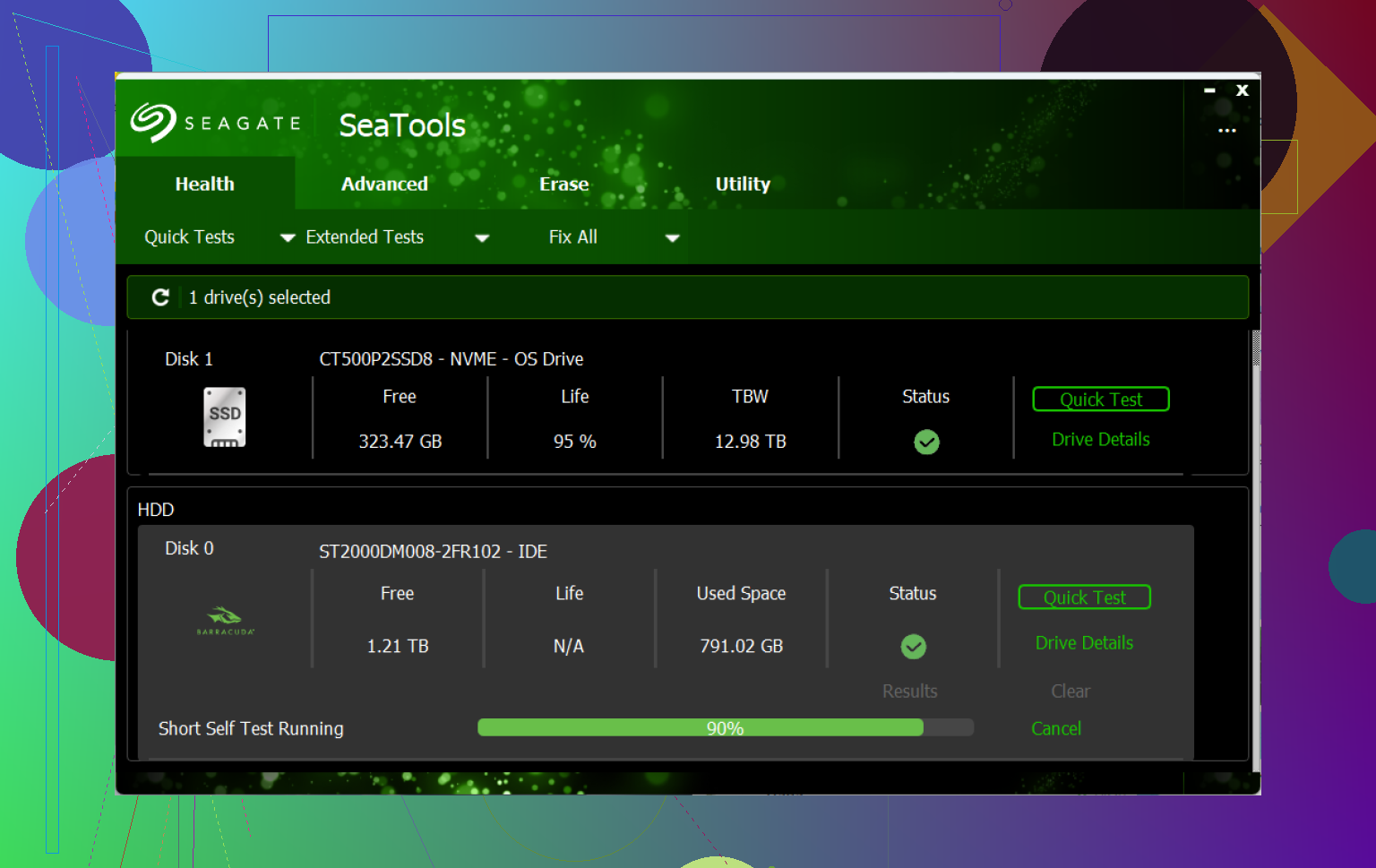
Depois de recuperar seus arquivos, não presuma simplesmente que o drive está bom. Baixe o Seagate SeaTools e execute o Long Generic Test. Se ele relatar erros, substitua o drive. Se passar no teste, você pode formatá-lo e reutilizá-lo, mas eu ainda manteria outro backup a partir de agora, já que o drive já apresentou comportamento suspeito.
Drives grandes podem levar muito tempo para serem analisados, às vezes muitas horas. Se ele liga, soa normal e mostra a capacidade correta, ainda há uma boa chance de que os arquivos possam ser recuperados.
Não clique em “Inicializar disco” no Gerenciamento de Disco se o Windows mostrar isso. Essa é uma armadilha diferente da formatação, e as pessoas caem nela porque parece inofensiva. Concordo com @mikeappsreviewer sobre fazer a varredura apenas se a unidade parecer normal, mas, antes de comprar qualquer coisa, verifique se a partição ainda aparece com o tamanho e o sistema de arquivos corretos. Se aparecer como RAW ou não alocada, use um software de recuperação como o Disk Drill apenas para escanear e recuperar para outra unidade, não para corrigir o Seagate no próprio lugar. Se mostrar a capacidade errada, como uma unidade de 4 TB aparecendo como 32 GB ou 0 bytes, eu pararia de mexer com software e trataria isso como um problema de hardware ou do gabinete.
Não deixe o Windows reparar a unidade quando você a conectar, mesmo que o aviso pareça rotineiro. Uma pequena coisa que as pessoas deixam passar é verificar se os arquivos estão realmente ocultos ou se a letra da unidade mudou antes de fazer uma varredura completa de recuperação: abra o Gerenciamento de Disco, confirme o tamanho da partição e, em seguida, no Explorador de Arquivos, ative os itens ocultos e tente pesquisar na unidade por um nome de arquivo conhecido, como .jpg ou .docx. Se nada aparecer e o espaço usado ainda indicar que seus dados estão lá, então um software de recuperação faz sentido. O Disk Drill é bom para varredura, mas trate a visualização como o teste antes de pagar ou recuperar um lote enorme. Se a visualização não conseguir abrir suas fotos/documentos importantes, não continue refazendo a varredura para sempre. Esse geralmente é o ponto em que clonar a unidade ou usar um serviço profissional de recuperação é a opção mais segura.
Se a unidade aparecer só às vezes, eu suspeitaria da ponte USB ou do cabo antes de culpar o sistema de arquivos. Tente primeiro um cabo/porta diferente, mas não fique desligando e ligando de novo a noite toda. O Disk Drill ou qualquer aplicativo de recuperação só vale a pena executar quando a unidade permanecer conectada tempo suficiente para ser analisada com segurança.