Mon disque dur externe Seagate a soudainement cessé d afficher les fichiers après que je l ai connecté à mon PC. Le disque est détecté, mais je ne peux pas accéder à des photos et documents importants. Je recherche des recommandations fiables de logiciels de récupération pour disque dur externe Seagate avant de risquer d aggraver la situation.
Première chose : ne faites rien d’autre sur le disque Seagate pour l’instant. Si Windows indique qu’il est vide, RAW, qu’il manque des fichiers ou qu’il veut le formater, cela ne signifie pas automatiquement que les fichiers ont disparu. Très souvent, le système de fichiers est endommagé alors que les données réelles sont toujours présentes.
Ne le formatez pas. N’y copiez rien. J’éviterais aussi les outils de réparation comme CHKDSK, sauf si vous avez déjà une autre copie des données. Tout ce qui écrit sur le disque peut compliquer la récupération en écrasant des fichiers qui pourraient encore être récupérables.
Avant d’essayer un logiciel, vérifiez s’il y a un problème matériel évident. Branchez-le un court instant et écoutez. Si vous entendez des clics, des frottements, des grincements, des bruits répétés de mise en rotation ou quoi que ce soit d’anormal, arrêtez de le tester. Les disques mécaniques peuvent se dégrader rapidement une fois qu’ils commencent à tomber en panne. Dans ce cas, renseignez-vous d’abord sur les services Seagate Rescue Data Recovery. Certains disques Seagate Backup Plus étaient fournis avec une couverture Rescue, alors vérifiez le numéro de série sur le site de Seagate avant de payer quelqu’un d’autre.
Si le disque semble normal et que Windows peut encore le voir quelque part, même si l’Explorateur de fichiers ne peut pas l’ouvrir, il peut simplement s’agir d’un dommage logique. Cela inclut des cas comme :
- le disque n’apparaît pas dans l’Explorateur de fichiers
- Windows vous demande de le formater
- la partition apparaît comme RAW
- le disque semble vide alors qu’il ne devrait pas l’être
Dans ce genre de situation, un logiciel de récupération est généralement l’étape suivante. Disk Drill est une option intéressante pour les disques externes Seagate, surtout si la partition a disparu, si le disque est devenu RAW ou s’il a été débranché sans éjection correcte.
Installez le logiciel de récupération ailleurs, par exemple sur votre disque interne ou sur un autre disque externe. Ne l’installez pas sur le disque Seagate depuis lequel vous essayez de récupérer des données.
Si le disque est lent, se déconnecte ou si vous n’êtes pas totalement sûr qu’il soit en bon état, faites d’abord une sauvegarde octet par octet. Disk Drill peut créer une image disque complète, ce qui est plus sûr, car vous analysez l’image au lieu de solliciter le disque d’origine encore et encore.
Essayez aussi un autre câble USB et un autre port USB si le disque apparaît et disparaît sans cesse. Les disques externes portables peuvent être étonnamment capricieux avec les câbles, et un mauvais câble peut donner l’impression qu’un disque est en train de mourir.
Une fois que le disque ou l’image disque est détecté, lancez l’analyse. Lorsque les résultats apparaissent, prévisualisez quelques fichiers qui vous importent vraiment avant de tout récupérer. Si les aperçus s’ouvrent correctement, c’est généralement bon signe.
Lorsque vous récupérez les fichiers, enregistrez-les sur un autre disque. N’enregistrez pas les données récupérées sur le même disque Seagate, car cela pourrait écraser d’autres fichiers qui n’ont pas encore été récupérés.
Si le disque n’apparaît pas dans l’Explorateur de fichiers, vérifiez la Gestion des disques. S’il y apparaît avec la bonne capacité, par exemple 2 To ou 5 To, un logiciel de récupération peut encore être capable de le lire même si Windows ne peut pas l’explorer normalement.
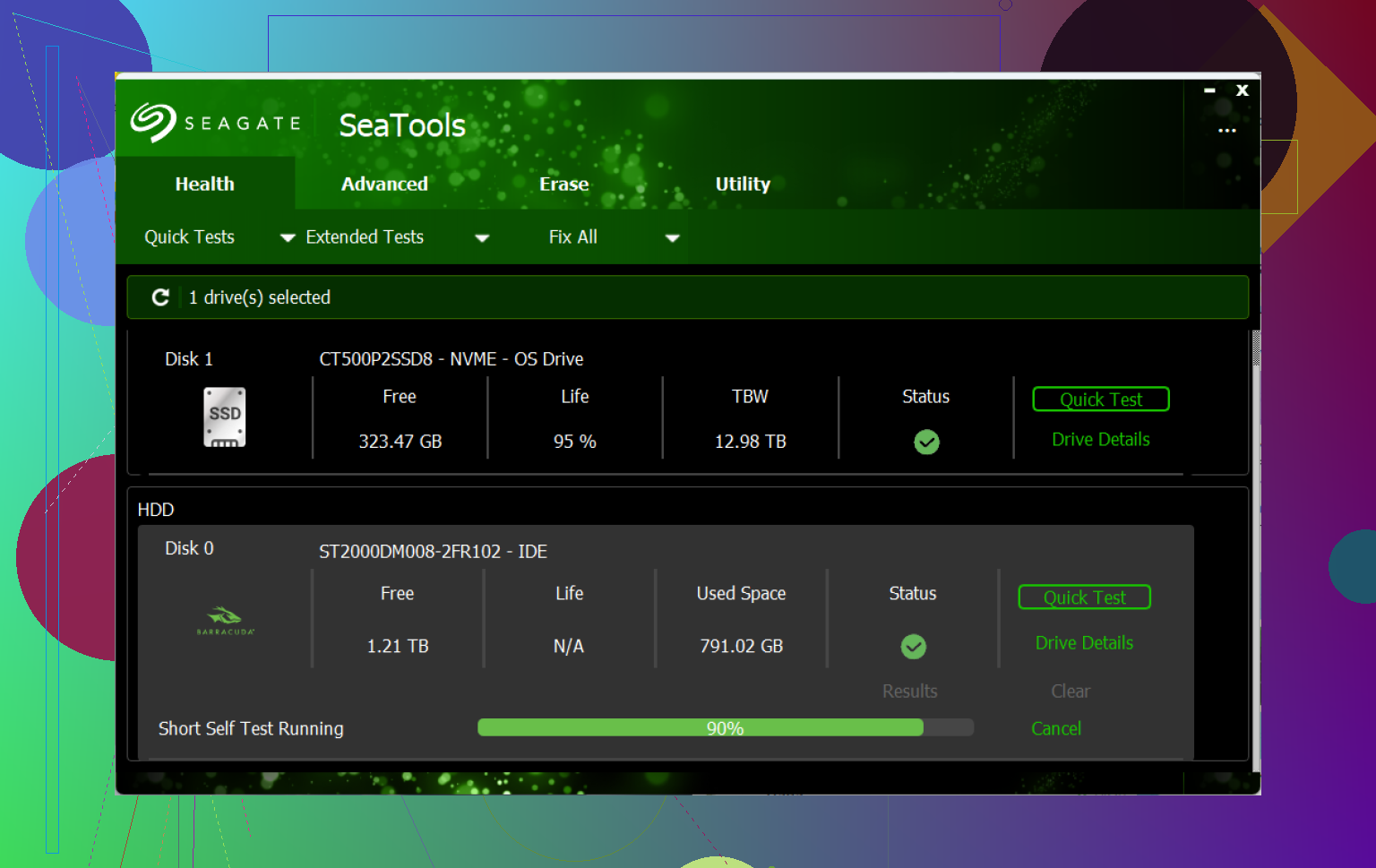
Après avoir récupéré vos fichiers, ne supposez pas simplement que le disque va bien. Téléchargez Seagate SeaTools et lancez le test Long Generic. S’il signale des erreurs, remplacez le disque. S’il réussit le test, vous pouvez le formater et le réutiliser, mais je vous conseille quand même de conserver une autre sauvegarde à l’avenir, puisque le disque a déjà eu un comportement suspect.
Les disques de grande capacité peuvent prendre longtemps à analyser, parfois de nombreuses heures. S’il s’allume, semble normal et affiche la capacité correcte, il y a encore de bonnes chances que les fichiers puissent être récupérés.
Ne cliquez pas sur « Initialiser le disque » dans la Gestion des disques si Windows vous le propose. C’est un piège différent du formatage, et les gens tombent dedans parce que cela semble anodin. Je suis d’accord avec @mikeappsreviewer sur le fait de n’analyser que si le disque semble fonctionner normalement, mais avant d’acheter quoi que ce soit, vérifiez si la partition s’affiche toujours avec la bonne taille et le bon système de fichiers. S’il est indiqué RAW ou non alloué, utilisez un logiciel de récupération comme Disk Drill uniquement pour analyser et récupérer vers un autre disque, pas pour « réparer » le Seagate sur place. S’il affiche une capacité incorrecte, par exemple un disque de 4 To affiché comme 32 Go ou 0 octet, j’arrêterais de bricoler avec des logiciels et je considérerais plutôt qu’il s’agit d’un problème matériel ou de boîtier.
Ne laissez pas Windows « réparer » le lecteur lorsque vous le branchez, même si l’invite semble habituelle. Un petit détail que beaucoup oublient est de vérifier si les fichiers sont réellement masqués ou si la lettre du lecteur a changé avant de lancer une analyse complète de récupération : ouvrez Gestion des disques, confirmez la taille de la partition, puis dans l’Explorateur de fichiers activez les éléments masqués et essayez de rechercher sur le lecteur un nom de fichier connu comme .jpg ou .docx. Si rien n’apparaît et que l’espace utilisé donne toujours l’impression que vos données sont là, alors un logiciel de récupération est logique. Disk Drill convient pour l’analyse, mais considérez l’aperçu comme le test avant de payer ou de récupérer un lot énorme. Si l’aperçu ne peut pas ouvrir vos photos/documents importants, ne continuez pas à relancer des analyses indéfiniment. C’est généralement le moment où cloner le lecteur ou faire appel à un service de récupération est l’option la plus sûre.
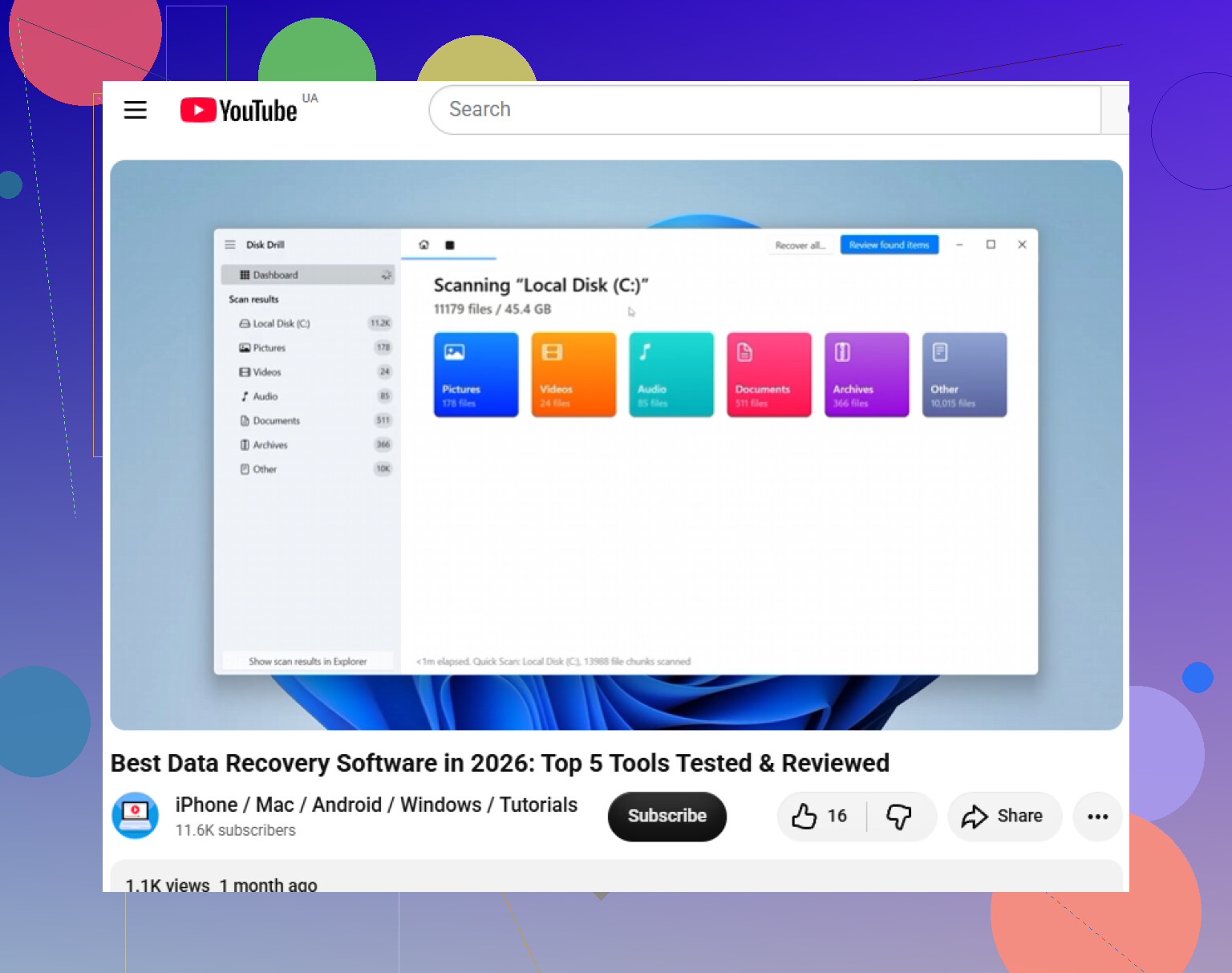
Si le disque n’apparaît que parfois, je soupçonnerais le pont USB ou le câble avant d’accuser le système de fichiers. Essayez d’abord un autre câble ou port, mais ne continuez pas à l’éteindre et le rallumer toute la nuit. Disk Drill ou toute application de récupération ne vaut la peine d’être utilisée qu’une fois que le disque reste connecté assez longtemps pour être analysé en toute sécurité.