Excluí acidentalmente arquivos importantes do disco rígido do meu Mac e posso ter esvaziado a Lixeira antes de perceber. Preciso de ajuda com opções seguras de recuperação do disco rígido do Mac que não sobrescrevam os dados, além de ferramentas ou etapas recomendadas para recuperar meus arquivos.
Se você está com arquivos faltando, não presuma ainda que eles se foram para sempre. Em um Mac, excluir algo ou formatar uma unidade geralmente apenas marca esse espaço como livre. Os dados reais ainda podem estar lá até que o macOS ou outro aplicativo grave novos dados por cima.
Primeiro, pare de usar essa unidade
Isso importa mais do que qualquer outra coisa. Não instale ferramentas de recuperação nela, não copie novos arquivos para ela e não continue usando o Mac normalmente. Mesmo pequenas gravações em segundo plano podem sobrescrever dados que você ainda pode conseguir recuperar.
Se os arquivos estavam em uma unidade externa, desconecte-a por enquanto. Se estavam na unidade interna do Mac, use o computador o mínimo possível até decidir o que fazer em seguida.
Verifique os locais mais óbvios
Comece pela Lixeira normal. Se os arquivos faltando estavam em uma unidade externa, verifique também a pasta oculta da Lixeira que essa unidade pode ter.
- Conecte a unidade externa e abra-a no Finder.
- Pressione Shift + Command + ponto para mostrar os arquivos ocultos.
- Procure uma pasta chamada .Trashes.
- Abra-a e veja se seus arquivos estão lá.
- Se encontrar algo, clique com o botão direito e escolha “Colocar de Volta”.
Use o Time Machine se ele já estava configurado
Se o Time Machine estava em execução antes de os arquivos desaparecerem, tente isso antes de fazer uma varredura de recuperação. Abra o Time Machine pela barra de menus, volte para uma data em que os arquivos ainda existiam, selecione-os e clique em “Restaurar”.
Se não houver backup, experimente um software de recuperação
Quando a Lixeira está vazia e o Time Machine não é uma opção, um software de recuperação geralmente é o próximo passo mais sensato antes de pagar por um laboratório.
Disk Drill é um exemplo que pode escanear sistemas de arquivos do Mac como APFS e HFS+. Ele pode procurar registros de arquivos recuperáveis e também identificar arquivos por suas assinaturas internas, o que ajuda quando nomes ou caminhos de pastas já estão danificados.
Não instale o aplicativo de recuperação na mesma unidade da qual você está tentando recuperar dados. Use outra unidade para a instalação e salve os arquivos recuperados em um dispositivo de armazenamento separado também.
Se a unidade parecer estar com problemas, crie uma imagem primeiro
Se a unidade estiver travando, desconectando aleatoriamente, funcionando muito devagar ou desaparecendo do sistema, não continue forçando varreduras nela.
Crie primeiro uma imagem de disco byte a byte, se a ferramenta oferecer essa opção, e depois faça a varredura da imagem em vez da unidade original. Isso lhe dá uma cópia fixa da unidade em seu estado atual e coloca menos pressão sobre um hardware que talvez já esteja falhando.
Não execute software em uma unidade que esteja fazendo ruídos anormais
Cliques, rangidos, sons repetidos de giro ou zumbidos estranhos geralmente indicam dano físico. Nesse ponto, pare. Desconecte a unidade e fale com um laboratório profissional de recuperação de dados. O software não vai corrigir uma falha mecânica, e continuar ligando a unidade pode piorar as coisas.
Depois que você passar por isso, configure uma rotina de backup melhor. O Time Machine é bom para um backup local, e um backup em nuvem oferece uma cópia externa caso a unidade ou o Mac parem de funcionar.
Por enquanto, mantenha a simplicidade: pare de usar a unidade afetada, verifique a Lixeira e o Time Machine, crie uma imagem se a unidade estiver instável e recupere qualquer coisa encontrada em um dispositivo diferente.
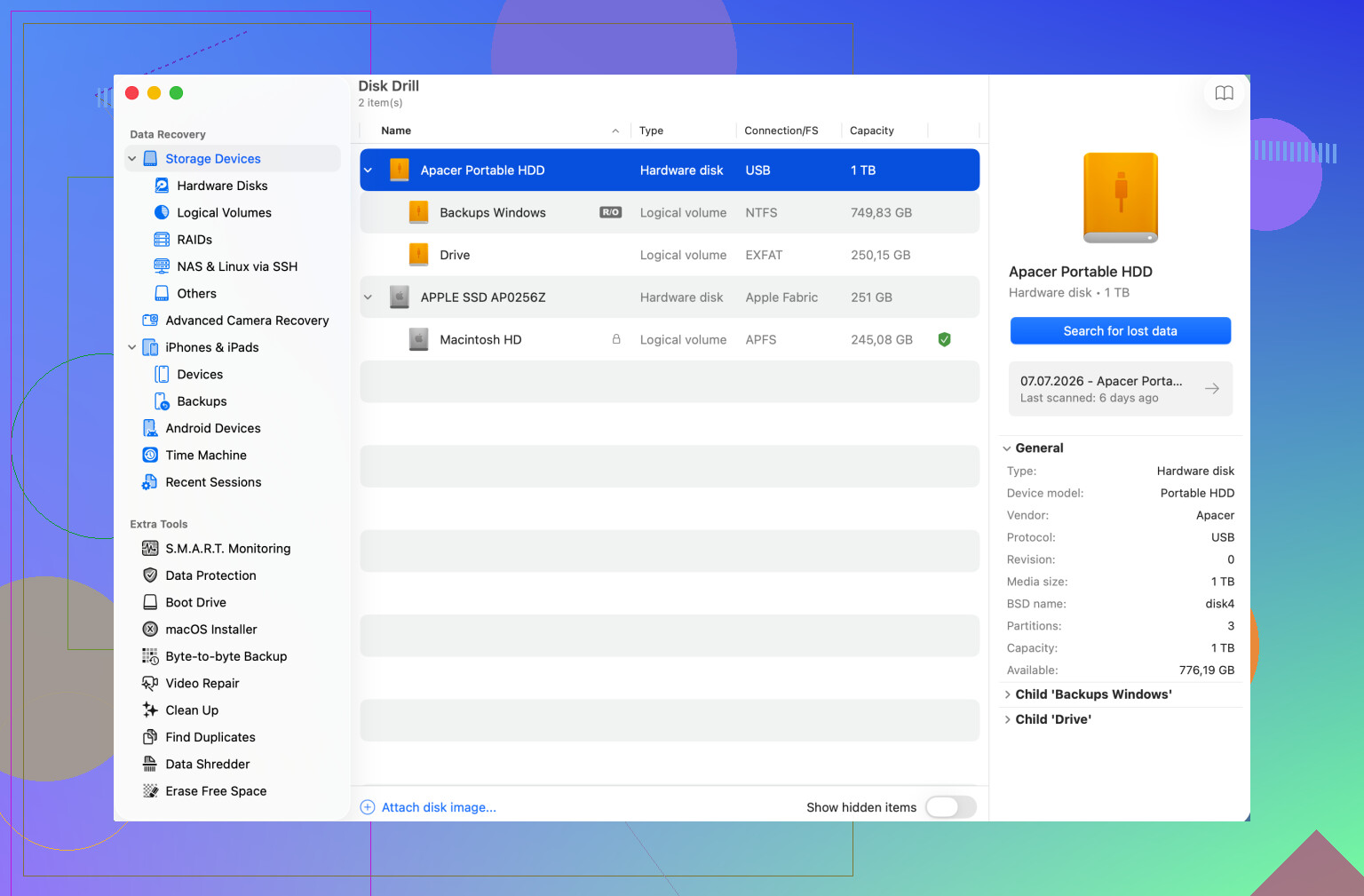
Um disco rígido externo giratório e um SSD de MacBook recente são trabalhos de recuperação muito diferentes. Se isso era um HDD externo, a ideia de excluído mas ainda não sobrescrito que @mikeappsreviewer mencionou costuma ser realista. Se isso era o SSD interno de um Mac moderno, especialmente com TRIM e criptografia na equação, os arquivos excluídos podem se tornar irrecuperáveis muito mais rápido do que as pessoas esperam. Isso não significa desistir, mas significa não passar dias tentando aleatoriamente correções no mesmo computador.
Para uma unidade interna, eu evitaria inicializá-la normalmente se os arquivos forem muito importantes. Desligue-o e depois recupere a partir de outro Mac, se possível, ou inicialize por um sistema externo e faça a varredura a partir dele. Se você instalar o Disk Drill ou qualquer outro app de recuperação diretamente na mesma unidade interna, pode estar gravando exatamente no espaço que está tentando ler. O mesmo vale para baixar instaladores, caches do navegador, sincronização do iCloud, atualizações da biblioteca do Fotos, indexação do Spotlight e todas as pequenas gravações invisíveis que o macOS faz enquanto você fica mexendo por ali.
Um pequeno detalhe que as pessoas esquecem: verifique o iCloud Drive, a sincronização de Mesa e Documentos, os apagados recentemente do Fotos, os anexos do Mensagens e as lixeiras específicas dos apps antes de fazer uma varredura completa de recuperação. Às vezes, o arquivo excluído do disco rígido ainda está em uma pasta de itens apagados na nuvem ou em outro dispositivo Apple. Se ele realmente sumiu da Lixeira e dos backups, então faça a varredura da unidade, mas salve tudo o que for recuperado em um disco separado. Não restaure os arquivos recuperados para a mesma unidade até terminar de procurar.
O fato de o Time Machine ter sido ativado alguma vez muda o próximo passo mais do que a escolha do app de recuperação. Mesmo que você não tenha conectado a unidade de backup hoje, o macOS pode ter snapshots APFS locais de quando o Time Machine estava ativado. Às vezes, eles podem permitir que você restaure uma pasta ou arquivo sem fazer uma varredura bruta de recuperação. Vale a pena verificar antes de começar a instalar ferramentas ou clonar coisas, porque é mais limpo do que tentar extrair arquivos excluídos do espaço livre.
Concordo com @stellacadente sobre o aviso do SSD interno, especialmente nos Macs mais novos. As pessoas ouvem deleted files are still there until overwritten e presumem que têm bastante tempo, mas APFS, TRIM, FileVault e a atividade normal em segundo plano do macOS tornam isso bem menos reconfortante. Eu não executaria o Primeiros Socorros do Utilitário de Disco, apps de reparo, apps de limpeza nem qualquer coisa que prometa reconstruir a unidade. Isso é para problemas do sistema de arquivos, não para exclusão acidental, e pode alterar o disco.
Se você usar o Disk Drill ou uma ferramenta de recuperação semelhante, trate-a como um scanner, não como um botão mágico de desfazer. Execute-a a partir de outro disco, se possível, salve os arquivos recuperados em outro lugar e não espere que os nomes/pastas originais sempre sobrevivam. Se isso for um HDD externo, a recuperação por software tem uma chance muito melhor. Se isso for o SSD interno de um Mac recente e os arquivos realmente tiverem sumido da Lixeira, dos snapshots, dos itens excluídos do iCloud e dos backups, a resposta realista pode ser talvez recuperação parcial, talvez nada. A opção segura e barata continua sendo: desligar, trabalhar a partir de outro Mac ou de uma inicialização externa e fazer uma cópia/imagem antes de experimentar.
Se os arquivos estavam no SSD interno e o Lixo foi esvaziado, espere que a recuperação seja incerta em vez de rotineira. Em discos rígidos externos mais antigos você pode ter uma chance razoável, mas em um Mac mais novo a suposição segura é que cada inicialização normal, login, sessão do navegador, sincronização do iCloud, atualização de app ou passagem de indexação do Spotlight pode piorar as chances.
O ponto que eu destacaria antes de escolher qualquer app é decidir quão valiosos são os arquivos. Se forem registros comerciais, documentos legais, trabalho de cliente ou fotos insubstituíveis, não tente algumas coisas primeiro. Desligue o Mac e considere um laboratório de recuperação. Escaneamentos por conta própria são mais baratos, mas ainda são atividade no dispositivo, e uma primeira tentativa malsucedida pode deixar você com menos opções.
Se o valor não justificar um laboratório, então eu trabalharia nesta ordem: verifique as pastas de itens excluídos na nuvem e o Time Machine ou snapshots, depois faça uma cópia ou imagem se possível, depois escaneie a cópia. O Disk Drill é bom como uma das ferramentas para esse tipo de escaneamento, especialmente em uma unidade externa ou imagem de disco, mas eu não o instalaria no mesmo volume que você está tentando recuperar. Use outro Mac, um disco de inicialização externo ou, no mínimo, uma unidade separada para o app e outra unidade separada para a saída dos arquivos recuperados.
Uma pequena armadilha que as pessoas deixam passar: não restaure um backup inteiro no mesmo Mac antes de terminar de tentar a recuperação. Uma restauração completa pode gravar uma enorme quantidade de dados sobre o espaço livre onde arquivos excluídos ainda poderiam ser recuperáveis. A mesma ideia vale para utilitários de limpeza de espaço, reinstalar o macOS, mover bibliotecas de lugar ou deixar o Fotos ou Música reimportarem coisas. Essas são correções normais para outros problemas, mas são medidas ruins quando o objetivo é recuperar arquivos excluídos.
Quando fizer o escaneamento, não julgue apenas pelos nomes dos arquivos. Recuperações de APFS/HFS de arquivos excluídos podem produzir arquivos com nomes ausentes, pastas erradas ou duplicatas. Use as visualizações quando a ferramenta oferecê-las, recupere um pequeno lote para outra unidade, abra essas cópias e só então execute uma recuperação maior. É mais lento e mais trabalhoso, mas evita o erro clássico de despejar milhares de arquivos meio corrompidos de volta na unidade que você estava tentando salvar.