Eliminé accidentalmente archivos importantes de una unidad con formato HFS y necesito consejo sobre la recuperación de archivos HFS antes de empeorar las cosas. Si has recuperado archivos eliminados de una unidad HFS o de Mac, ¿qué software o pasos realmente funcionaron?
Si te importan los archivos, no trates la unidad como algo que primero intentas arreglar. Trátala como algo de lo que necesitas sacar una copia de los datos. Eso significa no formatear, no ejecutar Primeros Auxilios repetidamente, no copiar nada nuevo en ella y no instalar software de recuperación en esa misma unidad HFS.
Los archivos eliminados en HFS/HFS+ a menudo no se borran de inmediato. El sistema de archivos normalmente solo marca ese espacio como reutilizable. Así que la recuperación aún puede funcionar después de una eliminación accidental, de vaciar la Papelera y, a veces, incluso después de un formateo rápido, siempre que los datos antiguos no se hayan sobrescrito. Las unidades externas pueden ser un poco más permisivas aquí porque macOS normalmente no está escribiendo constantemente datos del sistema en ellas como sí lo hace con un disco interno.
Antes de ejecutar un análisis, yo comprobaría el estado de la unidad:
- Comprueba si aparece en Utilidad de Discos con el tamaño correcto.
- Prueba con otro cable, puerto USB u otro Mac si sigue desconectándose.
- Comprueba el estado SMART si la carcasa lo expone.
- Si se congela, se desconecta, da errores de lectura o SMART se ve mal, crea primero una imagen de disco y analiza la imagen en lugar de forzar la unidad real.
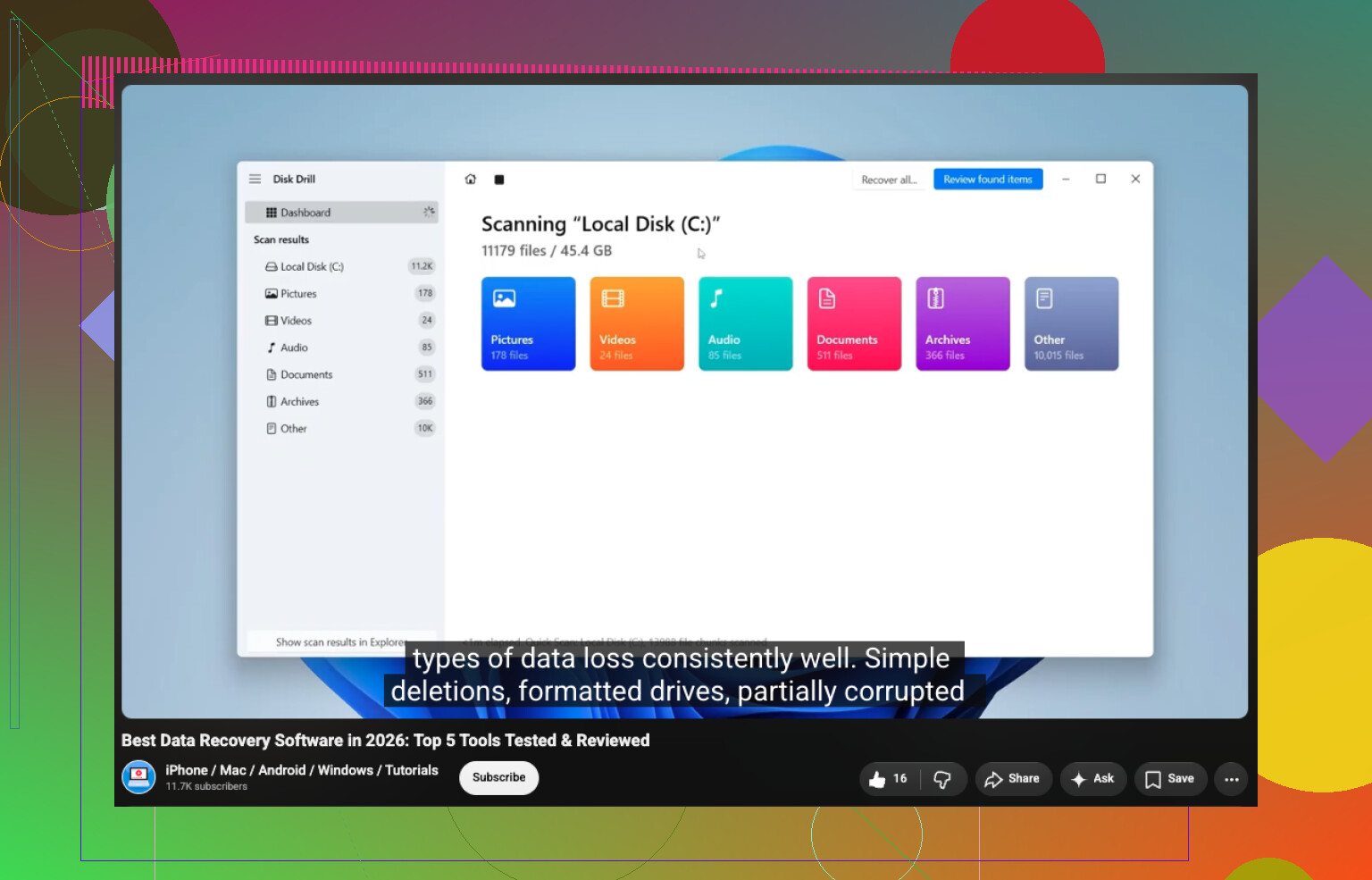
Para la recuperación normal de archivos HFS, Disk Drill suele ser la primera herramienta que probaría. Es compatible con HFS y HFS+, funciona con unidades internas y externas de Mac, y puede analizar un disco incluso si Finder no puede montar el volumen, suponiendo que el dispositivo siga apareciendo con la capacidad correcta. La función de vista previa también es útil, ya que puedes comprobar si los archivos realmente se abren antes de comprometerte con la recuperación.
El flujo de trabajo básico sería:
- Instala Disk Drill en tu Mac, no en la unidad desde la que estás recuperando.
- Conecta la antigua unidad externa.
- En Disk Drill, elige el disco físico completo si es posible, no solo el volumen HFS.
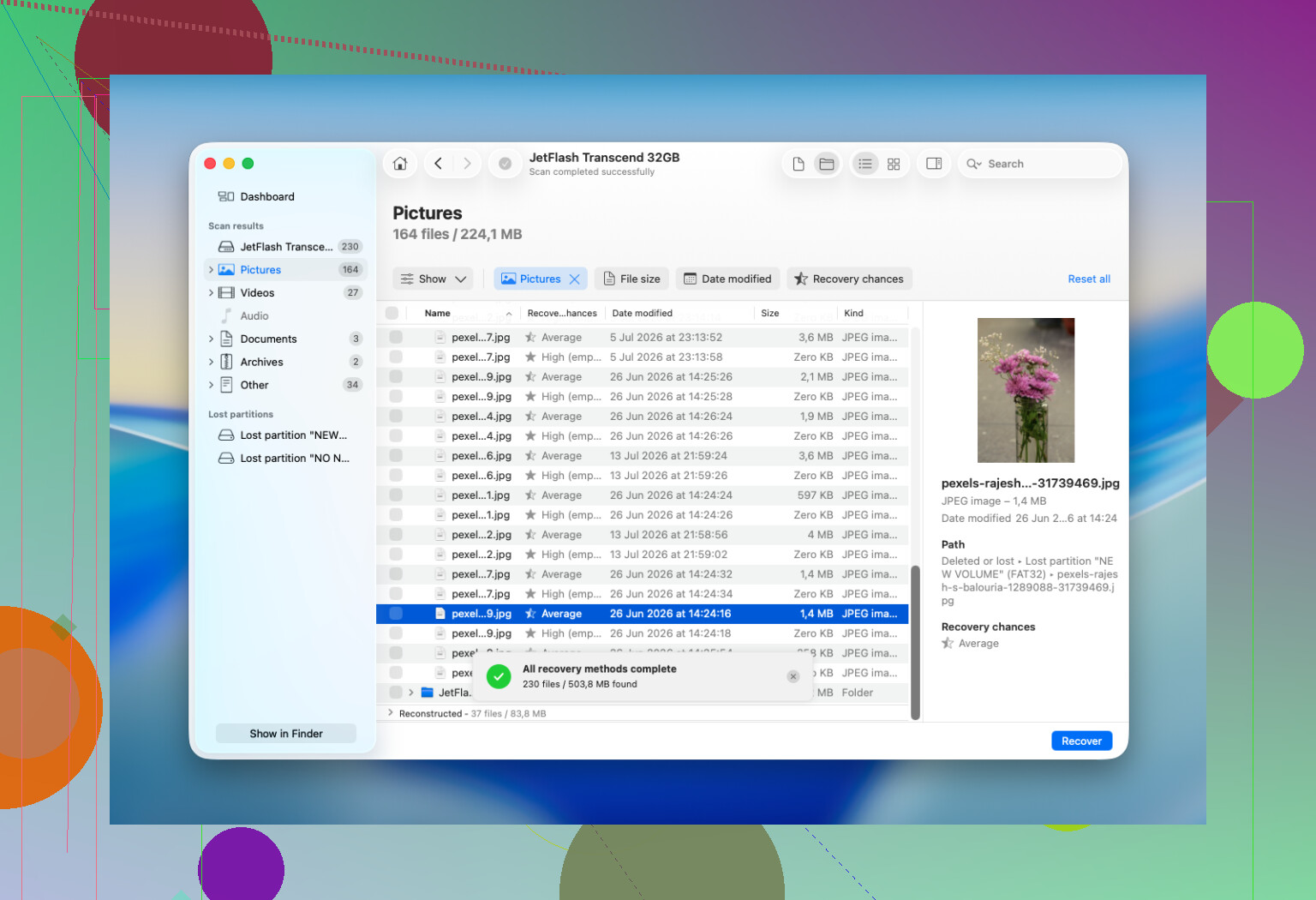
- Haz clic en Buscar datos perdidos y ejecuta Escaneo universal.
- Deja que termine, luego ve a Revisar elementos encontrados.
- Revisa Eliminados o perdidos y Reconstruidos.
- Previsualiza primero los archivos importantes, especialmente fotos, videos y documentos.
- Selecciona lo que necesitas y haz clic en Recuperar.
- Guarda los archivos recuperados en otra unidad sana.
No recuperes archivos de nuevo en el mismo disco HFS. Eso puede sobrescribir otros datos eliminados que aún no se han recuperado.
Si la unidad parece inestable, usa la función de imagen de disco de Disk Drill antes de hacer el análisis principal:
Crea la imagen en otra unidad con suficiente espacio libre y luego analiza esa imagen dentro de Disk Drill. No reparará el disco original, pero reduce cuánto estrés aplicas al hardware defectuoso.
También revisa primero lo más simple. Mira en la Papelera, porque las unidades externas de Mac pueden tener sus propias carpetas ocultas de Papelera. Si tienes una copia de seguridad de Time Machine de antes de que desaparecieran los archivos, úsala antes que el software de recuperación. TestDisk es otra opción si toda la partición HFS fue eliminada o se perdió, pero es una herramienta basada en texto y es más fácil equivocarse con ella. Yo la vería más como una herramienta de recuperación de particiones que como una app sencilla de devolver mi carpeta eliminada.
Un formateo rápido no siempre significa que los archivos hayan desaparecido. A menudo los registros del sistema de archivos se reemplazan mientras gran parte del contenido real de los archivos sigue en el disco. La gran pregunta es cuánto se usó la unidad después. Si los registros HFS originales están dañados o han desaparecido, puede que recuperes archivos sin sus nombres originales ni su estructura de carpetas, especialmente en los resultados reconstruidos.
Una cosa a tener en cuenta en Windows: Windows no entiende HFS+ de forma predeterminada, así que puede mostrar la unidad como RAW y pedirte que la formatees. No lo hagas. Cancela el aviso. Algunas herramientas de recuperación de Windows aún pueden analizar el disco, pero es más probable que un análisis hecho en Mac conserve la estructura original de carpetas.
Yo detendría la recuperación por tu cuenta si la unidad:
- hace clics, chirría, zumba o sigue arrancando una y otra vez
- desaparece de Utilidad de Discos
- se desconecta cada pocos segundos
- hace que el Mac se congele
- analiza dolorosamente lento debido a errores de lectura constantes
- contiene datos irremplazables y esta es la única copia legible que queda
Esos son más bien síntomas de fallo físico, no solo corrupción de HFS o archivos eliminados. El software de recuperación no puede reparar cabezales dañados, electrónica defectuosa, problemas de firmware ni platos o medios muy degradados. Los análisis repetidos pueden empeorar eso, así que en ese punto un laboratorio de recuperación es la opción más segura.
Para una unidad externa HFS antigua y en buen estado en la que los archivos solo fueron eliminados, yo dejaría de usarla, comprobaría la Papelera y Time Machine, analizaría con Disk Drill, previsualizaría los resultados y recuperaría todo en otro disco. Si es inestable, primero crea una imagen. Si hace clics o desaparece, deja de encenderla y considera un laboratorio.
https://www.youtube.com/watch?v=oJ1aQPFxTag
Una carpeta eliminada y una partición HFS formateada no son el mismo tipo de recuperación. Si necesita nombres de archivo y carpetas originales, no juzgue el escaneo solo por la “cantidad de archivos encontrados”, porque los resultados sin procesar pueden parecer impresionantes y aun así ser, en su mayoría, fragmentos sin nombre. Disk Drill o cualquier herramienta similar debe evaluarse previsualizando los archivos exactos que le importan antes de pagar o recuperar un desorden enorme.
Importa mucho si ese volumen HFS estaba en un disco duro mecánico o en un SSD, porque eso cambia bastante las probabilidades.
Si era un disco duro USB externo normal, la eliminación accidental a menudo se puede recuperar porque los datos borrados pueden seguir ahí hasta que algo los sobrescriba. Si era un SSD, especialmente un SSD interno de Mac o un SSD externo con TRIM activo, la situación puede ser mucho peor. TRIM puede indicarle a la unidad que descarte los bloques eliminados, y una vez que eso ocurre, las herramientas de recuperación quizá solo encuentren nombres, metadatos parciales o archivos llenos de ceros. No es que el software falle. Es el almacenamiento haciendo lo que fue diseñado para hacer.
Así que antes de pasar horas escaneando, yo identificaría el tipo de dispositivo:
- disco duro externo antiguo de 2.5’/3.5’: probabilidad decente si dejaste de usarlo
- memoria USB o tarjeta de memoria: probabilidad variable, depende del comportamiento del controlador
- SSD externo: puede que sí, puede que no, depende de TRIM y de cómo estaba conectado
- SSD interno de Mac: normalmente menos probabilidades después de la eliminación, especialmente si ya pasó tiempo
Estoy de acuerdo con @mike34 en que no impresiona mucho ver números enormes de archivos encontrados. Los archivos recuperados en bruto pueden parecer un milagro hasta que te das cuenta de que todos se llaman file000482.jpg y que la mitad son miniaturas, archivos de caché o fragmentos dañados. En HFS/HFS+, el mejor resultado es cuando la herramienta encuentra los registros antiguos del catálogo y te devuelve las carpetas y nombres originales. Esa es la diferencia entre una recuperación útil y un fin de semana clasificando basura.
Disk Drill está bien para probar eso porque te ofrece una forma bastante amigable de explorar los archivos encontrados y previsualizarlos. La advertencia importante es que la vista previa es la prueba, no la pantalla de marketing ni el conteo al final del escaneo. Si los archivos exactos que necesitas se previsualizan correctamente, entonces probablemente tengas algo que vale la pena recuperar. Si la app solo muestra resultados reconstruidos con nombres genéricos, aún puede salvar algunas fotos o documentos, pero deberías bajar tus expectativas sobre la estructura de carpetas.
Yo sería un poco menos rápido para ejecutar reparaciones de lo que la gente suele ser. Primeros Auxilios de Utilidad de Discos parece inofensivo, pero en un volumen HFS dañado o medio corrupto puede modificar el sistema de archivos mientras intenta dejarlo consistente. Eso puede ser útil si tu objetivo es volver a montar el volumen, pero no siempre lo es si tu objetivo es recuperar archivos borrados. Lo mismo con corregir permisos, reconstruir directorios o dejar que utilidades aleatorias escriban cambios. Primero recuperación, después reparación.
Si la unidad se monta, tampoco abriría carpetas y curiosearía mucho tiempo. Finder puede crear archivos ocultos y Spotlight puede empezar a indexar. Normalmente no es una escritura masiva, pero cuando intentas preservar datos borrados, las escrituras innecesarias siguen siendo innecesarias. Si macOS te pide usar el disco para Time Machine o Photos empieza a hacer algo con él, cancélalo.
Mi orden aproximado sería:
- Deja de usar la unidad.
- Averigua si es HDD, SSD, memoria flash o almacenamiento interno.
- Asegúrate de tener otro disco con suficiente espacio libre para los archivos recuperados.
- Si la unidad está físicamente sana, escanéala en solo lectura con una app de recuperación.
- Si está inestable, clónala o crea una imagen primero y escanea la copia.
- Previsualiza los archivos importantes antes de pagar o recuperar una pila gigante.
- Guarda los archivos recuperados en otro lugar.
Como opción más barata, PhotoRec a veces puede recuperar archivos de discos HFS, pero es feo para usuarios normales y normalmente pierde nombres de archivo y carpetas. Es más una herramienta de último recurso de solo necesito los JPEG o los archivos DOCX. TestDisk es útil cuando falta la partición en sí, pero no se lo recomendaría a un usuario nervioso para una simple carpeta eliminada a menos que se sienta cómodo leyendo los mensajes con cuidado. Es demasiado fácil convertir una situación recuperable en otra más rara.
Otra molestia: si se trataba de paquetes de apps de Mac, carpetas de proyectos antiguas, bibliotecas de Logic/Final Cut, bibliotecas de Photos o cualquier cosa que en realidad sea una carpeta de paquete, la recuperación en bruto puede ser desordenada. No siempre son archivos individuales como la gente imagina. Recuperar la estructura de carpetas importa mucho más en esos casos. Una biblioteca de Photos recuperada con partes de la base de datos faltantes puede no abrirse aunque todavía tenga dentro un montón de archivos de imagen.
Para documentos y fotos normales en un disco duro externo HFS+ antiguo, diría que las probabilidades suelen ser razonables si la unidad se desconectó poco después de la eliminación. Para un SSD, sería mucho más cauto con las expectativas. Cuanto antes escanees, mejor, pero si TRIM ya limpió los bloques, ninguna app de pago va a revertir eso mágicamente.
Así que sí, prueba Disk Drill u otra herramienta de recuperación de buena reputación, pero no tomes la primera pantalla bonita de resultados como prueba. La verdadera pregunta es: ¿puede mostrar tus archivos reales, con nombres coherentes, y se previsualizan correctamente? Si sí, recupéralos en otro disco. Si no, prueba una segunda herramienta antes de pagar, porque distintos escáneres pueden interpretar de forma diferente los daños en HFS.