Ho eseguito accidentalmente il comando Diskpart clean su un’unità GPT e ora le partizioni sono scomparse. Ho bisogno di aiuto per capire se la tabella delle partizioni e i dati possono essere recuperati in sicurezza senza peggiorare la situazione.
Prima di tutto: smetti subito di usare quell’unità. Non copiarci nulla, non formattarla, non eseguire comandi Diskpart e non lasciare che Windows la “ripari”. Se è il tuo disco di sistema principale, spegni il PC e avvia invece da una live USB. Se è un’unità esterna o secondaria, scollegala o smontala finché non sei pronto a recuperarla.
Una partizione GPT mancante fa paura, ma non significa automaticamente che sia finita. I dischi GPT hanno un piccolo vantaggio rispetto ai vecchi dischi MBR perché GPT conserva un’intestazione di backup della tabella delle partizioni alla fine dell’unità. Quindi, se la parte iniziale della tabella delle partizioni si è danneggiata, potrebbe esserci ancora abbastanza informazione da poter utilizzare.
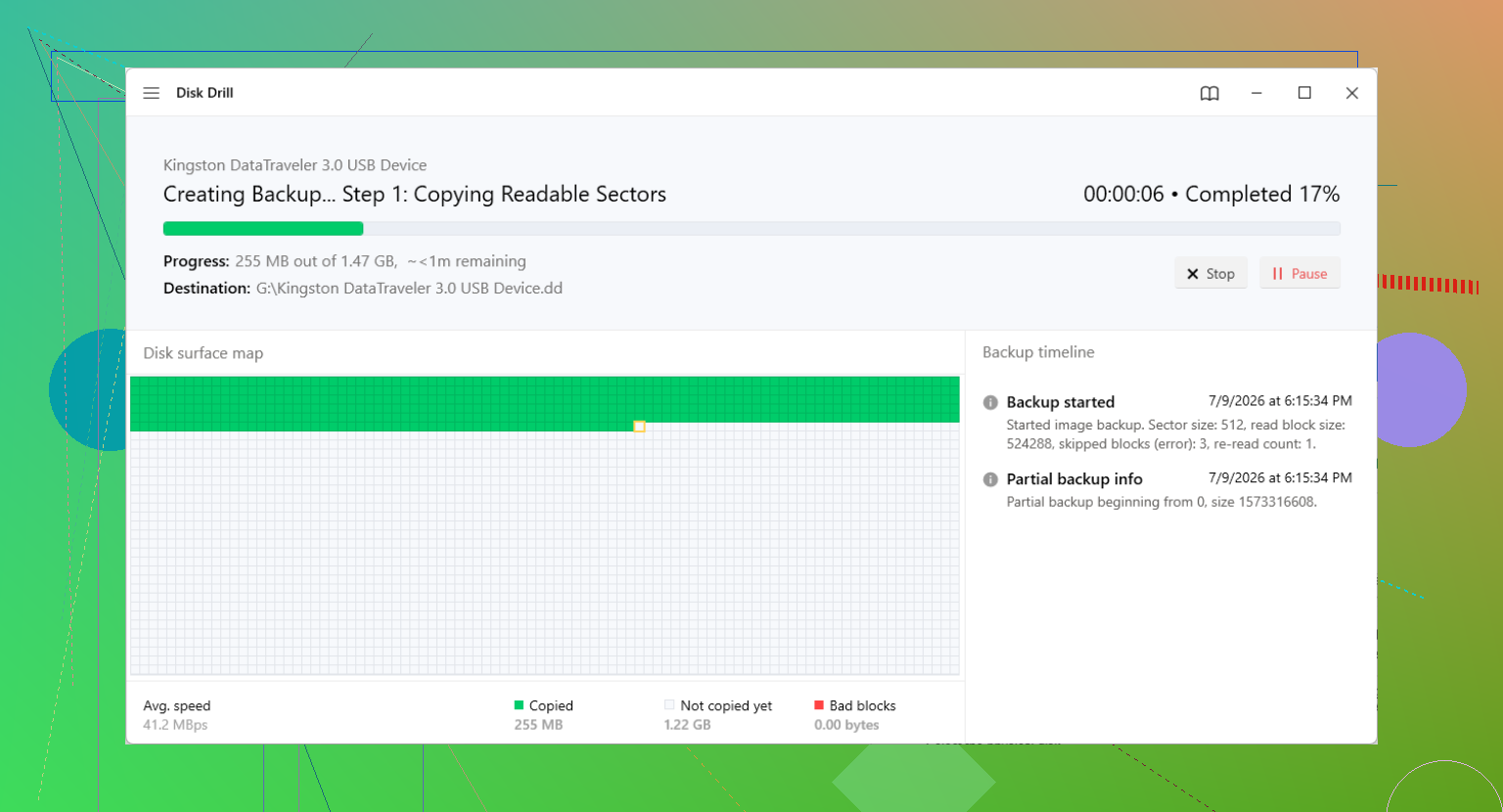
Se hai un’altra unità con abbastanza spazio libero, crea un’immagine completa settore per settore prima di fare qualsiasi altra cosa. Strumenti come dd o ddrescue vanno bene per questo se ti trovi a tuo agio con il terminale. Anche alcuni strumenti di imaging a pagamento possono farlo. Il punto è semplice: prova il recupero su una copia, non sull’unico disco che contiene i tuoi dati.
Per la maggior parte delle persone, un software di recupero è la strada più semplice. Quando la tabella delle partizioni è danneggiata, il sistema operativo può comportarsi come se fosse sparito tutto, ma spesso i file reali sono ancora lì finché qualcosa non li sovrascrive.
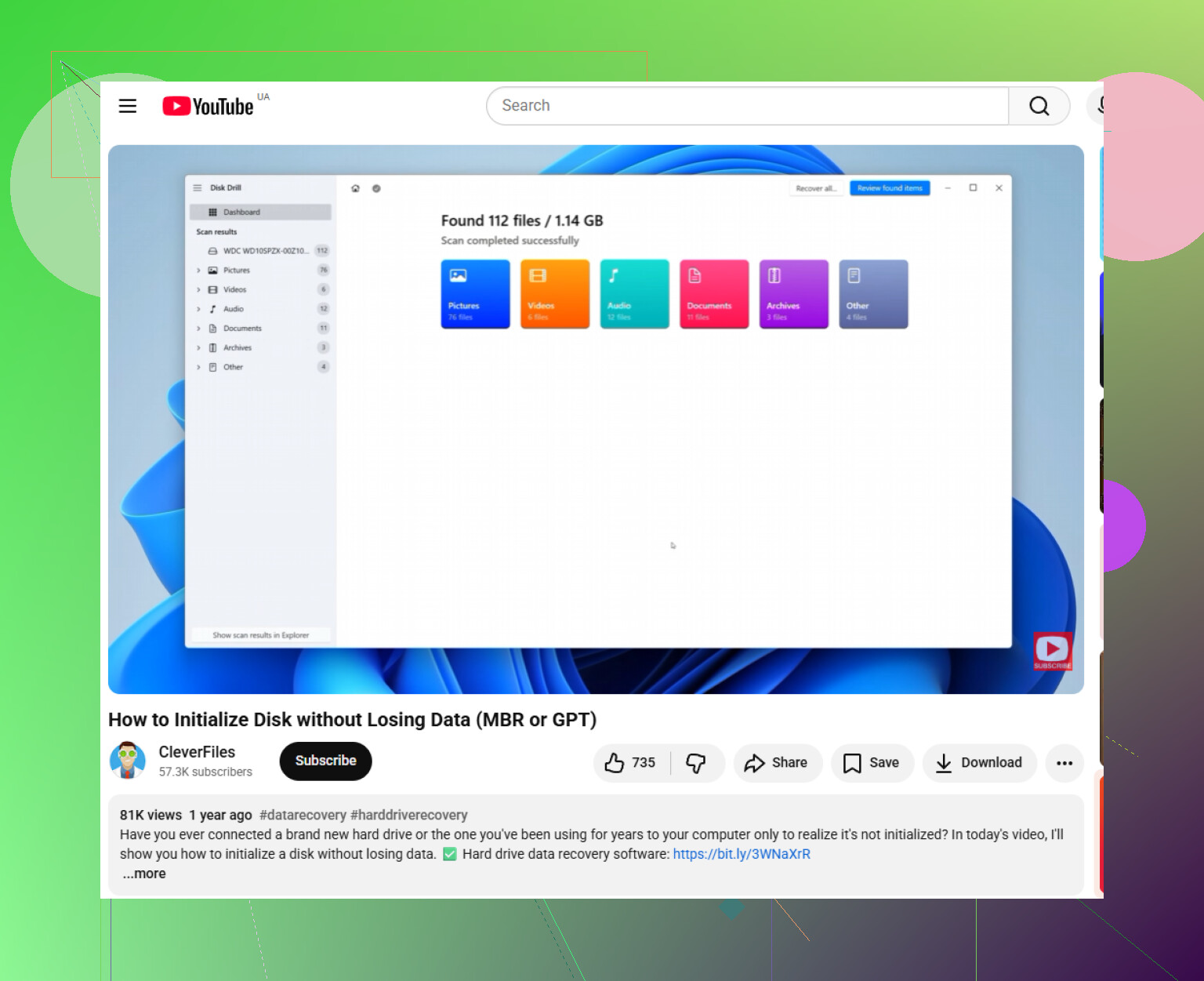
Disk Drill è una valida opzione per questo tipo di situazione. Può analizzare l’intera unità fisica invece di basarsi sulla voce di partizione danneggiata, quindi cercare partizioni perse e firme del file system. Ti permette anche di visualizzare in anteprima i file prima del recupero, il che ti aiuta a non perdere tempo a ripristinare spazzatura o dati incompleti. Funziona con file system comuni come NTFS, FAT32 ed exFAT, e può anche analizzare unità che risultano come RAW.
Il flusso di base di solito è questo:
- Seleziona il disco fisico, non solo un volume mancante o danneggiato.
- Esegui la scansione dei dati persi.
- Controlla le sezioni Esistenti e Ricostruite.
- Recupera i file su un’altra unità. Non salvarli di nuovo su quella danneggiata.
Se vuoi provare a riparare la struttura delle partizioni invece di limitarti a copiare i file fuori, dai un’occhiata a TestDisk o gdisk. TestDisk può cercare vecchie firme di partizione e, se tutto combacia, riscrivere le voci di partizione. La scansione in sé va bene, ma il passaggio “Write” modifica il disco, quindi non farlo a meno che tu non sia sicuro che la partizione trovata sia corretta.
Vale la pena conoscere anche gdisk per i problemi specifici di GPT. Poiché GPT mantiene un’intestazione di backup alla fine del disco, gdisk può a volte ricostruire l’intestazione primaria da quel backup. Questo può aiutare quando il danno è soprattutto vicino all’inizio dell’unità.
Un’altra cosa: se Windows mostra l’unità come “GPT Protective Partition”, non eseguire subito Diskpart clean e non convertirla in MBR. Questa etichetta può comparire dopo uno strano cambiamento hardware, come spostare un’unità da un dock USB a SATA, oppure a causa di una mancata corrispondenza della dimensione dei settori o di un problema di driver. Eseguire clean cancella la tabella delle partizioni, che è esattamente ciò che non vuoi fare prima di recuperare i file.
Quindi l’ordine più sicuro è: smetti di scrivere sul disco, crea un’immagine se possibile, recupera i file su un’altra unità e solo dopo pensa a riparare o ricostruire la tabella delle partizioni.
Non fare clic su “Initialize” in Gestione disco solo per vedere cosa succede. È il tipo di piccolo passaggio apparentemente innocuo che può trasformare un problema recuperabile della tabella delle partizioni in un lavoro di recupero più complicato.
La grande domanda è se hai eseguito clean o clean all. Il semplice clean di solito rimuove i metadati della partizione, quindi i file potrebbero essere ancora lì. clean all scrive zeri su tutto il disco e, a quel punto, il normale recupero della partizione è sostanzialmente irrealistico. Se non sei sicuro al 100% di quale dei due hai usato, tratta l’unità come recuperabile ma fragile fino a prova contraria.
Sono d’accordo con il consiglio di creare prima un’immagine del disco, ma farei attenzione a “riparare” prima di sapere cosa è stato trovato. Uno strumento può rilevare diverse partizioni vecchie o parziali, soprattutto su unità che sono state riutilizzate. Scegliere quella sbagliata e riscriverla può far sì che Windows monti il layout sbagliato o chieda la formattazione. Se i dati sono importanti, esegui prima una scansione e copia i file su un altro disco. Disk Drill o strumenti simili vanno bene per questa parte perché ti permettono di recuperare i file senza applicare una nuova tabella delle partizioni all’unità danneggiata.
Solo dopo che i tuoi file importanti sono stati copiati altrove proverei a ricostruire il GPT. Se questa era un’unità di avvio, non aspettarti che il semplice ripristino della voce della partizione la faccia tornare ad avviarsi correttamente. Le partizioni EFI, le partizioni di ripristino, BitLocker e la confusione con le lettere di unità possono tutti aggiungere altro lavoro. Prima il recupero dei file, poi la riparazione della partizione.
Il GPT di backup non è qualcosa su cui farei affidamento dopo diskpart clean. GPT mantiene effettivamente un’intestazione di backup alla fine del disco, ma clean di Diskpart è pensato proprio per rimuovere la struttura del disco e, in pratica, dovresti presumere che sia i metadati GPT iniziali sia quelli di backup possano essere spariti o non affidabili. Se uno strumento riesce per caso a trovare dati di backup GPT utilizzabili, ottimo, ma non impostare tutto il piano su questo.
L’ipotesi più sicura è: la mappa delle partizioni è sparita, il contenuto dei file potrebbe essere ancora lì, e il tuo compito è evitare di dare a Windows qualsiasi motivo per scrivere una nuova struttura sopra le prove.
Un dettaglio che spesso sfugge è l’allineamento dei settori e i confini esatti delle partizioni. Se questo era un disco GPT di Windows, la partizione NTFS principale probabilmente iniziava a un offset comune, ma probabilmente non è abbastanza se l’unità aveva diverse partizioni, era stata clonata in precedenza, aveva partizioni di ripristino OEM o era stata ridimensionata. Gli strumenti di recupero possono mostrare più possibili punti di inizio NTFS. Quello corretto di solito è quello in cui l’albero dei file appare sensato: nomi di cartelle normali, date previste, file previsti, non un mucchio di frammenti casuali.
Non inizierei cercando di rendere di nuovo montabile il disco. Montabile non è la stessa cosa di recuperato. Windows è molto incline ad aiutare non appena vede un volume danneggiato, e questo aiuto può includere chkdsk, richieste di formattazione o scrittura di nuovi metadati. Se ricostruisci la voce di partizione sbagliata e poi Windows esegue riparazioni su di essa, puoi rendere più difficile un recupero pulito dei file.
Il mio ordine sarebbe:
- Scollega l’unità o rendila di sola lettura se sai come fare.
- Crea un’immagine completa su un altro disco se i dati sono abbastanza importanti da giustificare il tempo necessario.
- Esegui la scansione dell’immagine o del disco fisico in modalità di sola lettura.
- Recupera i file che ti interessano davvero su un’unità diversa.
- Solo dopo, fai esperimenti con il ripristino della tabella delle partizioni.
Disk Drill va bene per la fase copia fuori i miei file, soprattutto se vuoi una GUI e le anteprime. Lo tratterei come uno strumento di estrazione, non come un pulsante magico di annullamento. Lo stesso vale per TestDisk: la scansione è abbastanza innocua, ma scrivere la tabella delle partizioni trovata è il punto in cui puoi farti male da solo.
BitLocker è un’altra insidia. Se questo era un disco Windows protetto con BitLocker, una scansione normale può sembrare deludente o strana finché il volume non viene identificato e sbloccato con la chiave di ripristino. Non dare per scontato che nessun nome file trovato significhi che i dati sono spariti. Potrebbe semplicemente voler dire che stai guardando contenuto crittografato. Tieni la chiave di ripristino a portata di mano prima di iniziare a tentare correzioni.
Se questo è un SSD, tieni le aspettative un po’ più basse rispetto a un disco rigido. Il comando clean di per sé non è la stessa cosa di clean all, ma SSD, TRIM, crittografia e comportamento del controller possono cambiare il risultato pratico. Questo è un altro motivo per smettere di avviare da esso o lasciarlo collegato a un’installazione Windows in esecuzione.
Quindi sì, il recupero è possibile dopo un semplice clean, ma la versione meno rischiosa non è ripristina GPT e spera. È recupera prima i file, poi preoccupati di rendere di nuovo presentabile il disco originale.